Amanuensis
Amanuensis est un assistant placé à côté de ce que vous avez ouvert. Il peut parcourir un coffre, trouver les répétitions, trier votre boîte d’entrée, mettre à jour les tâches et planifier des fusions. Il demande avant de changer quoi que ce soit. Lisez L’IA et votre vie privée avant de l’activer.
L’activer
- Ouvrez Réglages → IA et choisissez Configurer Amanuensis.
- Choisissez un fournisseur. Vous pouvez lire sa politique de confidentialité depuis la liste.
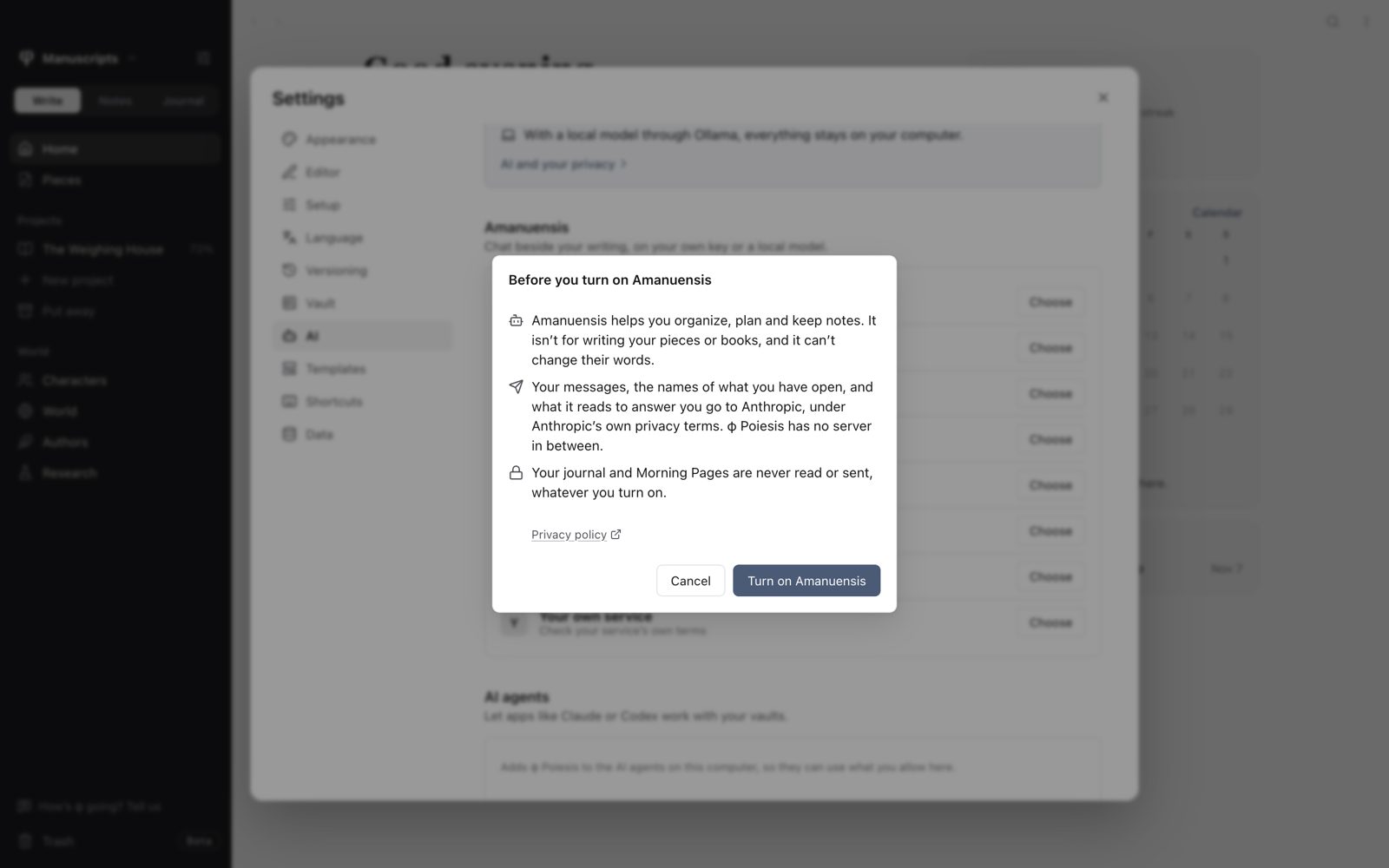
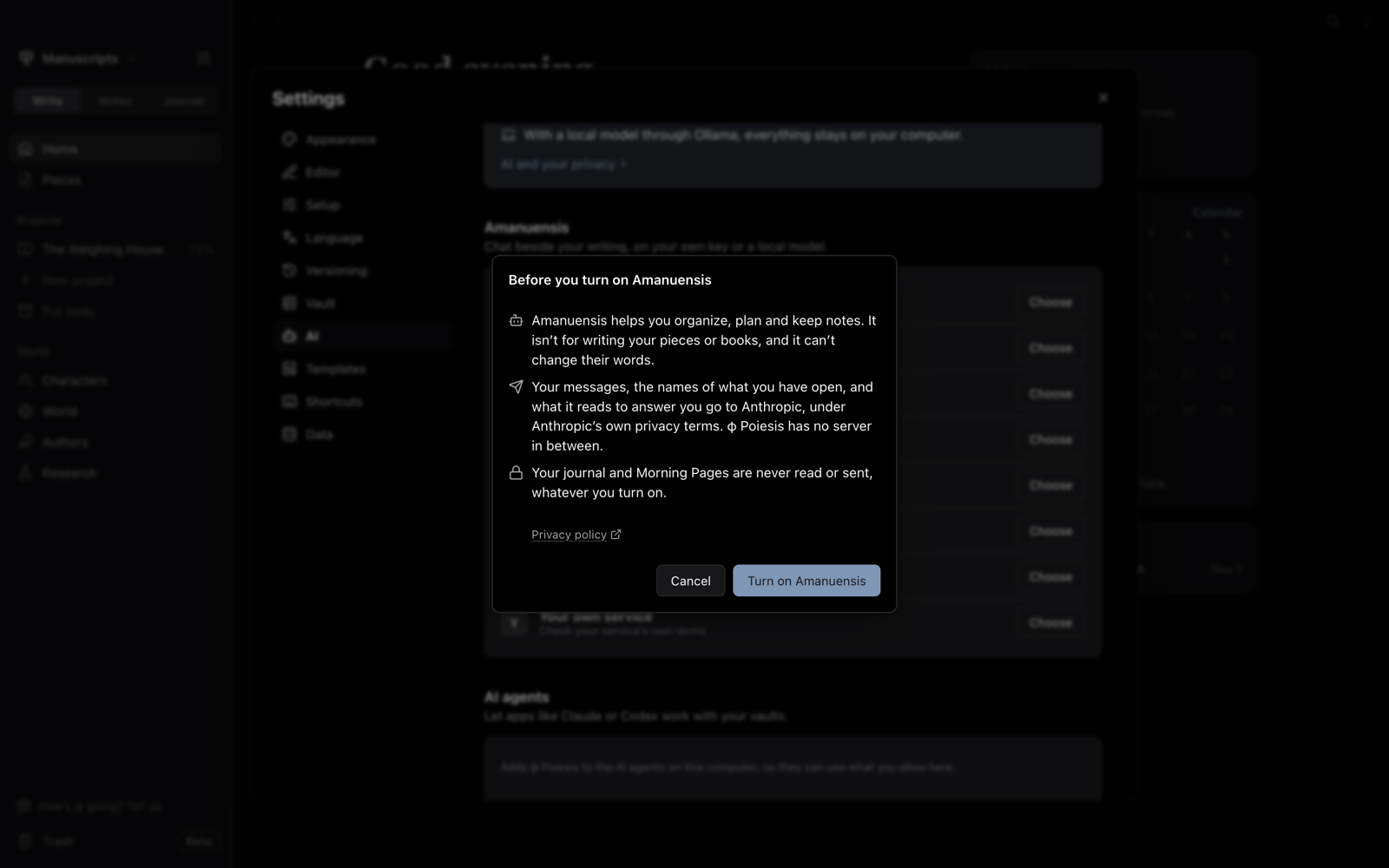
- Lisez la feuille qui s’affiche et choisissez Activer Amanuensis.
- Ajoutez votre clé d’API si le fournisseur en a besoin, puis choisissez un modèle.
Avec Ollama, il doit tourner sur cet ordinateur avec un modèle capable d’utiliser des outils.
Chaque coffre peut utiliser ces réglages ou les siens. Sous Ce coffre, dans Réglages → IA, choisissez le coffre puis Le sien.
L’ouvrir
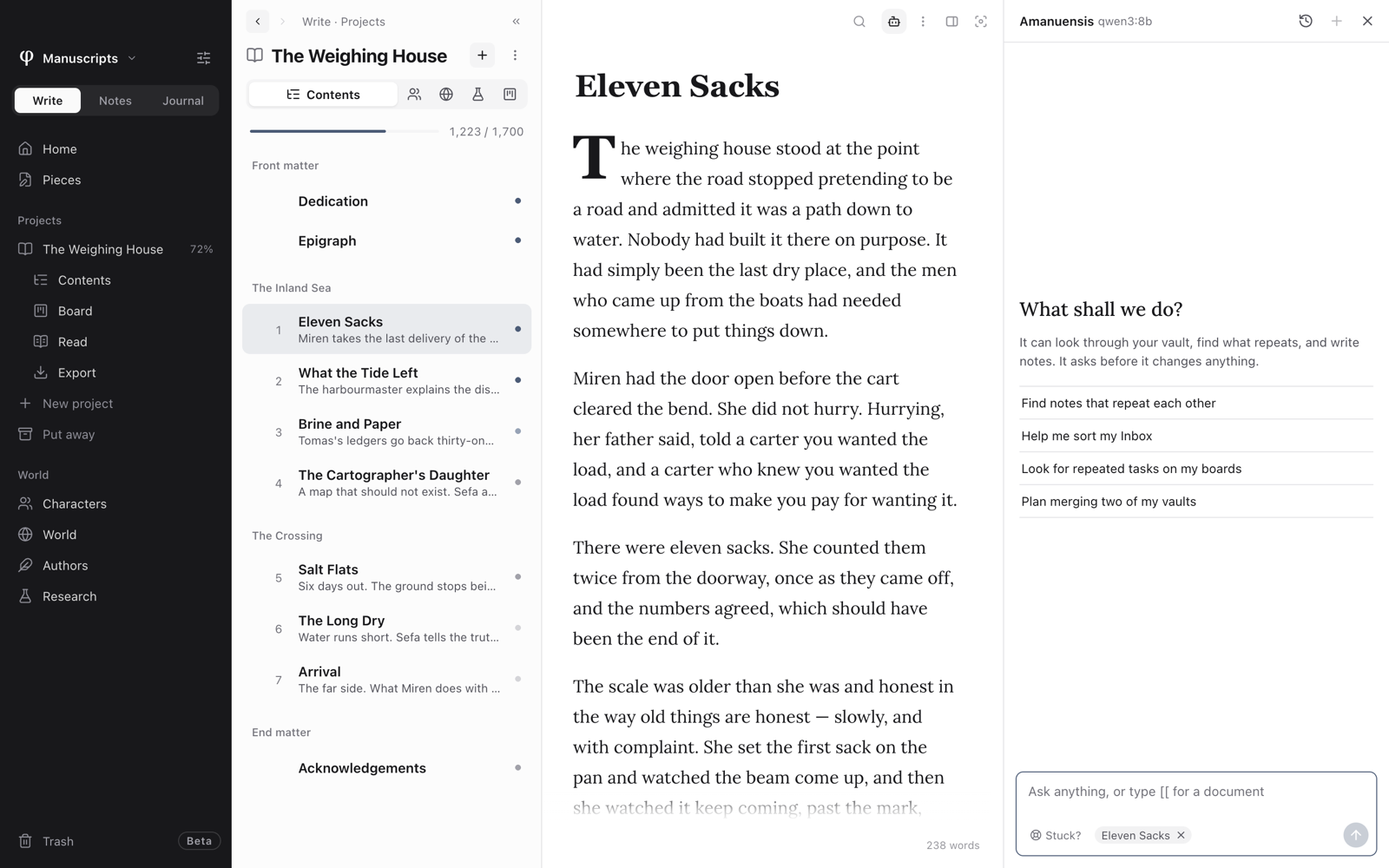
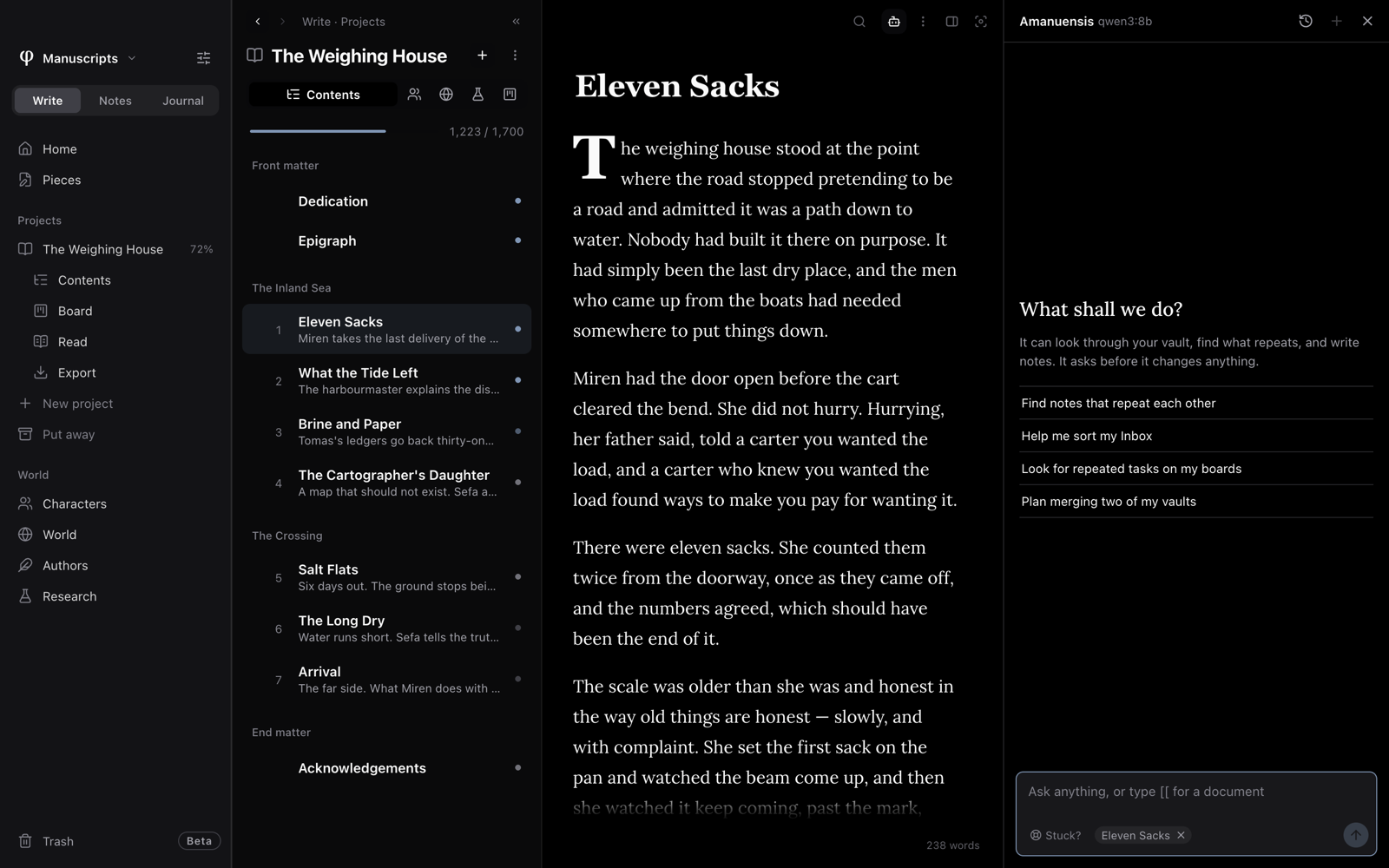
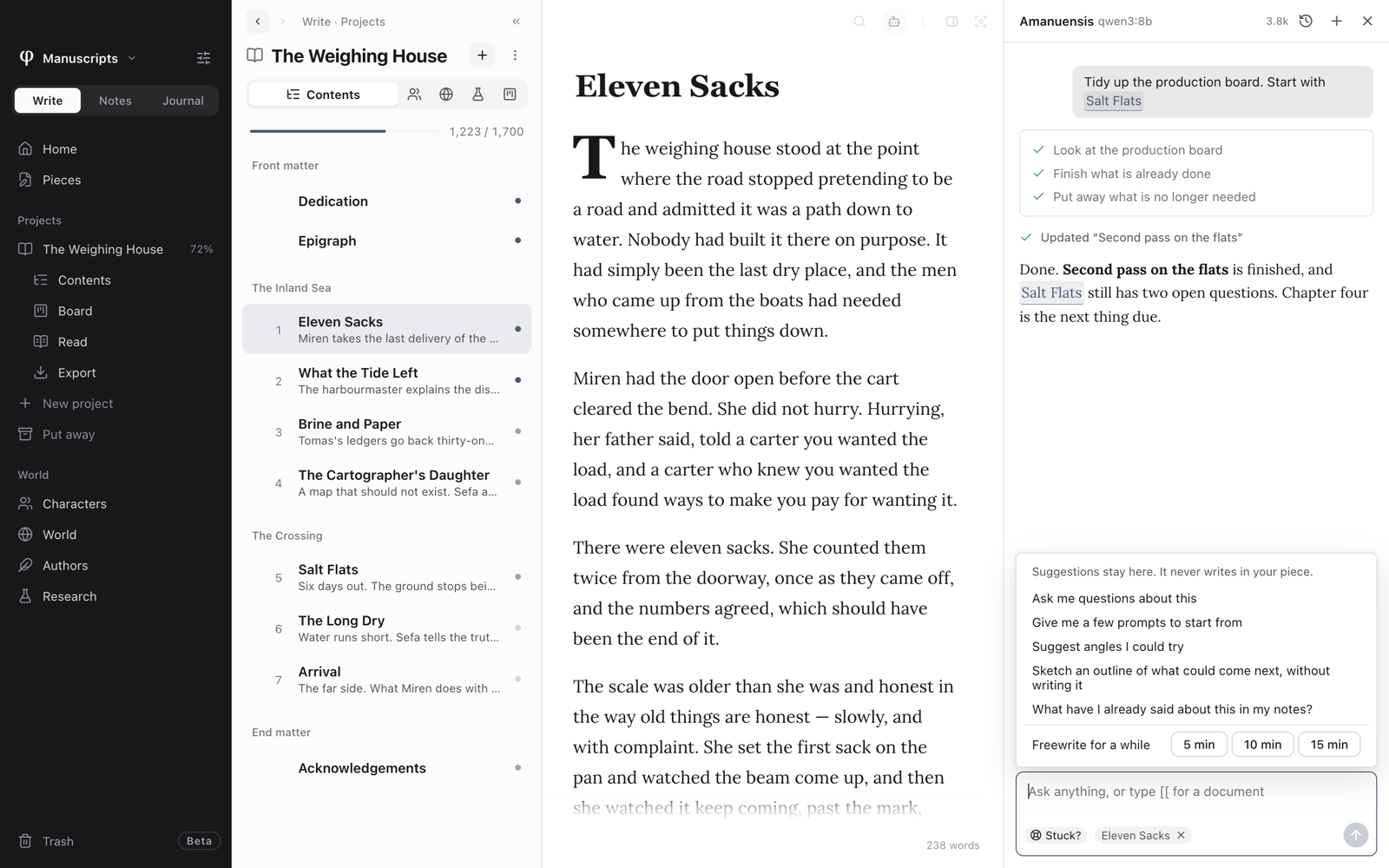
Utilisez le bouton du robot dans la barre de la page, ou appuyez sur ⌘G puis A. Il reste ouvert pendant que vous naviguez.
Lui donner la permission
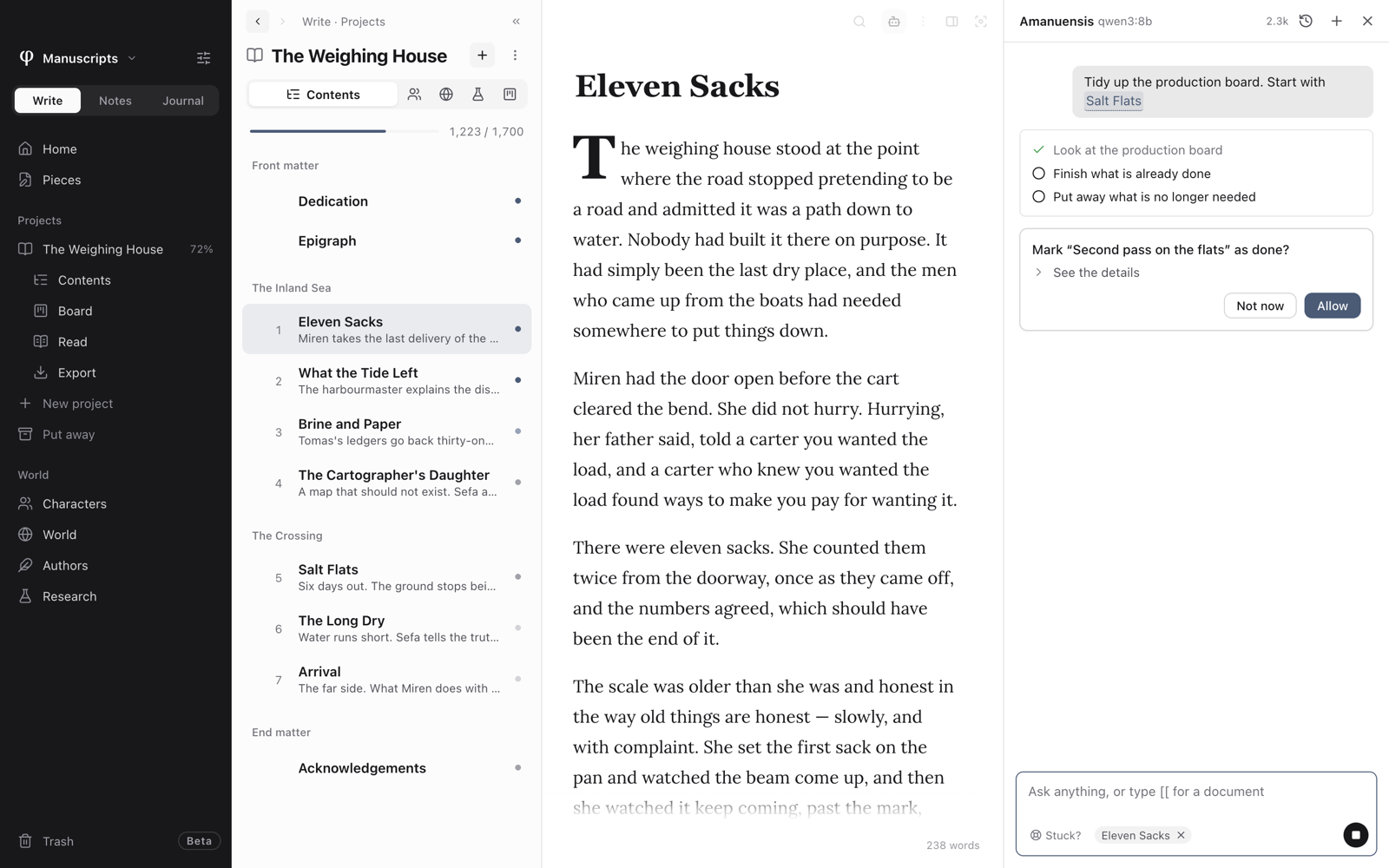
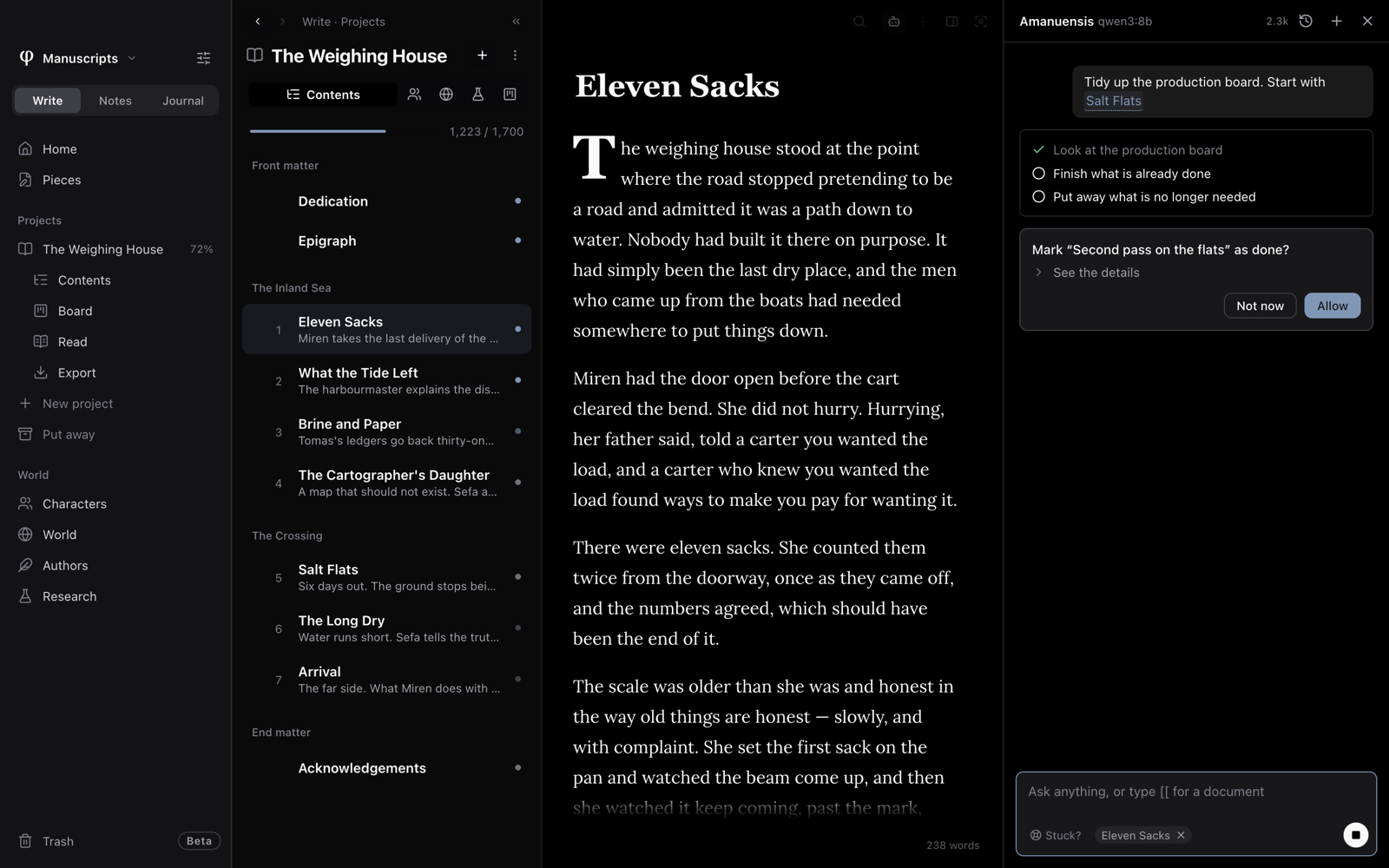
Amanuensis ne peut faire que ce que les interrupteurs du coffre autorisent. Ils sont désactivés tant que vous ne les activez pas, sous Ce coffre, dans Réglages → IA. Chaque changement attend aussi que vous choisissiez Autoriser ou Pas maintenant.
Lier un document
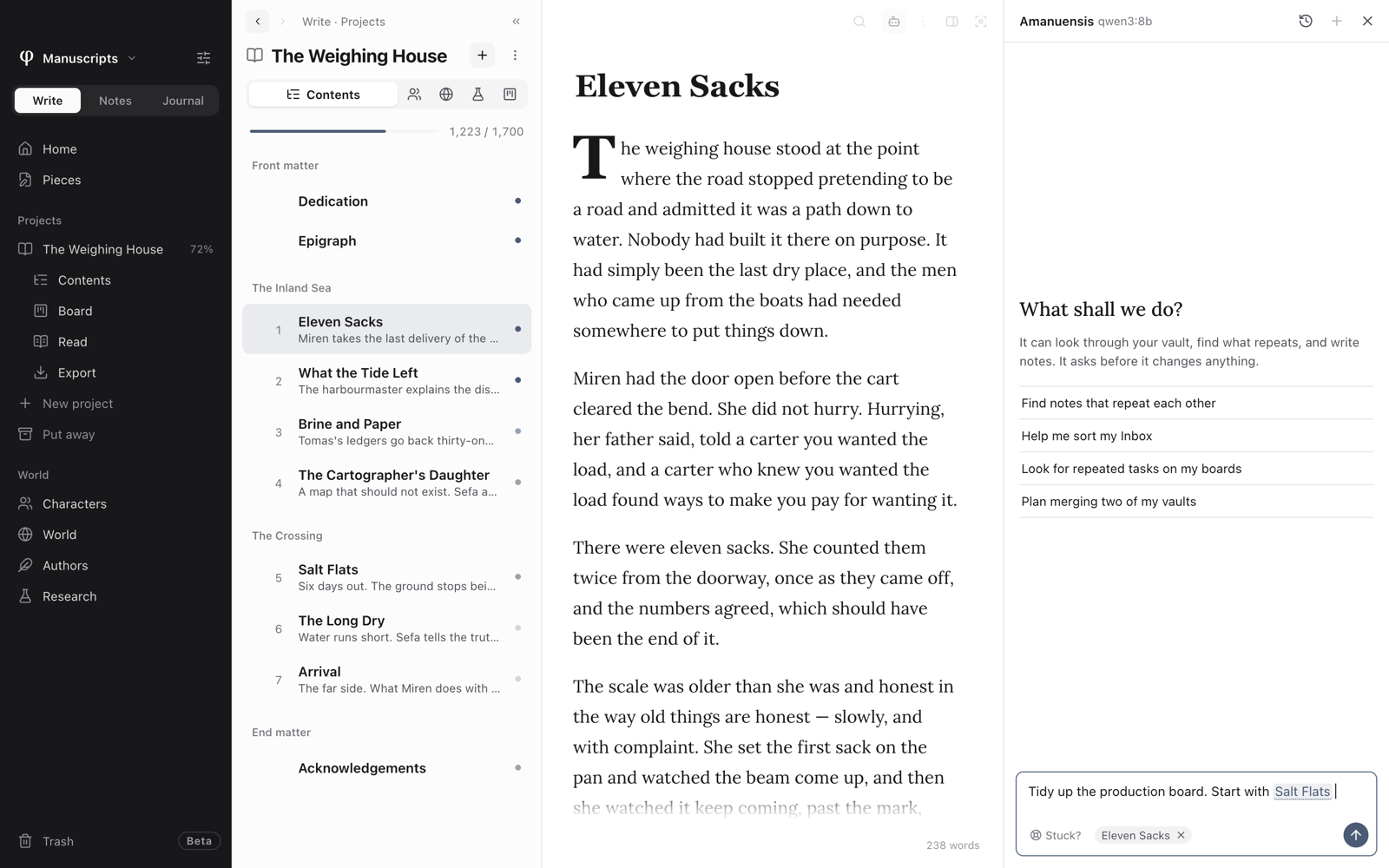
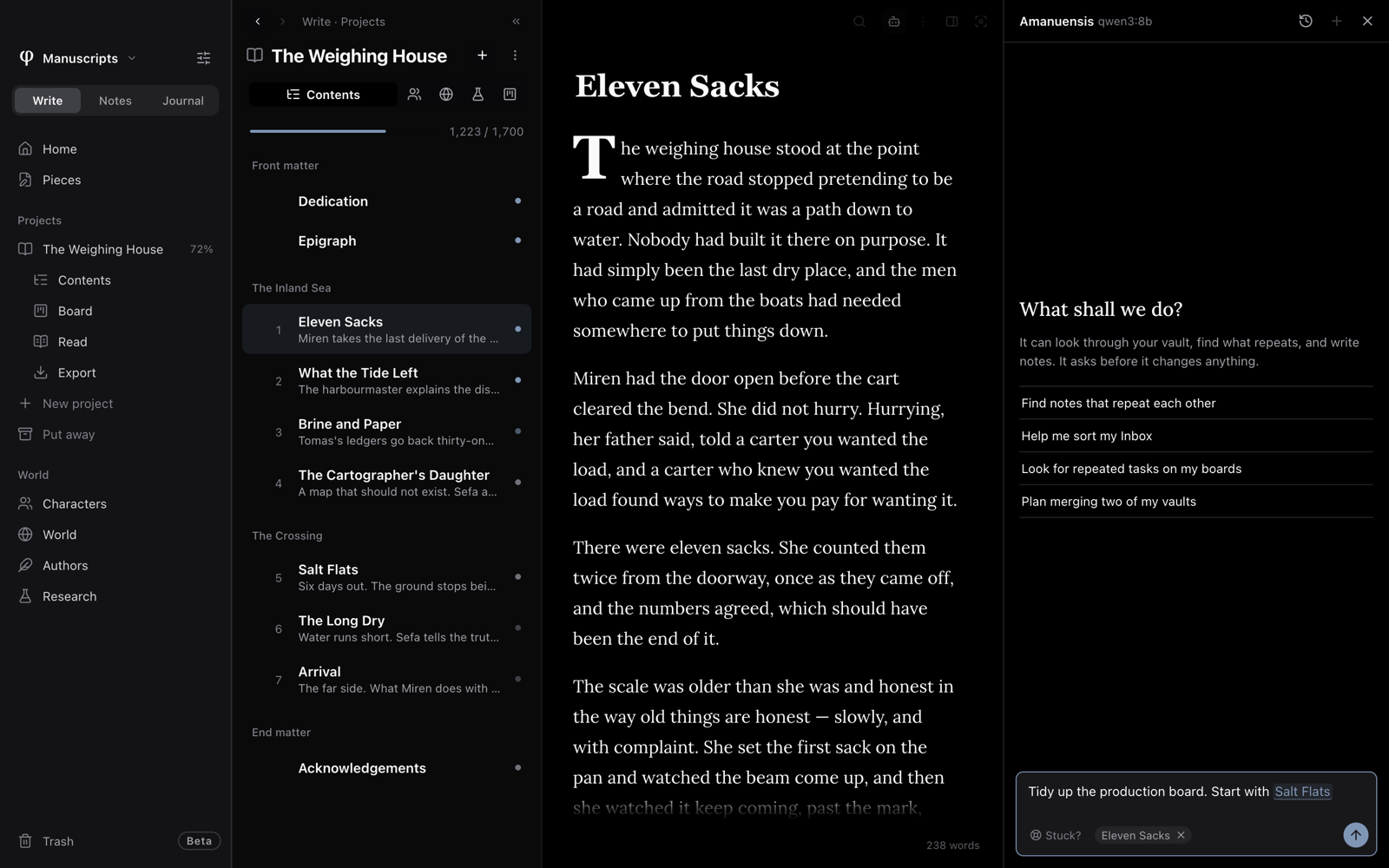
Tapez [[ dans votre message et choisissez un document. Le lien reste dans votre phrase, comme dans l’éditeur.
Quand vous êtes bloqué
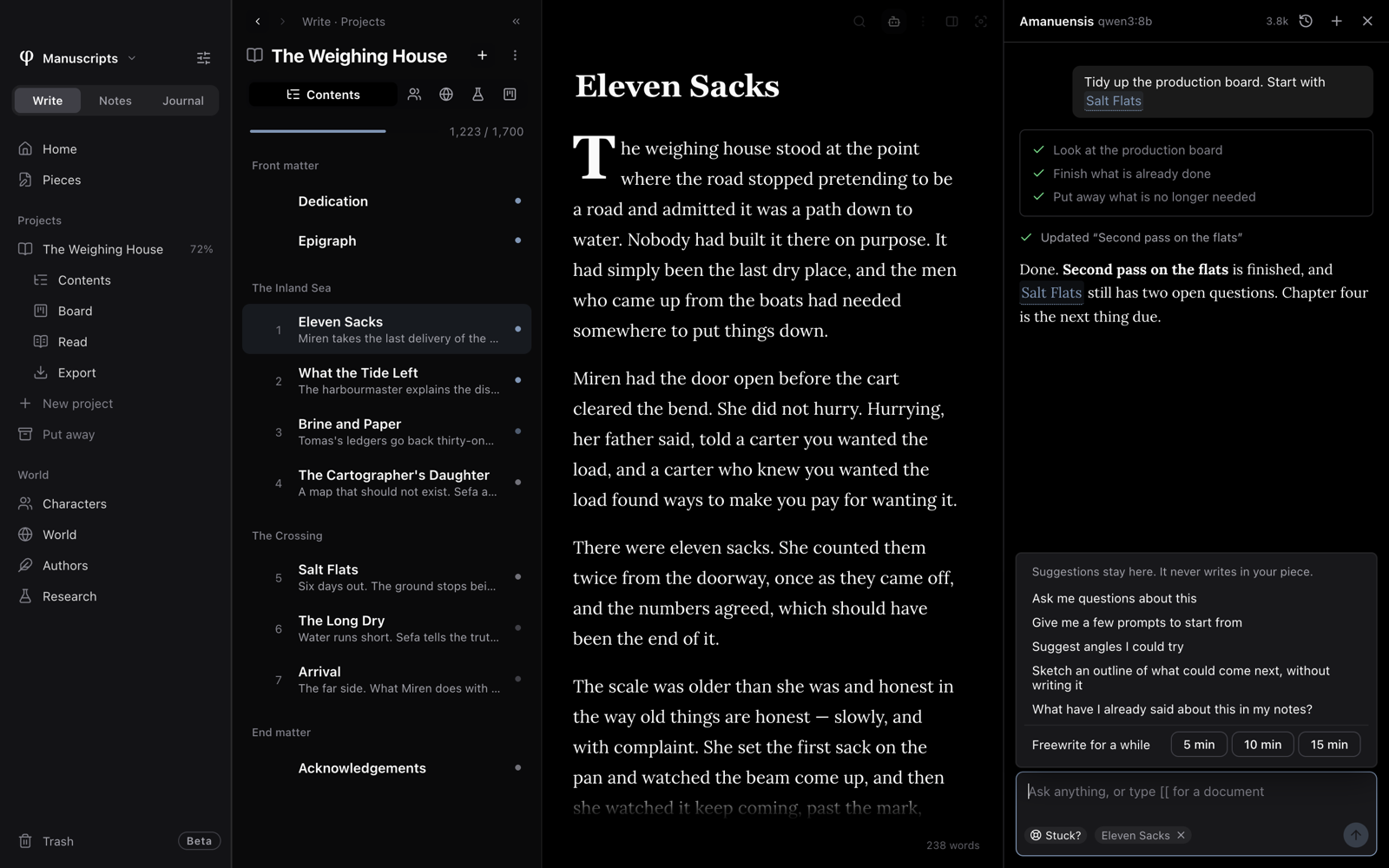
Choisissez Bloqué ? dans la zone de message pour obtenir des questions sur votre texte, des pistes, des angles à essayer, une esquisse de la suite ou ce que disent déjà vos notes. Vous pouvez aussi lancer un minuteur d’écriture libre de 5, 10 ou 15 minutes, qui n’utilise pas d’IA.
Les suggestions restent dans le panneau. Pour garder une réponse, survolez-la et choisissez Enregistrer dans une note : elle va dans votre boîte d’entrée. Une note enregistrée ainsi, ou écrite par un agent, ne compte pas dans vos mots.
Discussions passées
Le bouton de l’horloge liste les discussions passées. Vous pouvez les rechercher, les renommer et les supprimer.