Notes de bas de page et citations
φ Poiesis sait ajouter trois choses dont un livre peut avoir besoin : une note en bas de page, une citation qui nomme une source dans le texte, et une bibliographie qui dresse la liste des sources citées. Elles font partie du document : chaque export les contient donc, à l’endroit où le lecteur les attend.
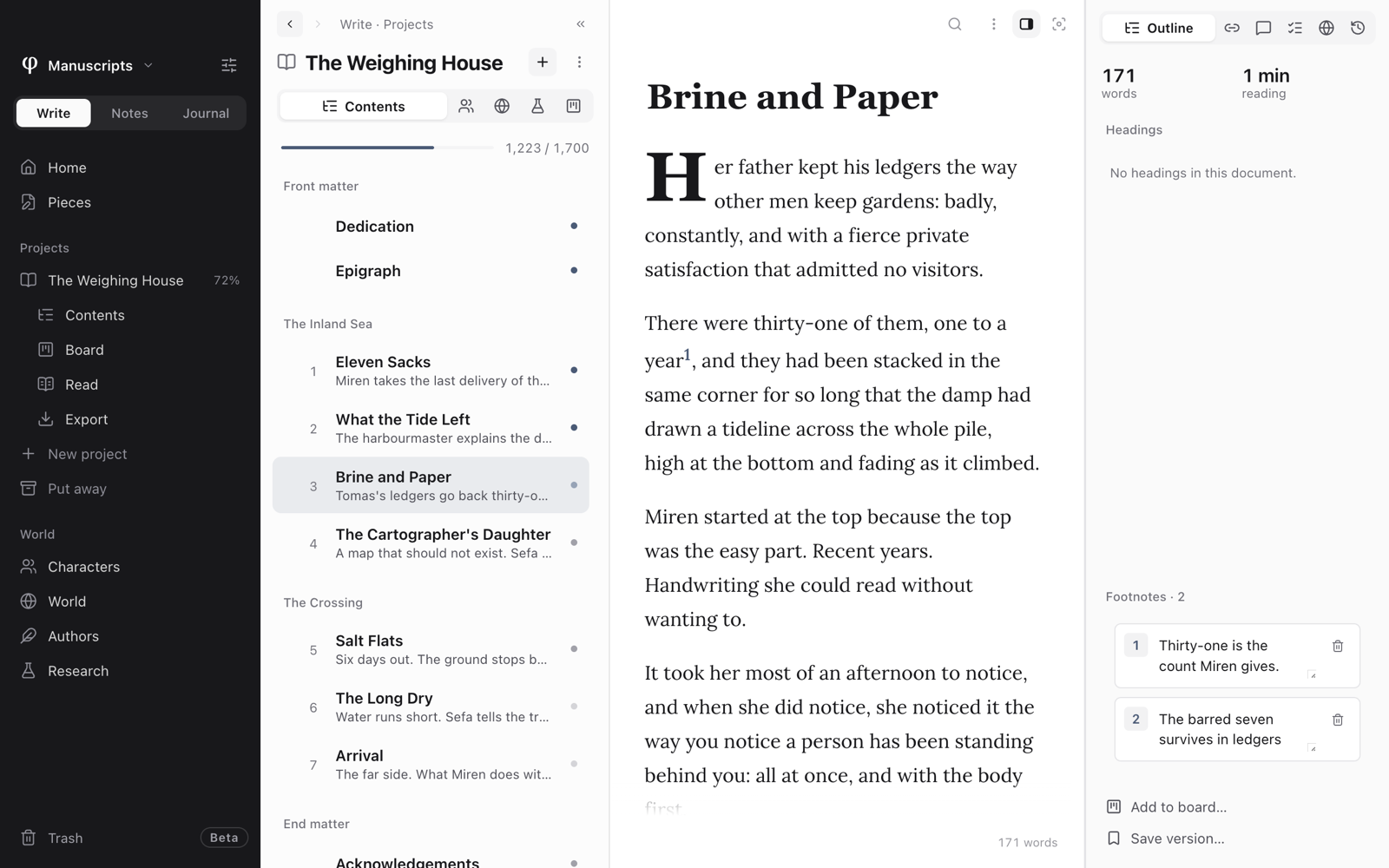
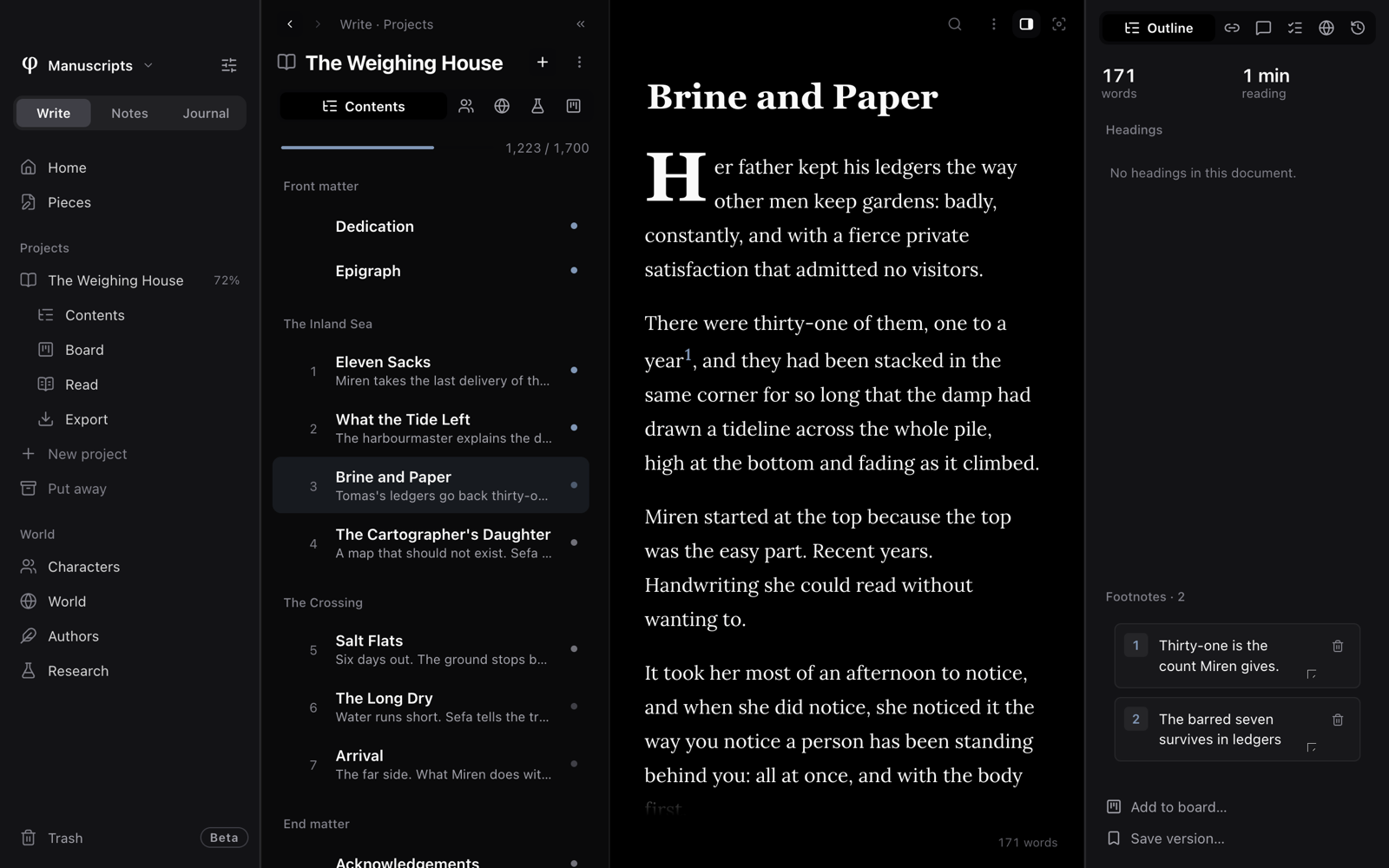
Les notes de bas de page, les citations et la bibliographie existent dans les documents d’Écrire : les chapitres d’un projet, et les pièces qui ne font pas encore partie d’un projet. Vous ne les trouverez ni dans les notes, ni dans le journal.
Ajouter une note de bas de page
- Placez le curseur là où doit se trouver le numéro de la note.
- Tapez
/footnoteet appuyez surEnter. - Écrivez la note dans la zone Note de bas de page et validez.
Un petit numéro, l’appel de note, apparaît dans le texte. Poiesis numérote les notes dans l’ordre. Si vous ajoutez une note plus haut dans le document, Poiesis renumérote celles qui suivent.
Lire et modifier vos notes
Dans le texte :
- Survolez un appel de note pour lire la note.
- Cliquez sur un appel de note pour modifier le texte de la note.
Le panneau Infos (⌘⇧I), le panneau situé à côté de votre page, donne lui
aussi la liste de toutes les notes. Regardez dans Plan, sous Notes de
bas de page :
- Tapez dans la zone d’une note (Texte de la note…) pour la modifier.
- Cliquez sur son numéro (Aller au repère) pour aller à l’appel de note dans le texte.
- Cliquez sur la corbeille (Supprimer la note) pour supprimer la note. Poiesis renumérote les autres.
Citer une source
- Placez le curseur là où doit se trouver la citation.
- Tapez
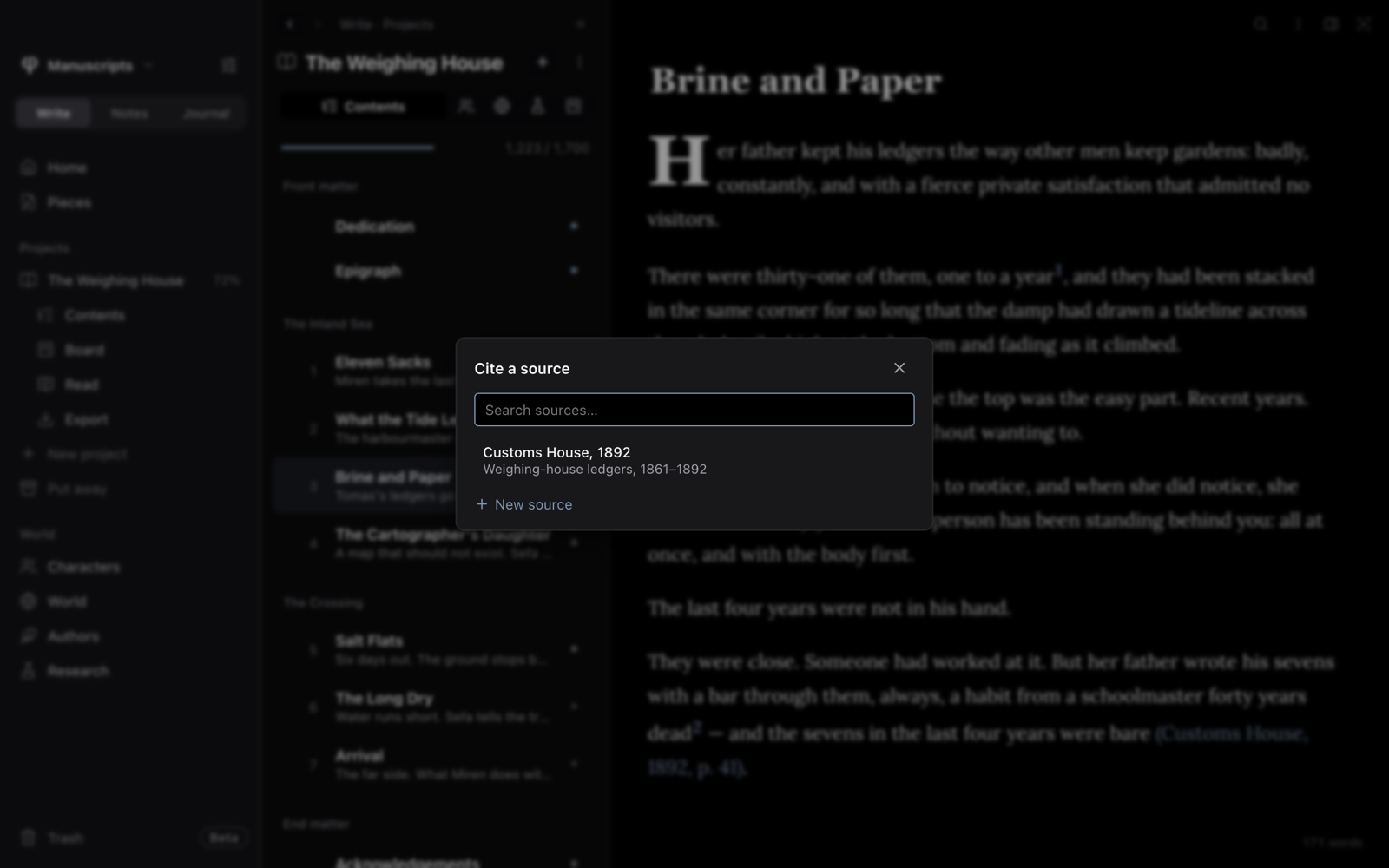
/citationet appuyez surEnter. Citer une source s’ouvre. - Choisissez une source dans la liste. Pour en retrouver une, tapez dans Rechercher des sources….
- Si la source n’est pas dans la liste, choisissez Nouvelle source. Remplissez Auteur (sous la forme Smith, Jane), Titre, Année et URL (facultatif), puis appuyez sur Ajouter et citer.
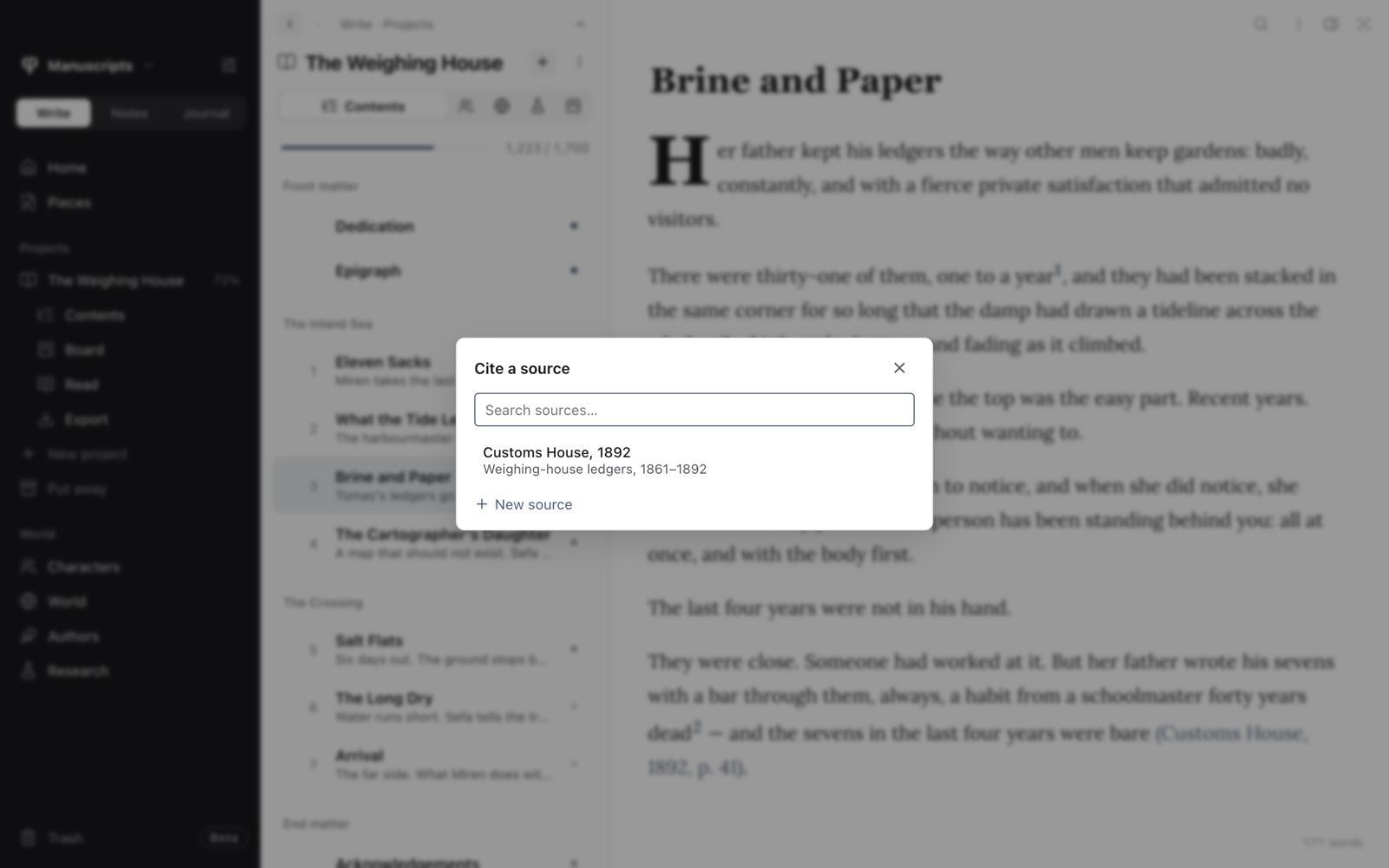
La citation apparaît dans le texte sous la forme auteur et année, par exemple (Smith, 2020). Il suffit qu’une source ait un auteur ou un titre.
Pour modifier une citation, cliquez dessus. La boîte de dialogue s’ouvre sous le nom Modifier la source. Vous pouvez alors :
- Modifier les informations et appuyer sur Enregistrer. Toutes les citations de cette source changent aussi.
- Choisir une autre source.
- Appuyer sur Supprimer la source.
Quand la source d’une citation a été supprimée, la citation s’affiche sous la forme (?) : vous la repérez ainsi facilement.
Chaque document a sa propre liste de sources. Quand vous exportez le projet, Poiesis réunit les listes de tous ses documents. Une citation retrouve donc sa source, même si vous avez ajouté celle-ci dans un autre document du livre.
Ajouter une bibliographie
Tapez /bibliography à l’endroit où doit figurer la liste.
- Elle ne contient que les sources que vous avez citées.
- Les sources sont classées par ordre alphabétique du nom de famille.
- Chacune s’écrit sous la forme Auteur. (Année). Titre. URL.
- La liste se met à jour à mesure que vous ajoutez des citations.
Dans un PDF ou un fichier Word, la bibliographie commence sur une nouvelle page.
Ce qu’elles deviennent à l’export
| Format | Notes de bas de page |
|---|---|
| Livre imprimé et PDF | En bas de la page où se trouve leur appel de note. |
| Word et Texte enrichi | De vraies notes de bas de page, que le traitement de texte place et numérote lui-même. |
| Livre numérique | Des notes que l’application de lecture ouvre quand on touche l’appel de note. |
| Page web | Regroupées à la fin, chacune avec un lien de retour vers son appel de note. |
| Markdown | Écrites dans le texte sous la forme ^[la note]. |