Coffres
Un coffre est l’endroit où se trouvent vos textes. C’est un dossier ordinaire de votre ordinateur. Il contient vos documents, les images que vous avez ajoutées et l’historique de vos modifications. Il n’y a ni base de données ni compte.
Comme un coffre est un dossier ordinaire, vous pouvez le sauvegarder, le déplacer et le synchroniser avec vos autres appareils.
Vos documents sont des fichiers .poiesis. C’est le format propre à φ Poiesis : les
autres applications ne peuvent donc pas les ouvrir directement. Pour utiliser
vos textes dans une autre application, exportez-les en Markdown, Word, PDF ou
EPUB. Voir Comment fonctionne l’export.
Créer un coffre
- La première fois que vous ouvrez Poiesis, choisissez Créer un coffre ou Ouvrir un dossier. Par la suite, cliquez sur le nom du coffre, en haut de la barre latérale, et choisissez Nouveau coffre… ou Ouvrir un autre coffre….
- Dans la fenêtre qui s’ouvre, choisissez un dossier ou créez-en un. Il peut se trouver n’importe où : dans Documents, dans un dossier synchronisé, sur un disque externe.
- Poiesis ouvre le dossier.
La suite dépend du dossier :
- Si le dossier est déjà un coffre, Poiesis l’ouvre tel quel.
- S’il s’agit de n’importe quel autre dossier, Poiesis en fait un coffre. Il y
ajoute une note Welcome to φ et un petit projet d’exemple, The Grey
Morning. Il ne modifie rien de ce qui se trouve déjà dans le dossier. Si
le dossier contient des fichiers
.poiesis, ils apparaissent dans Poiesis.
Ce que contient le dossier d’un coffre
| Dans le dossier | Ce que c’est |
|---|---|
Fichiers .poiesis | Vos documents, à raison d’un fichier par document. |
assets | Les images que vous ajoutez sont copiées ici : le coffre se suffit ainsi à lui-même. |
.trash | Les documents que vous supprimez, tant que vous ne les restaurez pas depuis la Corbeille, tout en bas de la barre latérale. Ce qui y reste est supprimé définitivement au bout de 30 jours. |
.poiesis-history ou .git | L’historique des versions (voir Versions et sauvegarde). |
.poiesis-vault.json | Un petit fichier qui donne son nom au coffre et retient ses réglages. |
La plupart des gestionnaires de fichiers masquent les noms qui commencent par un point. Vous n’avez jamais besoin de modifier ces fichiers vous-même : Poiesis s’en occupe.
Passer d’un coffre à l’autre
Vous pouvez avoir plusieurs coffres, par exemple un pour un roman et un pour vos notes quotidiennes. Un seul coffre est ouvert à la fois. Chaque coffre a ses propres documents, son historique et ses réglages d’écriture.
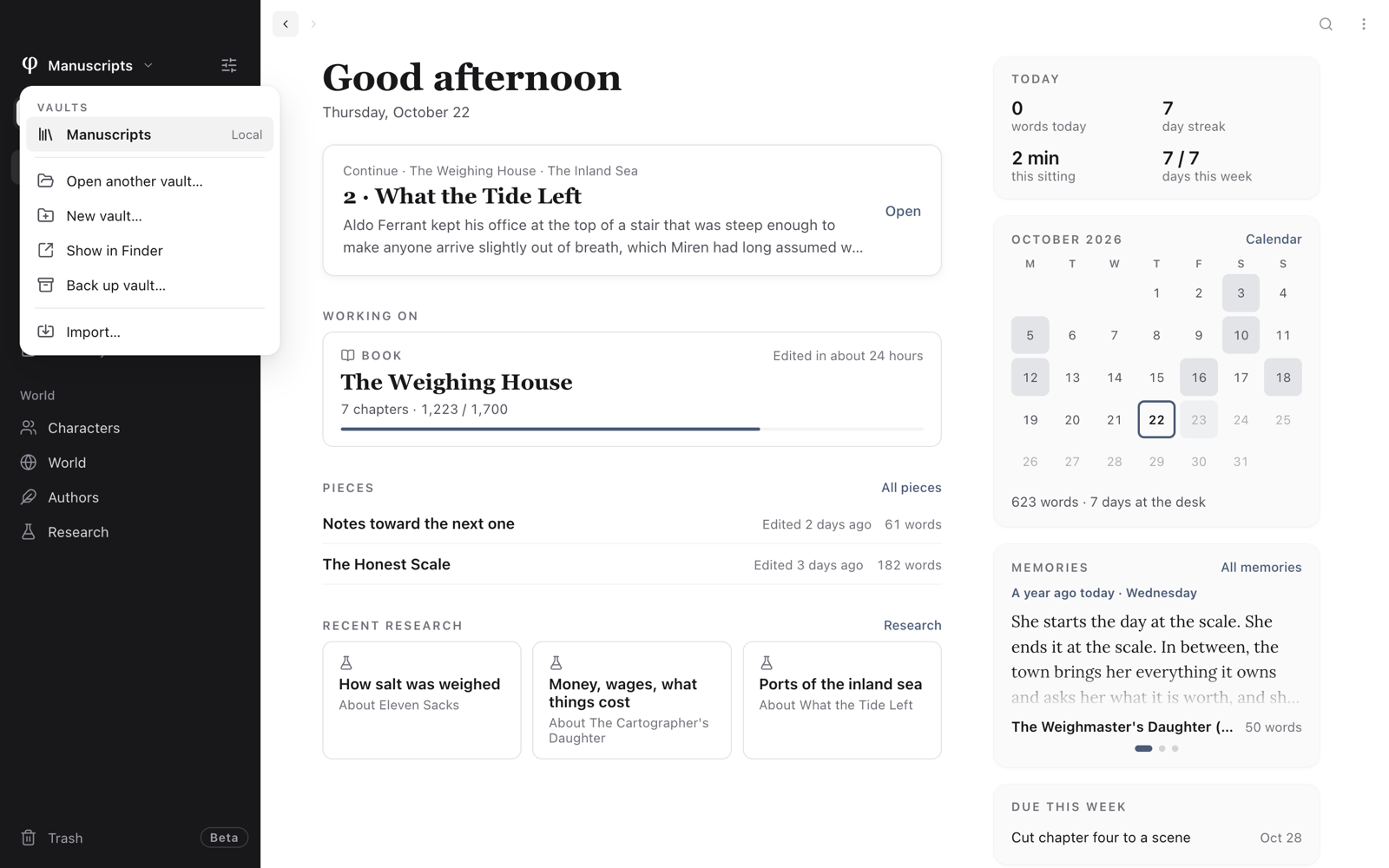
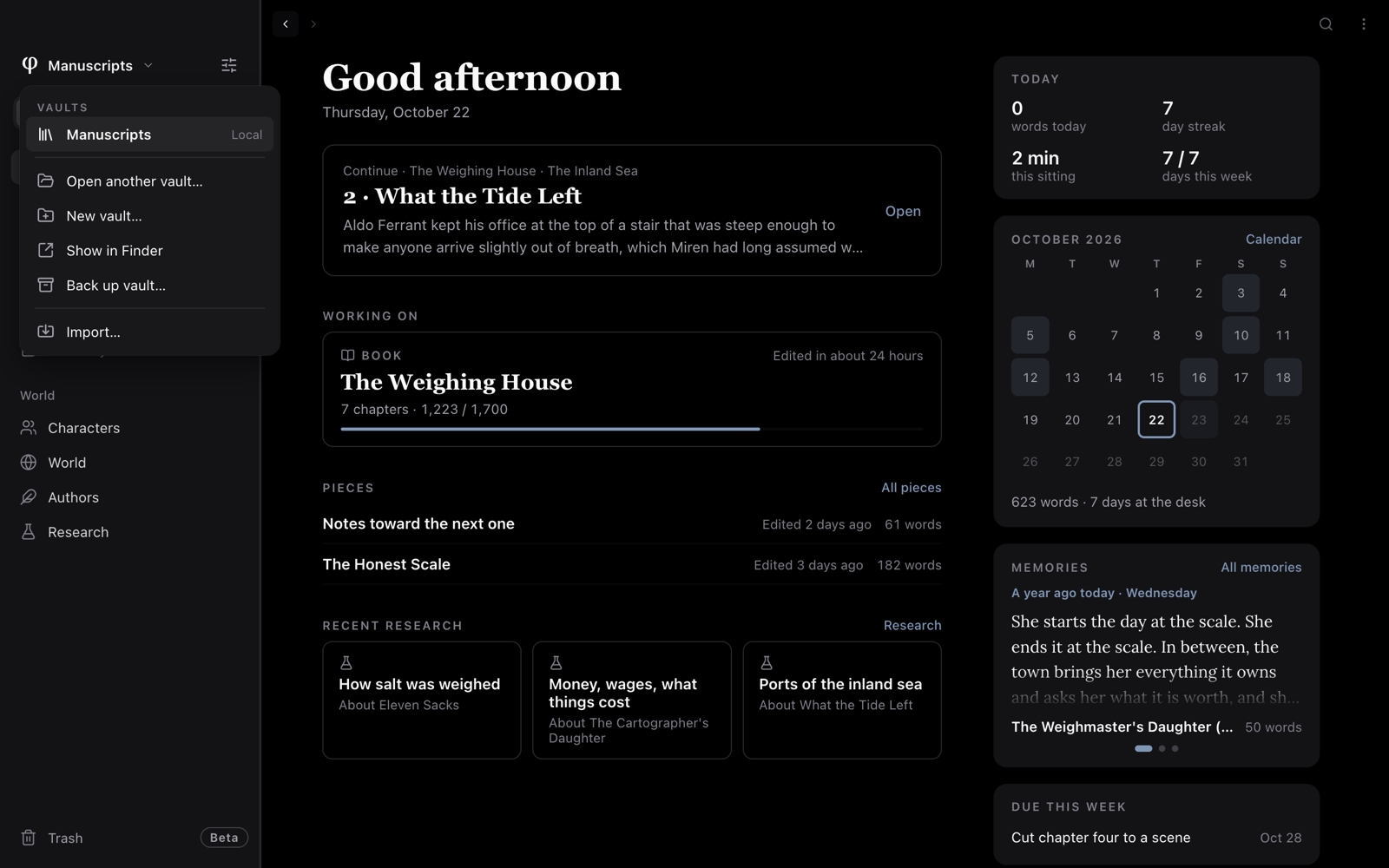
Il existe trois façons de changer de coffre :
- Le menu du coffre. Cliquez sur le nom du coffre, en haut de la barre latérale. Le menu affiche la liste de vos coffres. Pour chacun, il indique où il est conservé : Local, iCloud, Dropbox, Google Drive ou OneDrive. Sous les coffres se trouvent Ouvrir un autre coffre…, Nouveau coffre…, Afficher dans le Finder (Afficher dans l’Explorateur de fichiers sur Windows), Sauvegarder le coffre… et Importer…. Voir Sauvegarder un coffre en un clic.
- Le sélecteur de coffres. Choisissez Fichier → Changer de
coffre… (
⌥⌘O). Une courte liste s’ouvre. Tapez pour la réduire, puis appuyez sur Entrée. Le coffre où vous vous trouvez porte la mention ici. - Ouvrir un coffre. Choisissez Fichier → Ouvrir un coffre…
(
⇧⌘O) pour ouvrir un dossier en tant que coffre.
Choisir les modes d’un coffre
Poiesis compte trois modes : Écrire, Notes et Journal. Pour choisir ceux dont dispose un coffre :
- Ouvrez les Réglages (
⌘,). - Allez dans Coffre → Espaces.
- Cochez Écrire, Notes ou Journal. Au moins un mode doit rester activé.
Un coffre qui n’a qu’un seul mode n’affiche pas de sélecteur de mode. Sur le même écran, S’ouvre sur détermine ce que le coffre affiche à l’ouverture : son Accueil ou l’un de ses modes.
Déplacer du travail vers un autre coffre
Vous pouvez déplacer un seul document, un projet entier ou un coffre entier.
Un document
- Choisissez Déplacer vers un coffre… dans le menu ⋮ du document. Vous pouvez aussi faire un clic droit sur le document dans une liste.
- Choisissez le coffre. Un coffre qui n’a pas le mode du document apparaît, mais vous ne pouvez pas le choisir.
- Poiesis affiche la liste des documents liés à celui-ci : ses recherches, les documents vers lesquels il renvoie et ceux qui renvoient vers lui. Ils sont cochés, ce qui signifie qu’ils partent avec lui. Décochez ceux qui doivent rester.
- Lisez ce qui reste sur place, puis déplacez le document.
Voici ce qui reste sur place : le projet dont le document faisait partie, ses cartes sur les tableaux, les personnages qu’il mentionne (leurs noms restent dans le texte) et son historique des versions.
Un projet
- Choisissez Déplacer vers un coffre… dans le menu ⋮ du projet.
- Cochez ce qui doit partir aussi : ses pages de recherche, ses tableaux et les autres personnages que ses chapitres mentionnent. Ces personnages partent sous forme de copies.
Le projet part en entier : ses parties et ses chapitres dans l’ordre, son objectif, sa couverture et son icône, ainsi que les personnages qui n’appartiennent qu’à lui.
Après le déplacement d’un document ou d’un projet
- Un récapitulatif indique ce qui a été déplacé.
- Rien n’est écrasé dans l’autre coffre. Si un nom de fichier y est déjà pris, Poiesis renomme le fichier qui arrive.
- Les originaux vont dans la Corbeille de ce coffre : vous pouvez donc encore les récupérer.
Un coffre entier
Pour verser tout le contenu de ce coffre dans un autre, choisissez Fusionner dans un autre coffre… dans le menu du coffre.
- Tous les documents, projets, tableaux, personnages, auteurs et modèles partent, avec leurs images.
- Les dossiers gardent leur place. Si un nom de dossier est déjà pris dans l’autre coffre, Poiesis y ajoute le nom de ce coffre-ci.
- Rien n’est retiré de ce coffre.
- L’historique des versions ne part pas. Il reste avec le dossier de ce coffre.
Une fois la fusion terminée, vous pouvez garder l’ancien coffre ou choisir Retirer « … ».
Utiliser un coffre sur plusieurs appareils
- Placez le coffre dans un dossier que vos appareils partagent : iCloud Drive, Dropbox, Google Drive, Mega, OneDrive ou un lecteur réseau. Pour déplacer un coffre que vous avez déjà, quittez Poiesis, déplacez son dossier à cet endroit, puis rouvrez-le avec Ouvrir un autre coffre….
- Sur chaque ordinateur, ouvrez ce dossier avec Ouvrir un autre coffre…. Poiesis pour iPhone et iPad n’est pas encore sorti. Quand il le sera, il ouvrira le même dossier.
- Écrivez sur l’appareil de votre choix. Au bout d’un court instant, Poiesis détecte les modifications faites sur vos autres appareils. Il met à jour de lui-même la liste et le document ouvert.
Si Poiesis ne trouve pas le dossier. Cela arrive quand un disque est débranché ou qu’un dossier cloud est hors ligne. Poiesis indique Impossible d’accéder à ce coffre. Il conserve ce que vous tapez et l’enregistre dès que le dossier est de nouveau accessible.
Si les documents tardent à apparaître sur un Mac. iCloud ne garde certains documents que dans le cloud. Poiesis les télécharge quand il les voit : ils peuvent donc mettre un petit moment à apparaître.
Quand deux appareils modifient le même document
Poiesis ne remplace jamais les modifications d’un appareil par celles d’un autre. Il arrive qu’un document soit modifié sur deux appareils avant qu’ils ne se synchronisent. Dans ce cas, le document garde l’une des versions, et Poiesis conserve l’autre pour que vous puissiez l’examiner. Une ligne au-dessus de la page indique Une version de cet appareil attend. Dans la liste, la ligne du document porte une petite marque.
- Cliquez sur Comparer. La version en attente s’ouvre à côté du document actuel, et les différences sont signalées. Vous pouvez passer de Côte à côte à Dans le contenu.
- Choisissez une option :
- Garder celle-ci : la version en attente devient le document.
- Garder l’actuelle : le document reste tel qu’il est, et la version en attente est abandonnée.
- Garder les deux : la version en attente est conservée comme un document distinct, nommé « titre (conflicted copy) ».
Si plusieurs versions sont en attente, Poiesis vous les présente une par une, de la plus ancienne à la plus récente. Vous pouvez le faire sur n’importe lequel de vos appareils.
Si le coffre utilise git pour son historique, Poiesis conserve l’historique git sur chaque ordinateur, en dehors du dossier synchronisé. Un service de synchronisation copie l’historique fichier par fichier, ce qui peut l’endommager. Voir Versions et sauvegarde.
Retirer un coffre
- Ouvrez le coffre.
- Allez dans Réglages → Coffre → Gérer → Retirer le coffre….
- Choisissez une option :
- Dissocier (conserver le dossier) : Poiesis retire le coffre de sa liste et laisse le dossier là où il est. Vous pouvez le rouvrir à tout moment.
- Déplacer vers la corbeille : Poiesis retire le coffre de sa liste et déplace tout le dossier dans la corbeille de votre ordinateur. Vous pouvez le récupérer tant que vous n’avez pas vidé la corbeille.
Si c’était votre dernier coffre, Poiesis revient à l’écran de bienvenue.
Voir aussi
- Versions et sauvegarde
- Importer : récupérez des textes venus d’autres applications.
- Réglages d’écriture : ce que chaque coffre affiche.