Organiser
Pour organiser vos documents, φ Poiesis vous donne quatre outils simples : les dossiers, les étiquettes, les favoris et le tri de chaque liste. Ils changent seulement la façon dont vous retrouvez un document, jamais la façon dont il est écrit. Servez-vous-en un peu ou beaucoup, à votre guise.
Ranger un document dans un dossier
- Ouvrez Pièces dans Écrire, ou un dossier dans Notes.
- S’il vous faut un nouveau dossier, cliquez sur Nouveau dossier en bas de la liste et donnez-lui un nom.
- Faites glisser le document sur le dossier.
- Cliquez sur le dossier pour l’ouvrir.
Le chemin affiché au-dessus de la liste (Tout › Brouillons › Poèmes) indique où vous êtes. Cliquez sur une étape du chemin pour y revenir.
Pièces et notes
Les chapitres, les jours du journal et les pages du matin ont chacun leur place. Tous les autres documents sont soit des pièces, soit des notes :
- Les pièces sont dans Écrire, sous Pièces. Une pièce est un poème, un essai ou un récit qui n’appartient à aucun projet. Elle peut avoir un statut et un objectif de mots. Vous pouvez l’ajouter à un projet à tout moment (voir Projets).
- Les notes sont dans Notes. Une note est une idée, une source ou une phrase entendue au passage. Les notes n’ont ni statut ni objectif de mots (voir Notes et capture rapide).
Les pièces et les notes partagent les mêmes dossiers. Notes affiche tous les dossiers. Pièces affiche ceux qui contiennent des pièces, ainsi que les nouveaux dossiers encore vides.
Dossiers
Rien ne vous oblige à utiliser des dossiers. Un document qui n’est dans aucun dossier apparaît en haut de la liste.
Créer un dossier
Il y a quatre façons de le faire :
- Cliquez sur Nouveau dossier en bas de la liste d’un dossier. Le nouveau dossier est créé dans celui que vous affichez.
- Cliquez sur le + à côté de Dossiers, dans la barre latérale de Notes.
- Cliquez sur le ⋮ de la liste, puis sur Nouveau dossier (dans Écrire ou dans Notes). Dans un dossier, le nouveau dossier est créé à l’intérieur.
- Faites un clic droit sur un dossier, puis choisissez Nouveau dossier à l’intérieur.
Poiesis vous demande alors le Nom du nouveau dossier.
Le menu d’un dossier
Faites un clic droit sur un dossier, dans la barre latérale de Notes ou dans une liste :
| Élément | Ce qu’il fait |
|---|---|
| Nouvelle pièce / Nouvelle note ici | Crée un document dans ce dossier. Écrire affiche Nouvelle pièce ; Notes affiche Nouvelle note ici. |
| Nouveau dossier à l’intérieur | Crée un dossier dans celui-ci. |
| Renommer ce dossier | Lui donne un nouveau nom. |
| Icône… | Choisit son icône (voir plus bas). |
| Couleur | Aucune, Gris, Rouge, Orange, Jaune, Vert, Bleu, Violet ou Rose. L’icône du dossier prend cette couleur. |
| Supprimer ce dossier | Supprime le dossier, après vous avoir demandé confirmation. Ses documents ne sont pas supprimés : ils remontent au premier niveau. Cette action ne peut pas être annulée. |
Icônes et couleurs
Un dossier ou un projet peut avoir sa propre icône. Faites un clic droit dessus et choisissez Icône…. Pour le projet dans lequel vous êtes, le ⋮ de la liste propose aussi Icône… et Couleur….
Le sélecteur d’icônes comprend un champ de recherche, une rangée de couleurs et des icônes classées par groupes. Par défaut rétablit l’icône ordinaire de dossier ou de livre.
L’icône et la couleur apparaissent partout où le dossier ou le projet est nommé : dans la barre latérale, dans la liste, dans le chemin des dossiers et sur l’Accueil.
Déplacer un document
| Pour le déplacer | Faites ceci |
|---|---|
| Dans un dossier | Faites-le glisser sur le dossier, dans une liste ou dans la barre latérale de Notes. Ou faites un clic droit dessus et choisissez Déplacer vers un dossier. Ou encore, choisissez le dossier sous Dans, dans sa page Détails…. |
| Hors de tout dossier | Déposez-le sur Tout dans le chemin des dossiers, ou choisissez Aucun dossier. |
| Au niveau supérieur | Déposez-le sur une étape du chemin des dossiers. |
| À une autre place dans la liste | Déposez-le entre deux autres documents. Cet ordre est conservé tant que la liste est triée par Modifié. |
| De Notes vers Écrire, ou l’inverse | Faites un clic droit dessus et choisissez Déplacer vers les pièces d’Écrire ou Déplacer vers Notes. Le même choix figure dans le ⋮ du document et dans sa page Détails. |
| Dans un projet | Faites un clic droit sur une pièce et choisissez Ajouter à un projet ou Déplacer vers un autre projet. Ou choisissez L’ajouter à un projet… dans sa page Détails. Une note passe d’abord dans les pièces d’Écrire. |
| Hors d’un projet | Faites un clic droit sur le chapitre et choisissez Retirer du projet. |
| Vers un autre coffre | Faites un clic droit dessus et choisissez Déplacer vers un coffre…. Cette commande apparaît quand vous avez plusieurs coffres (voir Coffres). |
Étiquettes
Une étiquette réunit des documents, quel que soit leur dossier. Un document peut porter autant d’étiquettes que vous voulez.
- Ajouter une étiquette : ouvrez les Détails… du document, tapez dans + Étiquette et appuyez sur Entrée.
- Retirer une étiquette : cliquez sur le × de l’étiquette.
- Voir les notes d’une étiquette : cliquez sur l’étiquette dans les Détails, ou sous Étiquettes dans la barre latérale de Notes. Poiesis affiche toutes les notes qui portent cette étiquette.
Trier une liste et y chercher
Toutes les listes ont le même en-tête :
- Les boutons Précédent et Suivant (
⌘[et⌘]). - Le nom de la liste.
- +, qui crée un document ou un dossier dans cette liste.
- ⋮, qui contient les autres actions du mode.
Voici ce que vous pouvez faire dans une liste :
- Trier. Les pièces et les notes se trient par Modifié, Créé ou Titre. Le bouton indique le tri en cours.
- Chercher. Tapez dans le champ situé sous l’en-tête. La liste est
filtrée au fil de la frappe, d’après le titre, les premières lignes et les
étiquettes. Dans un dossier, la recherche porte aussi sur les dossiers
qu’il contient.
Escefface la recherche. - Passer au document suivant ou précédent.
⌥⌘←et⌥⌘→ouvrent le document situé au-dessus ou au-dessous de celui qui est ouvert. - Ouvrir à côté. Cliquez sur une ligne en maintenant
⌥pour l’ouvrir à côté du document que vous lisez (voir Documents côte à côte).
Détails
La page Détails… d’un document réunit tout ce qui le concerne, sauf son texte. Il y a deux façons de l’ouvrir :
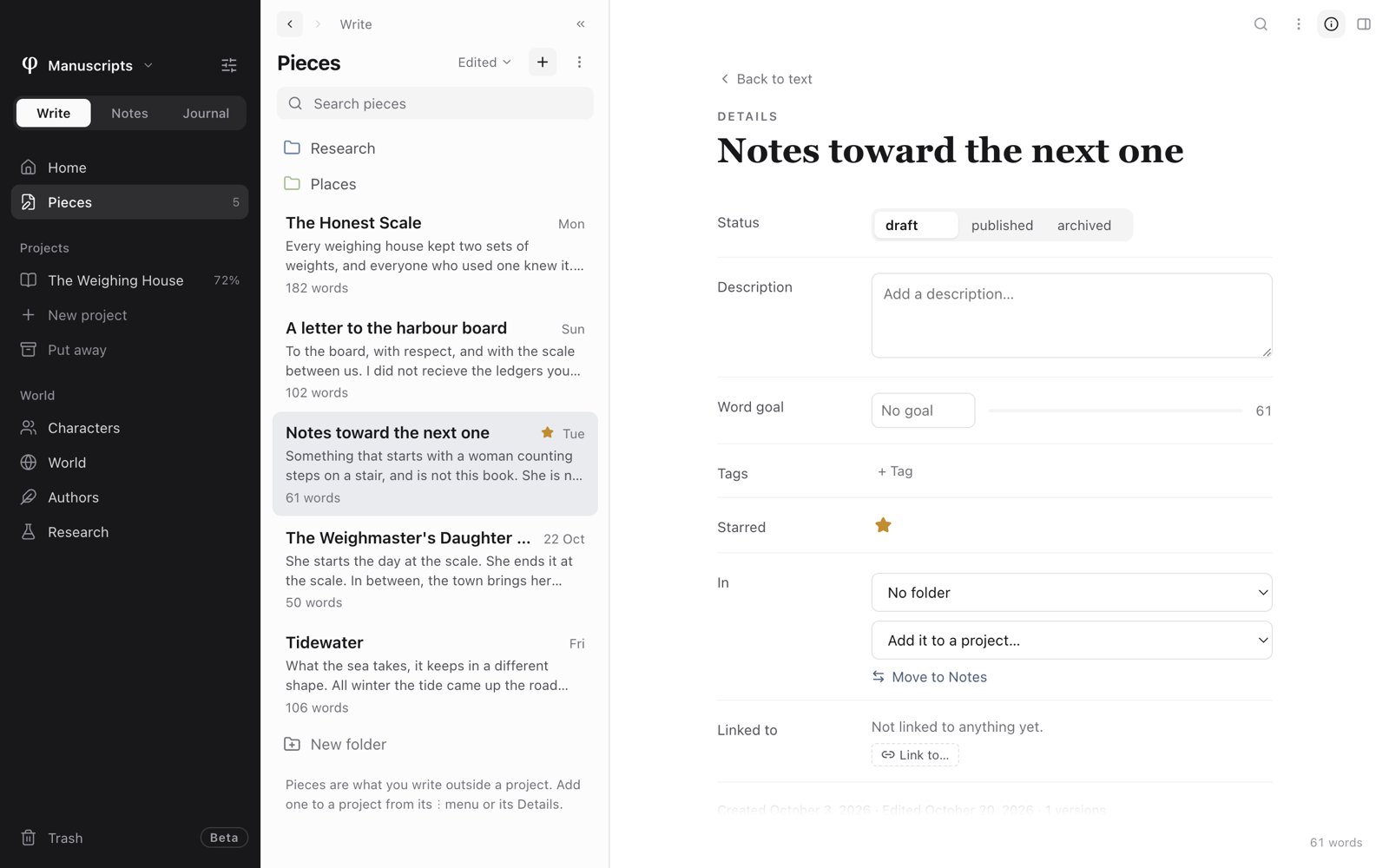
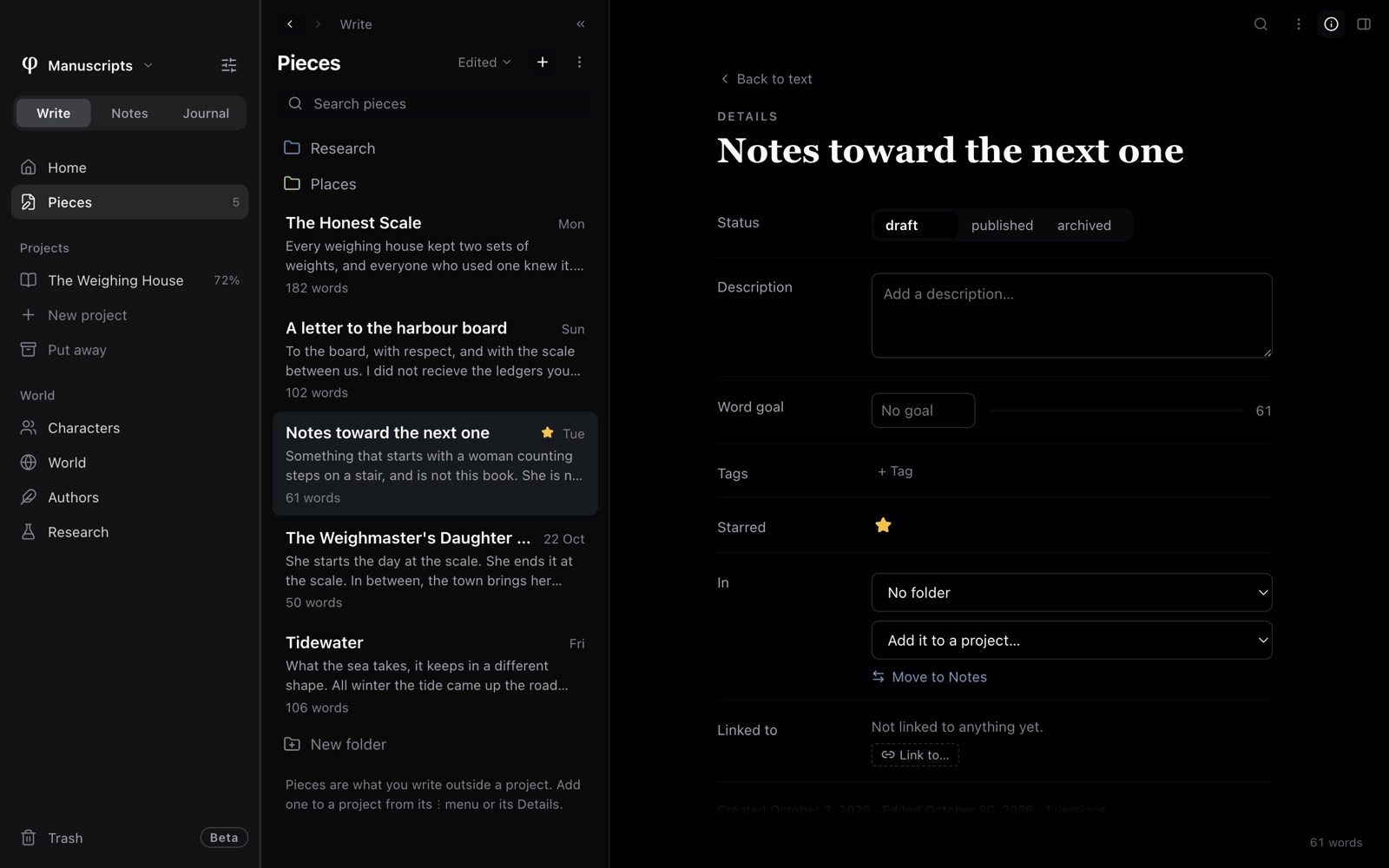
- Cliquez sur le ⋮ au-dessus de la page, puis sur Détails….
- Faites un clic droit sur la ligne du document dans une liste, puis choisissez Détails….
Tant que les Détails sont ouverts, un ⓘ apparaît en haut de la page. Cliquez dessus, ou sur Retour au texte, pour revenir à la page.
Les lignes affichées dépendent du type de document :
| Ligne | Affichée pour |
|---|---|
| Statut | Les pièces : brouillon, publié ou archivé. Les chapitres : À faire, Brouillon, Révisé ou Final. |
| Synopsis ou Description | Un chapitre a un synopsis. Tout autre document a une description. |
| Objectif de mots | Les pièces et les chapitres, avec une barre qui compare l’objectif au nombre de mots. |
| Étiquettes | Tous les documents. |
| Couleur | Les chapitres : Gris, Rouge, Ambre, Vert, Bleu ou Violet. |
| Favorite | Tous les documents. |
| Dans | Pour un chapitre : son projet, sa partie et son numéro, Laisser hors de la numérotation, et un lien qui ouvre le projet. Pour une pièce ou une note : son dossier, et la possibilité de la déplacer vers l’autre mode. Les cartes de tableau liées au document figurent aussi ici. |
| Lié à | Les pièces et les notes : les documents, les projets et les personnages dont parle ce document (voir Recherche). |
Le bas de la page indique quand le document a été créé, quand il a été modifié pour la dernière fois et combien de versions il compte.
Le menu d’un document
Faites un clic droit sur un document dans n’importe quelle liste, ou cliquez sur son ⋮. Le menu contient :
- Détails…, Ouvrir à côté, et Mettre en favori ou Retirer des favoris.
- Traité (hors de la boîte), pour une note de la Boîte de réception (voir Notes et capture rapide).
- Les déplacements décrits dans Déplacer un document.
- Masquer des listes (ou Afficher dans les listes).
- Marquer comme pages du matin (voir Journal et pages du matin).
- Renommer… et Copier en Markdown.
- Un sous-menu avec tous les formats d’export (voir Comment fonctionne l’export).
- Supprimer, qui met le document à la corbeille.
Le plan, les liens, les notes et les versions du document ne figurent pas dans
ce menu. Ouvrez-les depuis les onglets du
panneau Infos (⇧⌘I).
Supprimer les documents vides
Un document créé dans lequel vous n’avez jamais écrit reste dans sa liste. Pour les supprimer, cliquez sur le ⋮ de la liste dans Écrire ou dans Notes et choisissez Supprimer les documents vides. Le nombre s’affiche : ce sont les documents sans titre ni mots qui ne font partie d’aucun projet. Dans le Journal, Supprimer les jours vides dans le ⋮ fait de même pour les jours et les pages du matin sans mots. Les deux demandent d’abord, et mettent ce qu’ils suppriment à la corbeille : vous pouvez encore le restaurer.
Corbeille
Ce que vous supprimez ne disparaît pas tout de suite : l’élément va dans la Corbeille, en bas de la barre latérale. La corbeille recueille les documents, les projets, les personnages, les profils d’auteur, les entrées du monde (lieux, univers et événements), les tableaux et les cartes de tableau supprimés.
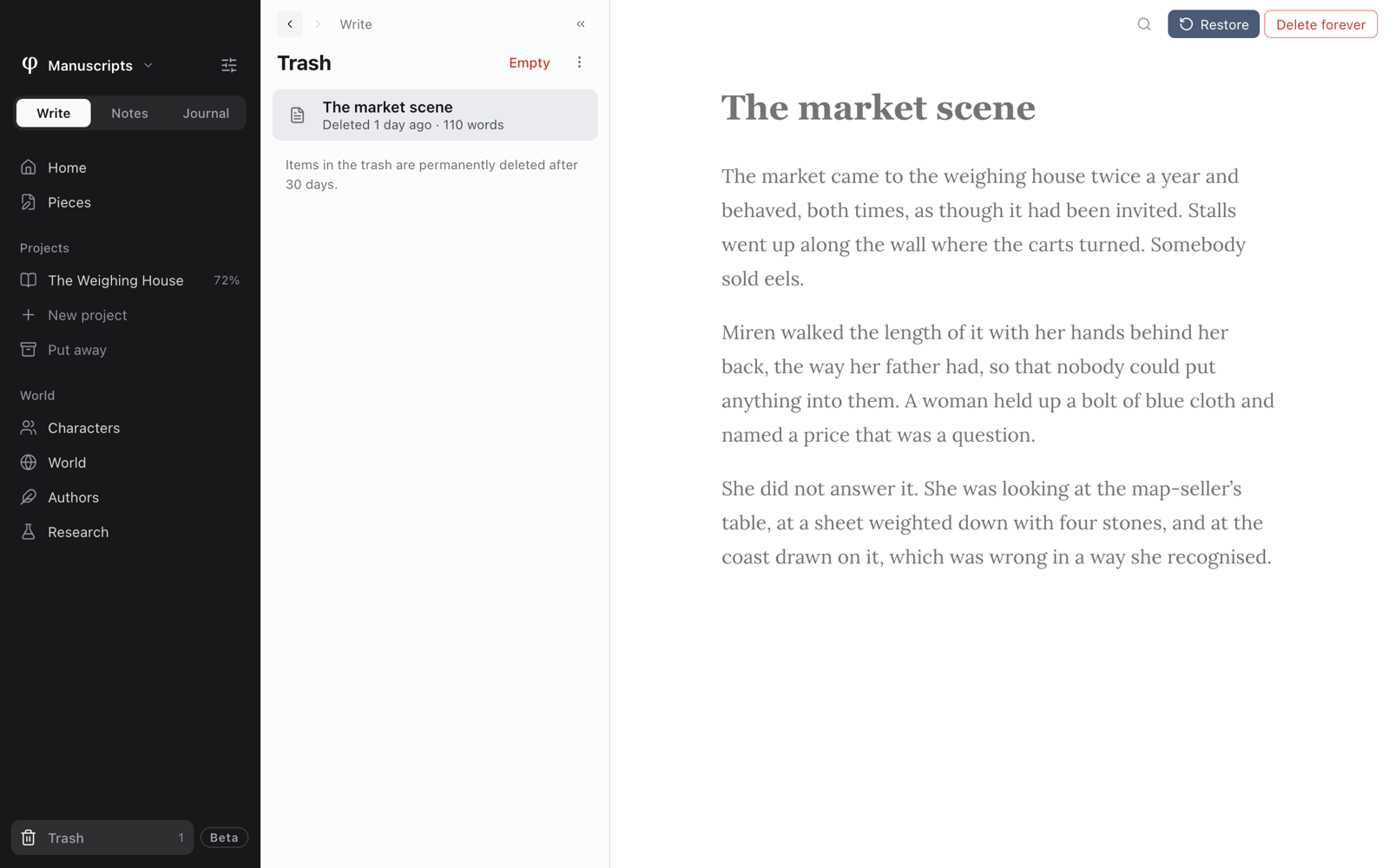
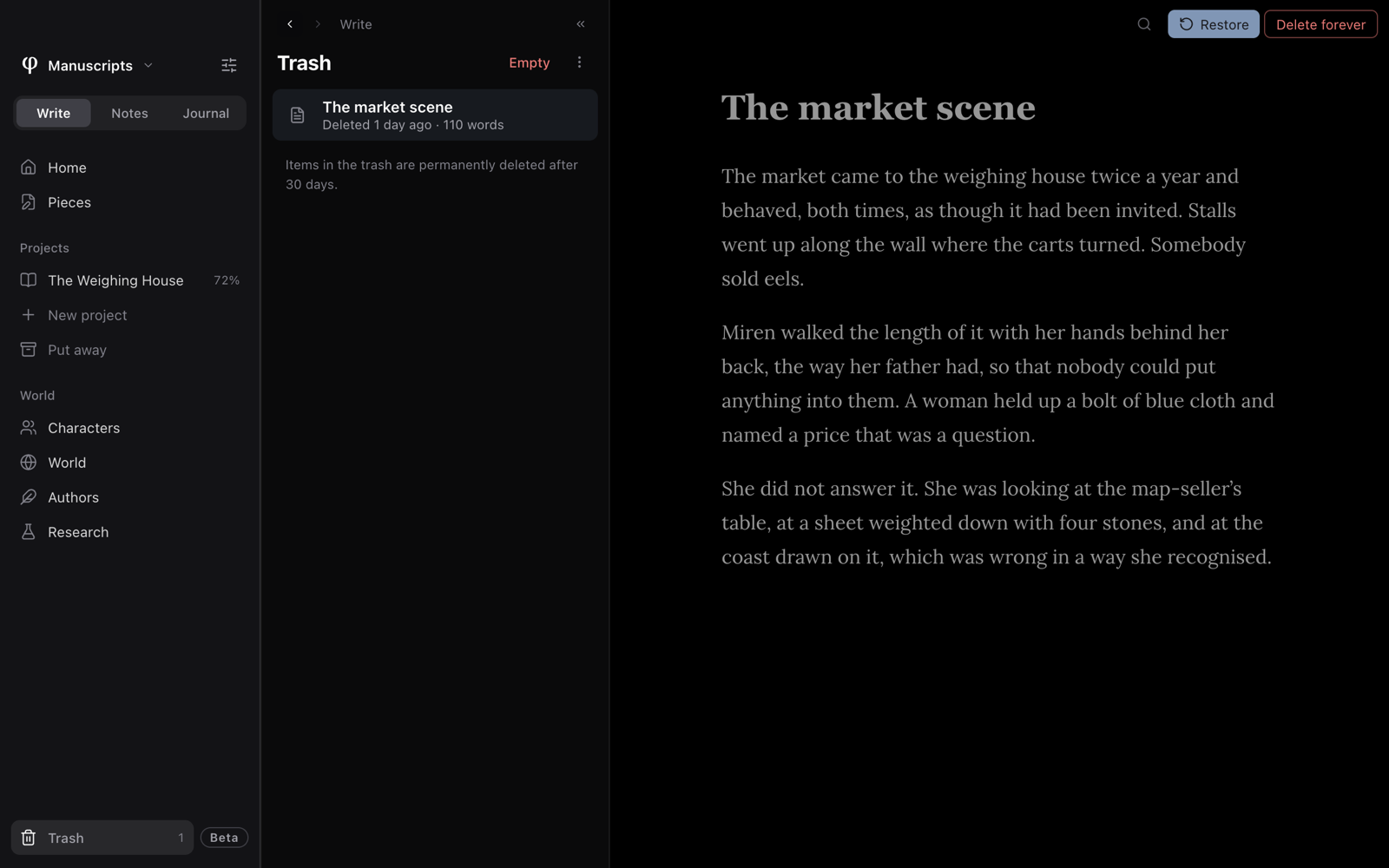
Pour récupérer un élément, ou pour le supprimer pour de bon :
- Cliquez sur Corbeille.
- Cliquez sur un élément pour le voir. Un document s’ouvre en lecture seule.
- Cliquez sur Restaurer pour le remettre à sa place. Ou cliquez sur Supprimer définitivement pour le supprimer tout de suite.
Vider, en haut de la liste de la corbeille, supprime tout, après vous avoir demandé confirmation. Les éléments de la corbeille sont supprimés définitivement au bout de 30 jours.
⌘⌫ met le document ouvert à la corbeille, après vous avoir demandé
confirmation.
Voir aussi
- Notes et capture rapide
- Visite de la fenêtre : la barre latérale, la liste et la page.
- Rechercher et remplacer
- Projets : organiser les chapitres et les parties.