Organizar
φ Poiesis te da cuatro herramientas sencillas para organizar tus documentos: carpetas, etiquetas, estrellas y un orden para cada lista. Solo cambian la forma de encontrar un documento, nunca lo que hay escrito en él. Usa todas, algunas o ninguna.
Guardar un documento en una carpeta
- Abre Piezas en Escribir, o una carpeta en Notas.
- Si necesitas una carpeta nueva, haz clic en Nueva carpeta, al final de la lista, y ponle nombre.
- Arrastra el documento hasta la carpeta.
- Haz clic en la carpeta para abrirla.
La ruta de carpetas que hay sobre la lista (Todo › Borradores › Poemas) te indica dónde estás. Haz clic en cualquier tramo de la ruta para volver a él.
Piezas y notas
Los capítulos, los días del diario y las páginas matinales tienen su propio sitio. Todos los demás documentos son de uno de estos dos tipos:
- Las piezas están en Escribir, en Piezas. Una pieza es un poema, un ensayo o un relato que no forma parte de ningún proyecto. Puede tener estado y meta de palabras, y puedes añadirla a un proyecto cuando quieras (consulta Proyectos).
- Las notas están en Notas. Una nota es una idea, una fuente o una frase que oíste por ahí. No tienen estado ni meta de palabras (consulta Notas e ideas al vuelo).
Las piezas y las notas comparten las mismas carpetas. Notas las muestra todas. Piezas muestra las que contienen piezas y las carpetas nuevas que siguen vacías.
Carpetas
Las carpetas son opcionales. Los documentos que no están en ninguna aparecen al principio de la lista.
Crear una carpeta
Hay cuatro formas:
- Haz clic en Nueva carpeta, al final de la lista de una carpeta. La carpeta nueva se crea dentro de la que estás viendo.
- Haz clic en el + que hay junto a Carpetas, en la barra lateral de Notas.
- Haz clic en el ⋮ de la lista y luego en Nueva carpeta (en Escribir o en Notas). Dentro de una carpeta, la carpeta nueva se crea dentro de ella.
- Haz clic derecho en una carpeta y elige Nueva carpeta dentro.
Poiesis te pide el Nombre de la nueva carpeta.
El menú de una carpeta
Haz clic derecho en una carpeta, en la barra lateral de Notas o en una lista:
| Opción | Qué hace |
|---|---|
| Nueva pieza / Nueva nota aquí | Crea un documento en esta carpeta. En Escribir verás Nueva pieza; en Notas, Nueva nota aquí. |
| Nueva carpeta dentro | Crea una carpeta dentro de esta. |
| Renombrar esta carpeta | Le cambia el nombre. |
| Icono… | Le pone un icono (lo explicamos más abajo). |
| Color | Ninguno, Gris, Rojo, Naranja, Amarillo, Verde, Azul, Morado o Rosa. El icono de la carpeta toma ese color. |
| Eliminar esta carpeta | Quita la carpeta, después de pedirte confirmación. Sus documentos no se eliminan: pasan al nivel superior. Esta acción no se puede deshacer. |
Iconos y colores
Cada carpeta y cada proyecto puede tener su propio icono. Haz clic derecho en la carpeta o el proyecto y elige Icono…. Para el proyecto en el que estás, el ⋮ de la lista también tiene Icono… y Color….
El selector de iconos tiene un campo de búsqueda, una fila de colores y los iconos repartidos en grupos. Predeterminado devuelve el icono normal de carpeta o de libro.
El icono y el color se ven en todos los sitios donde aparece el nombre de la carpeta o del proyecto: la barra lateral, la lista, la ruta de carpetas e Inicio.
Mover un documento
| Para moverlo | Haz esto |
|---|---|
| A una carpeta | Arrástralo hasta la carpeta, en una lista o en la barra lateral de Notas. O haz clic derecho en él y elige Mover a carpeta. O elige la carpeta en En, en su página Detalles…. |
| Fuera de todas las carpetas | Suéltalo sobre Todo, en la ruta de carpetas, o elige Sin carpeta. |
| Un nivel más arriba | Suéltalo sobre un tramo de la ruta de carpetas. |
| A otra posición de la lista | Suéltalo entre otros dos documentos. El orden se conserva mientras la lista esté ordenada por Editado. |
| De Notas a Escribir, o al revés | Haz clic derecho en él y elige Mover a las piezas de Escribir o Mover a Notas. La misma opción está en el ⋮ del documento y en su página de Detalles. |
| A un proyecto | Haz clic derecho en una pieza y elige Añadir a un proyecto o Mover a otro proyecto. O elige Añadirlo a un proyecto… en su página de Detalles. Una nota pasa primero a las piezas de Escribir. |
| Fuera de un proyecto | Haz clic derecho en el capítulo y elige Quitar del proyecto. |
| A otra bóveda | Haz clic derecho en él y elige Mover a otra bóveda…. Esta opción aparece cuando tienes más de una bóveda (consulta Bóvedas). |
Etiquetas
Una etiqueta agrupa documentos de cualquier carpeta. Un documento puede llevar todas las etiquetas que quieras.
- Añadir una etiqueta: abre los Detalles… del documento, escribe en
+ Etiqueta y pulsa
Intro. - Quitar una etiqueta: haz clic en la × de la etiqueta.
- Ver las notas de una etiqueta: haz clic en la etiqueta en Detalles, o en Etiquetas de la barra lateral de Notas. Poiesis muestra todas las notas que la llevan.
Ordenar una lista y buscar en ella
Todas las listas tienen la misma cabecera:
- Los botones para ir atrás y adelante (
⌘[y⌘]). - El nombre de la lista.
- +, que crea un documento o una carpeta en esta lista.
- ⋮, que reúne las demás acciones del modo.
En una lista puedes hacer todo esto:
- Ordenar. Las piezas y las notas se ordenan por Editado, Creado o Título. El botón muestra el orden actual.
- Buscar. Escribe en el campo que hay bajo la cabecera. La lista se va
filtrando por título, primeras líneas y etiquetas mientras escribes.
Dentro de una carpeta, la búsqueda incluye también sus subcarpetas.
Escborra la búsqueda. - Ir al documento siguiente o al anterior.
⌥⌘←y⌥⌘→abren el documento que está encima o debajo del que tienes abierto. - Abrir al lado. Haz clic en una fila con
⌥pulsada para abrirla junto al documento que estás leyendo (consulta Documentos lado a lado).
Detalles
La página Detalles… de un documento reúne todo lo que se sabe de él, salvo su texto. Hay dos formas de abrirla:
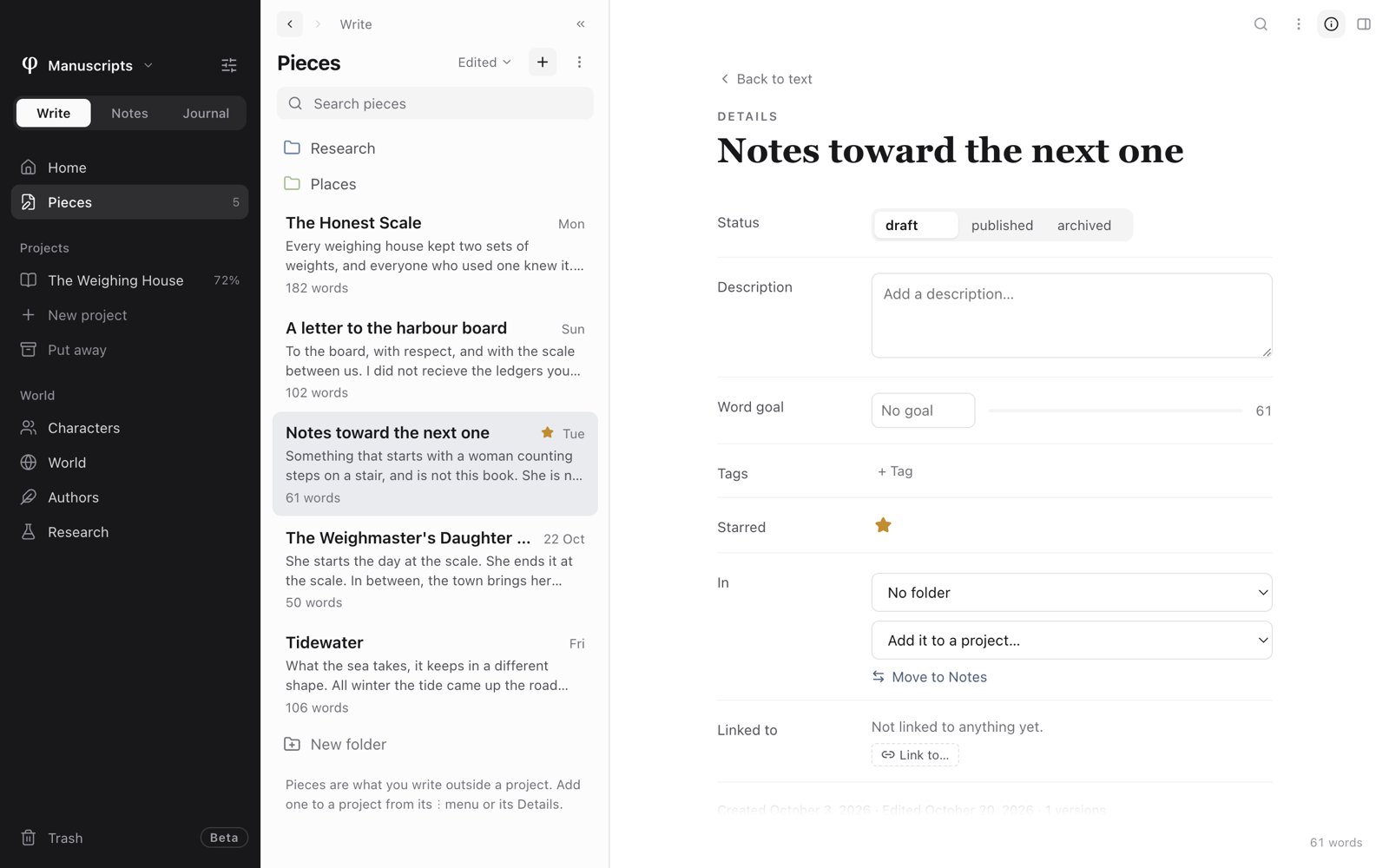
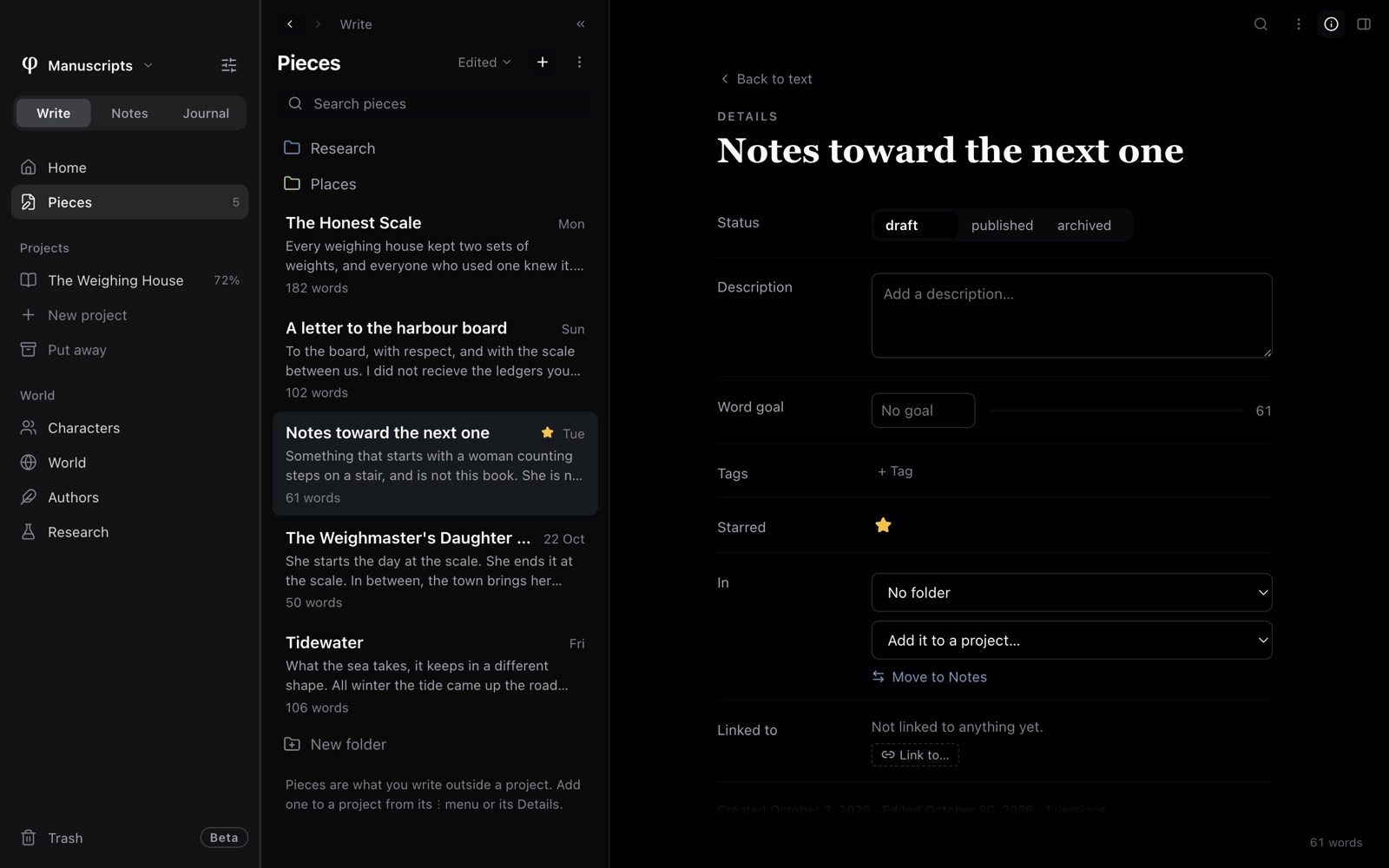
- Haz clic en el ⋮ que hay encima de la página y luego en Detalles….
- Haz clic derecho en la fila del documento, en una lista, y luego en Detalles….
Mientras Detalles está abierto, aparece una ⓘ en la parte superior de la página. Haz clic en ella, o en Volver al texto, para volver a la página.
Las filas que ves dependen del tipo de documento:
| Fila | Aparece en |
|---|---|
| Estado | Piezas: borrador, publicado o archivado. Capítulos: Pendiente, Borrador, Revisado o Final. |
| Sinopsis o Descripción | Los capítulos tienen sinopsis. Los demás documentos tienen descripción. |
| Meta de palabras | Piezas y capítulos, con una barra que compara la meta con el número de palabras. |
| Etiquetas | Todos los documentos. |
| Color | Capítulos: Gris, Rojo, Ámbar, Verde, Azul o Violeta. |
| Destacada | Todos los documentos. |
| En | En un capítulo: su proyecto, su parte y su número, Dejar fuera de la numeración y un enlace que abre el proyecto. En una pieza o una nota: su carpeta y la opción de moverla al otro modo. Aquí aparecen también las tarjetas de tablero que enlazan con el documento. |
| Vinculado a | Piezas y notas: los documentos, proyectos y personajes de los que trata este documento (consulta Investigación). |
Al pie de la página se indica cuándo se creó el documento, cuándo se editó por última vez y cuántas versiones tiene.
El menú de un documento
Haz clic derecho en un documento, en cualquier lista, o haz clic en su ⋮. El menú contiene:
- Detalles…, Abrir al lado y Destacar o Quitar destacado.
- Listo (fuera de la bandeja), para una nota de la Bandeja de entrada (consulta Notas e ideas al vuelo).
- Las opciones para moverlo que se describen en Mover un documento.
- Ocultar de las listas (o Mostrar en las listas).
- Marcar como páginas matinales (consulta Diario y páginas matinales).
- Renombrar… y Copiar como Markdown.
- Un submenú con todos los formatos de exportación (consulta Cómo funciona la exportación).
- Eliminar, que envía el documento a la papelera.
El esquema, los enlaces, las notas y las versiones del documento no están en
este menú. Ábrelos desde las pestañas del
panel de Información (⇧⌘I).
Quitar los documentos vacíos
Un documento que creaste y en el que nunca escribiste sigue en su lista. Para quitarlos, haz clic en el ⋮ de la lista en Escribir o en Notas y elige Borrar los documentos vacíos. Indica cuántos hay: documentos sin título ni palabras que no están en un proyecto. En el Diario, Borrar los días vacíos en el ⋮ hace lo mismo con los días y las páginas matinales sin palabras. Los dos preguntan antes y mueven lo que borran a la papelera, así que aún puedes restaurarlo.
Papelera
Lo que eliminas no desaparece en el momento: va a la Papelera, al final de la barra lateral. Allí se guardan los documentos, proyectos, personajes, perfiles de autor, entradas del mundo (lugares, trasfondo y sucesos), tableros y tarjetas de tablero que hayas eliminado.
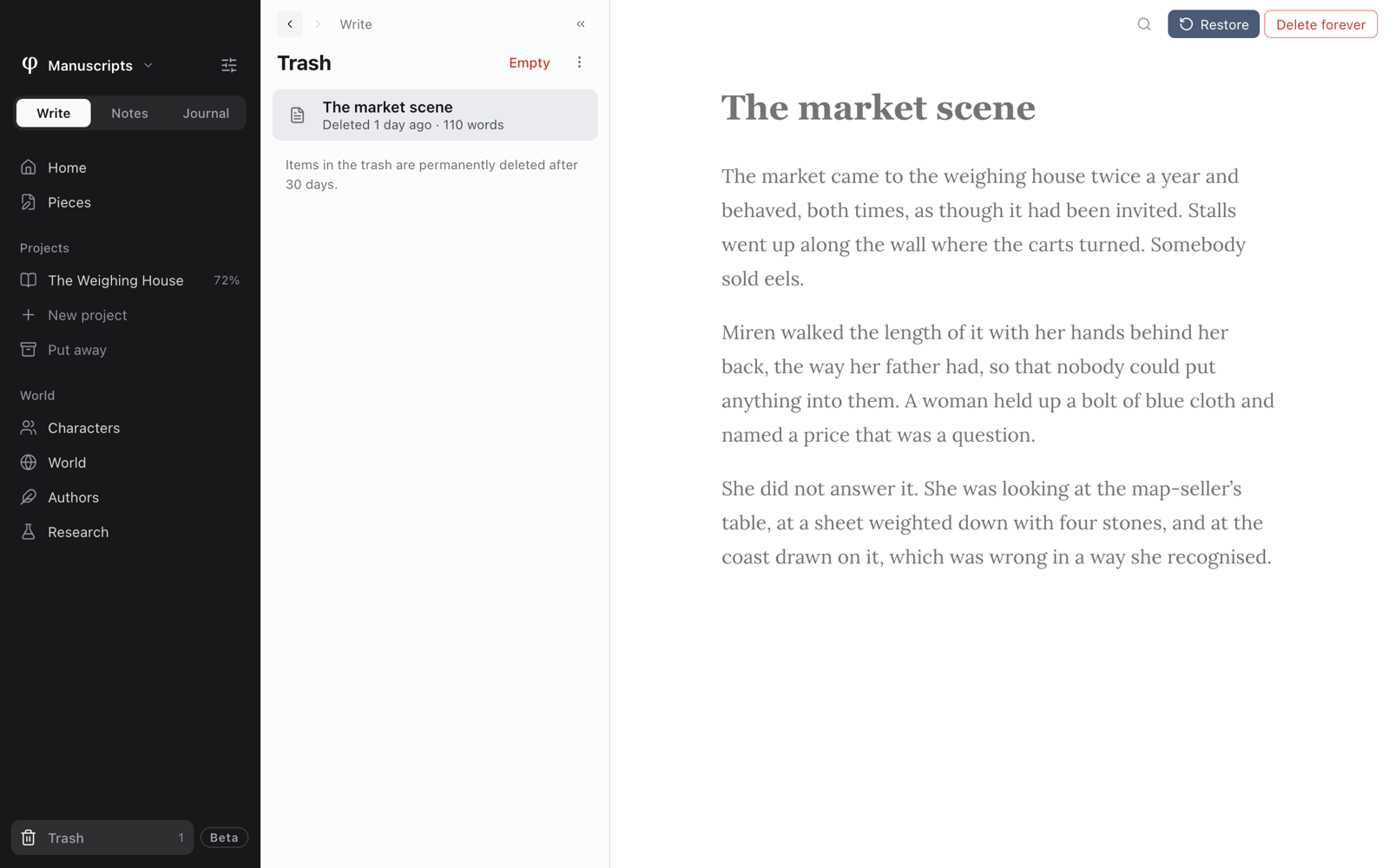
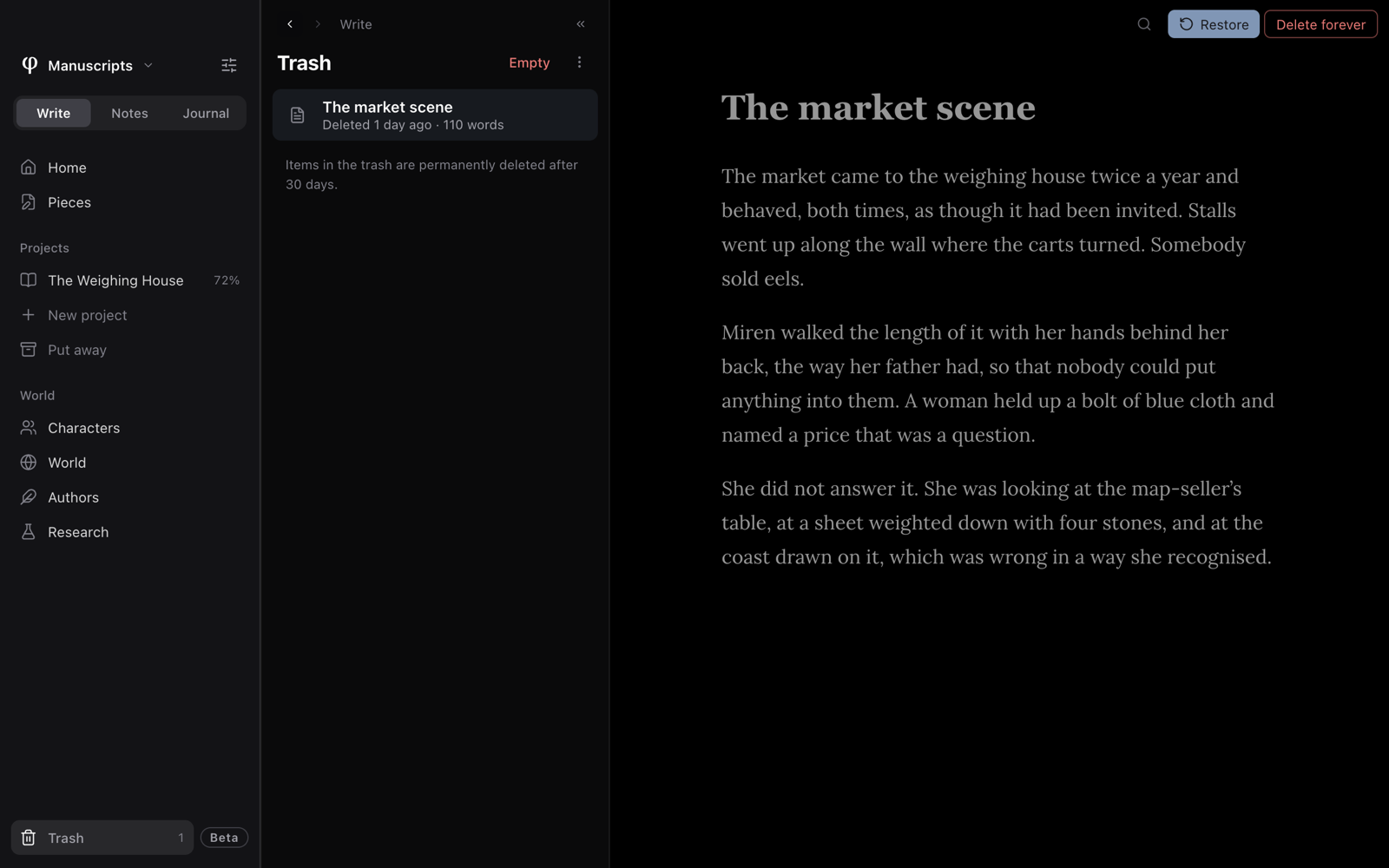
Para recuperar algo, o para borrarlo definitivamente:
- Haz clic en Papelera.
- Haz clic en un elemento para verlo. Los documentos se abren en solo lectura.
- Pulsa Restaurar para devolverlo a su sitio. O pulsa Eliminar para siempre para borrarlo ya.
Vaciar, al principio de la lista de la papelera, lo borra todo después de pedirte confirmación. Los elementos de la papelera se eliminan definitivamente a los 30 días.
⌘⌫ envía a la papelera el documento abierto, después de pedirte
confirmación.
Ver también
- Notas e ideas al vuelo
- Un recorrido por la ventana: la barra lateral, la lista y la página.
- Buscar y reemplazar
- Proyectos: cómo organizar capítulos y partes.