Proyectos
Un proyecto es una obra formada por varios documentos en un orden fijo: una novela, un libro de poemas, un conjunto de ensayos. El proyecto guarda el orden, las partes, la numeración, la cubierta y la meta de palabras. Además, un proyecto es lo que φ Poiesis exporta como libro.
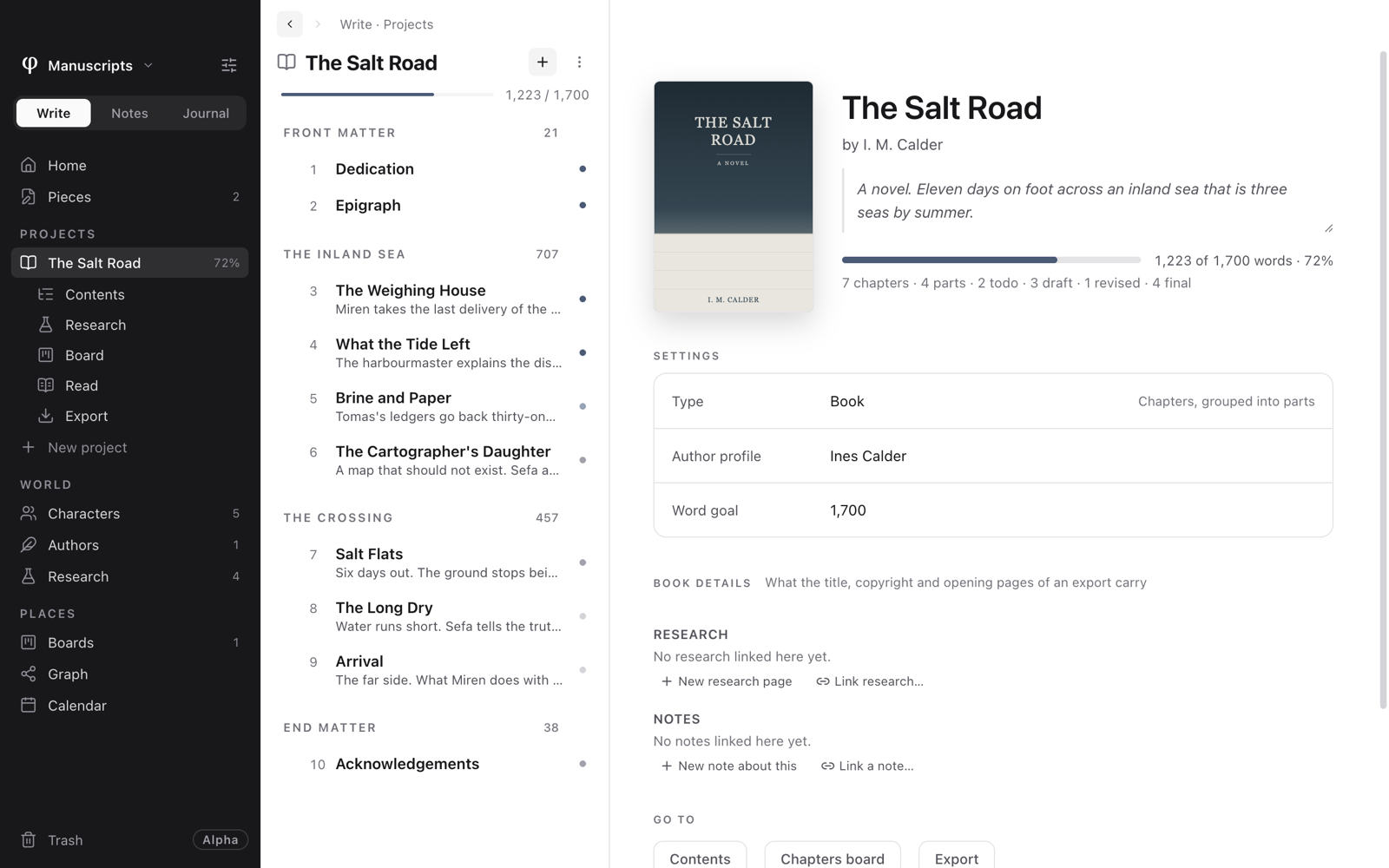
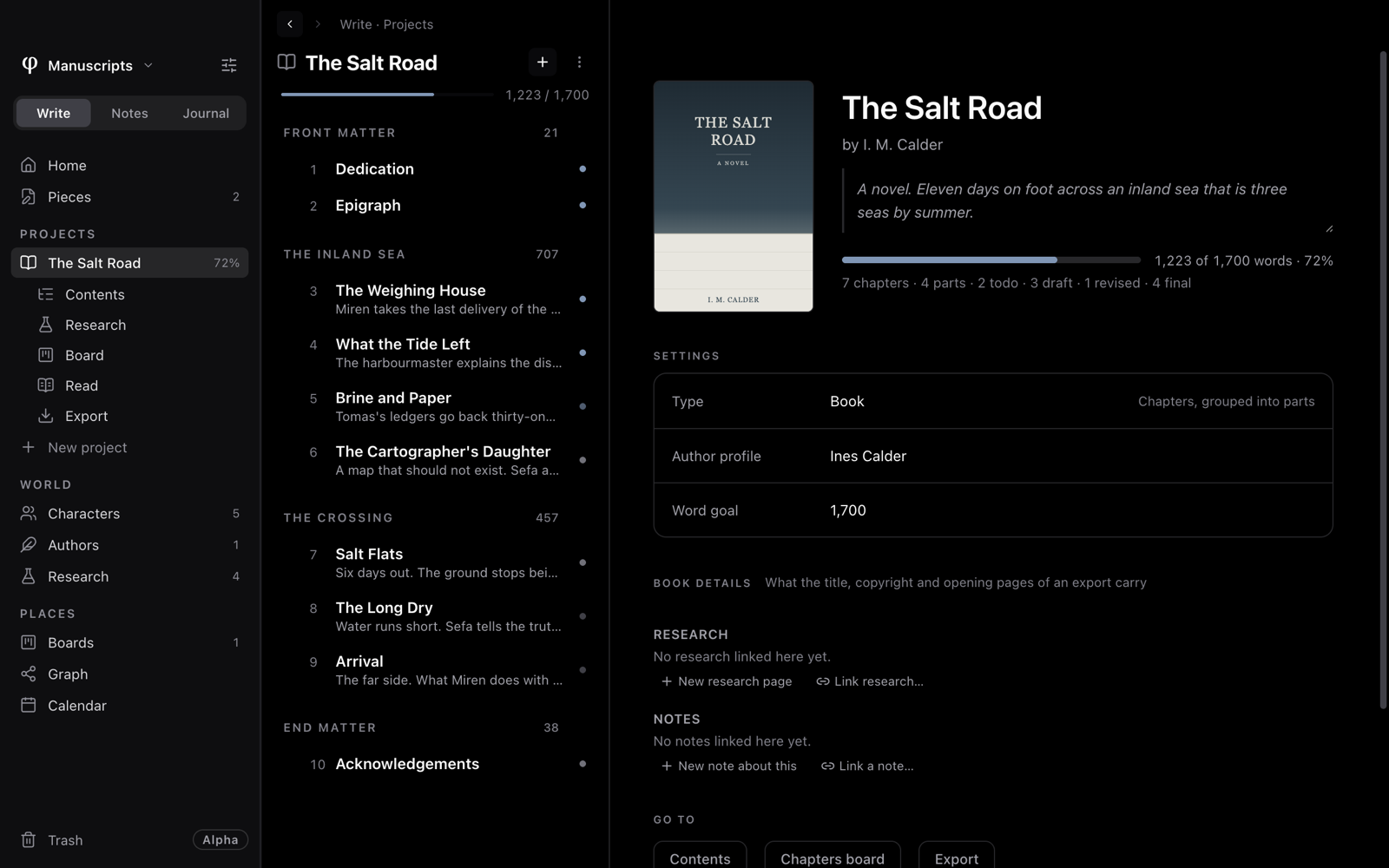
Empezar un proyecto
- En Escribir, haz clic en Nuevo proyecto, al final de Proyectos en la barra lateral.
- Escribe un título. Se abre la página del proyecto, y la lista de al lado muestra su esquema.
- Haz clic en +, arriba de la lista, y elige Añadir capítulo (
⌘N). - En la página del proyecto, bajo Ajustes, define el Tipo, el Perfil de autor y la Meta de palabras.
Si tu bóveda (la carpeta donde se guarda lo que escribes) todavía está vacía, el Inicio de Escribir muestra en su lugar Empieza un proyecto. Elige Novela, Poesía, Ensayos u Otro, y pulsa Crear.
Elegir qué tipo de obra es
El Tipo de un proyecto decide qué nombres usa Poiesis para los documentos y los grupos del proyecto. También decide cómo se exporta. Puedes cambiar el tipo cuando quieras en la página del proyecto. Solo cambian los nombres: lo que has escrito sigue igual.
| Tipo | Se compone de | Agrupados en |
|---|---|---|
| Libro | Capítulos | Partes |
| Serie | Libros | Partes |
| Poesía | Poemas | Partes |
| Colección de ensayos | Ensayos | Partes |
| Investigación | Secciones | Secciones |
| Diario | Entradas | Grupos |
| Personalizado | Secciones | Grupos |
Esta página dice capítulo y parte para todos los tipos. Entiéndelos como los nombres que usa el tipo de tu proyecto. Si tu proyecto es de poemas, consulta también Poesía y verso.
Moverte por un proyecto
Haz clic en un proyecto en la barra lateral para abrirlo. Debajo, en la barra lateral, aparecen estas páginas:
| Página | Qué contiene |
|---|---|
| El nombre del proyecto | La página del proyecto: cubierta, título, autor, descripción, progreso, ajustes y Datos del libro. |
| Índice | Toda la obra en una sola página, para ordenarla. |
| Tablero | Los capítulos en forma de tarjetas, ordenados por estado, y los tableros propios del proyecto, que aparecen al lado (Tableros). |
| Leer | El manuscrito en orden y solo para leer: como Prosa, o como Libro con su índice. |
| Exportar | El libro impreso, el libro electrónico, el manuscrito para un agente (Cómo funciona la exportación). |
Mientras un proyecto está abierto, la lista que hay junto a la página muestra su esquema. En el esquema está cada capítulo dentro de su parte, con su número y su sinopsis. Arriba aparecen las palabras que llevas escritas y la meta de palabras.
Las pestañas del proyecto
Bajo el nombre del proyecto, la lista tiene cinco pestañas. Cada una muestra esa parte del proyecto, con sus propias entradas y las compartidas, en un clic:
| Pestaña | Tecla | Qué muestra |
|---|---|---|
| Índice | ⌃1 | El esquema. |
| Personajes | ⌃2 | Los personajes del proyecto y los compartidos (Personajes y autores). |
| Mundo | ⌃3 | Sus lugares, su trasfondo y su cronología (El mundo). |
| Investigación | ⌃4 | Las páginas de investigación vinculadas al proyecto (Investigación). |
| Tablero | ⌃5 | Sus tableros (Tableros). |
En Windows y Linux, las teclas son Alt+1 a Alt+5. La pestaña en la que estás muestra su nombre. Las demás muestran su icono; pasa el puntero por encima de una para ver su nombre. La página Mundo de un proyecto tiene las mismas pestañas.
Haz clic derecho en el proyecto en la barra lateral para tener sus páginas en un menú: Índice, Resumen, Mundo, Leer, Abrir el tablero del proyecto y Exportar manuscrito…. El menú incluye además Abrir, Icono…, Color, Reunir notas y resaltados, Guardar, Eliminar proyecto… y, si tienes más de una bóveda, Mover a otra bóveda….
Añadir capítulos y partes
- Haz clic en +, arriba de la lista, y elige Añadir capítulo (
⌘N) o Añadir parte (⇧⌘N). Poiesis lo añade al final. - Haz clic en el ⋮ de un capítulo en la lista para ver más comandos: Añadir capítulo debajo, Añadir parte debajo, Renombrar, Duplicar, Detalles…, Páginas preliminares / finales, Mover arriba del todo, Mover abajo del todo y Quitar del proyecto.
- El ⋮ de una parte tiene también Añadir capítulo dentro.
Desde el teclado:
| Para | Pulsa |
|---|---|
| Cambiar el nombre del capítulo abierto | ↵, y después ↵ otra vez para guardar el nombre nuevo o Esc para cancelar |
| Subir o bajar un capítulo | ⌥↑ / ⌥↓ |
| Abrir el capítulo anterior o el siguiente | ⌥⌘← / ⌥⌘→ |
| Cambiar el nombre de una parte | Haz doble clic en su nombre |
Para cambiar el orden, arrastra una fila de la lista. También puedes arrastrar un capítulo para meterlo en una parte o sacarlo de ella.
Ordenar el índice
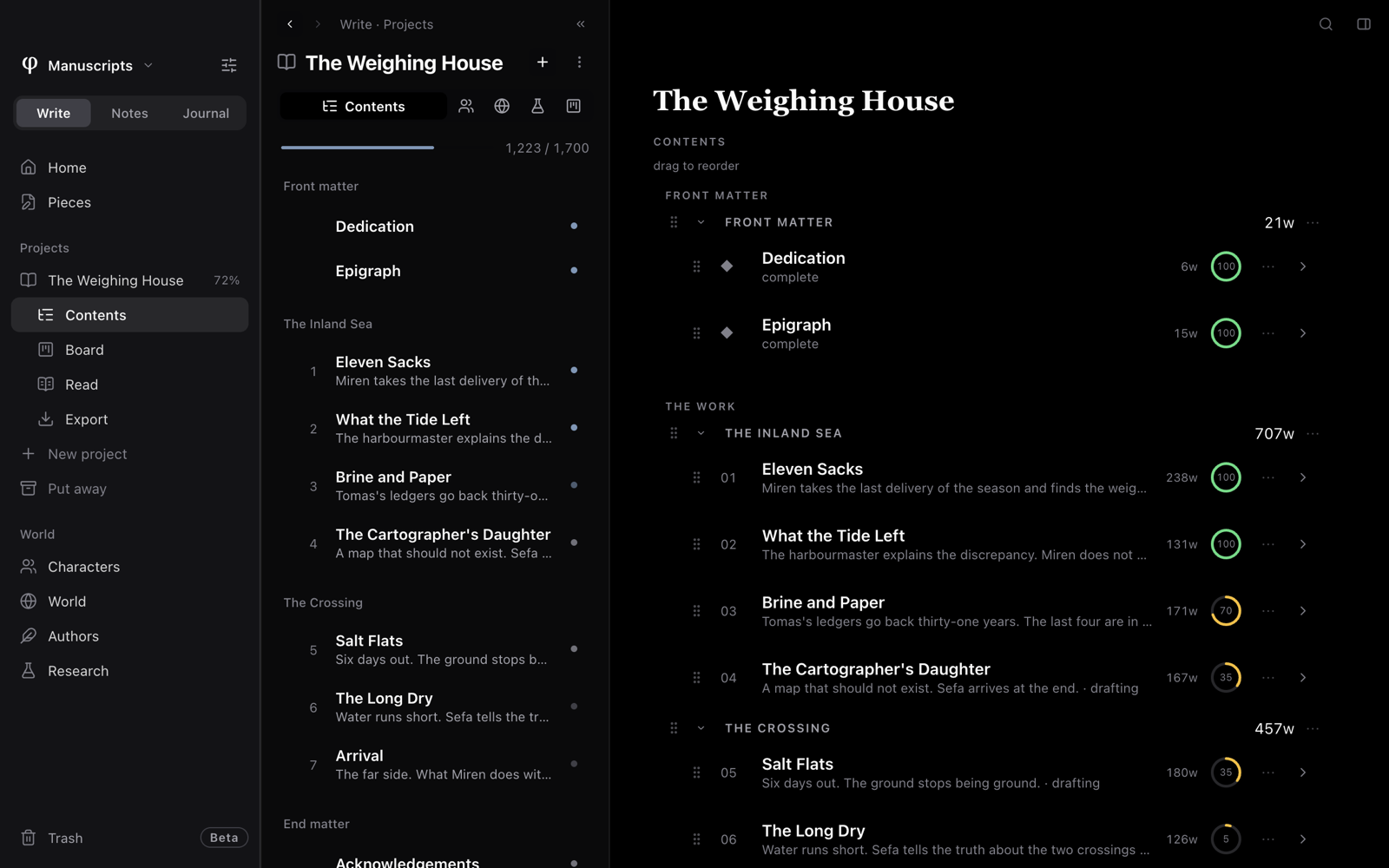
Índice muestra la obra en tres zonas: Preliminares, La obra y Final. Cada fila muestra el número del capítulo, el título, la sinopsis, el estado y las palabras. Un anillo indica cuánto ha avanzado el capítulo hacia su meta de palabras. Si el capítulo no tiene meta, el anillo indica su estado.
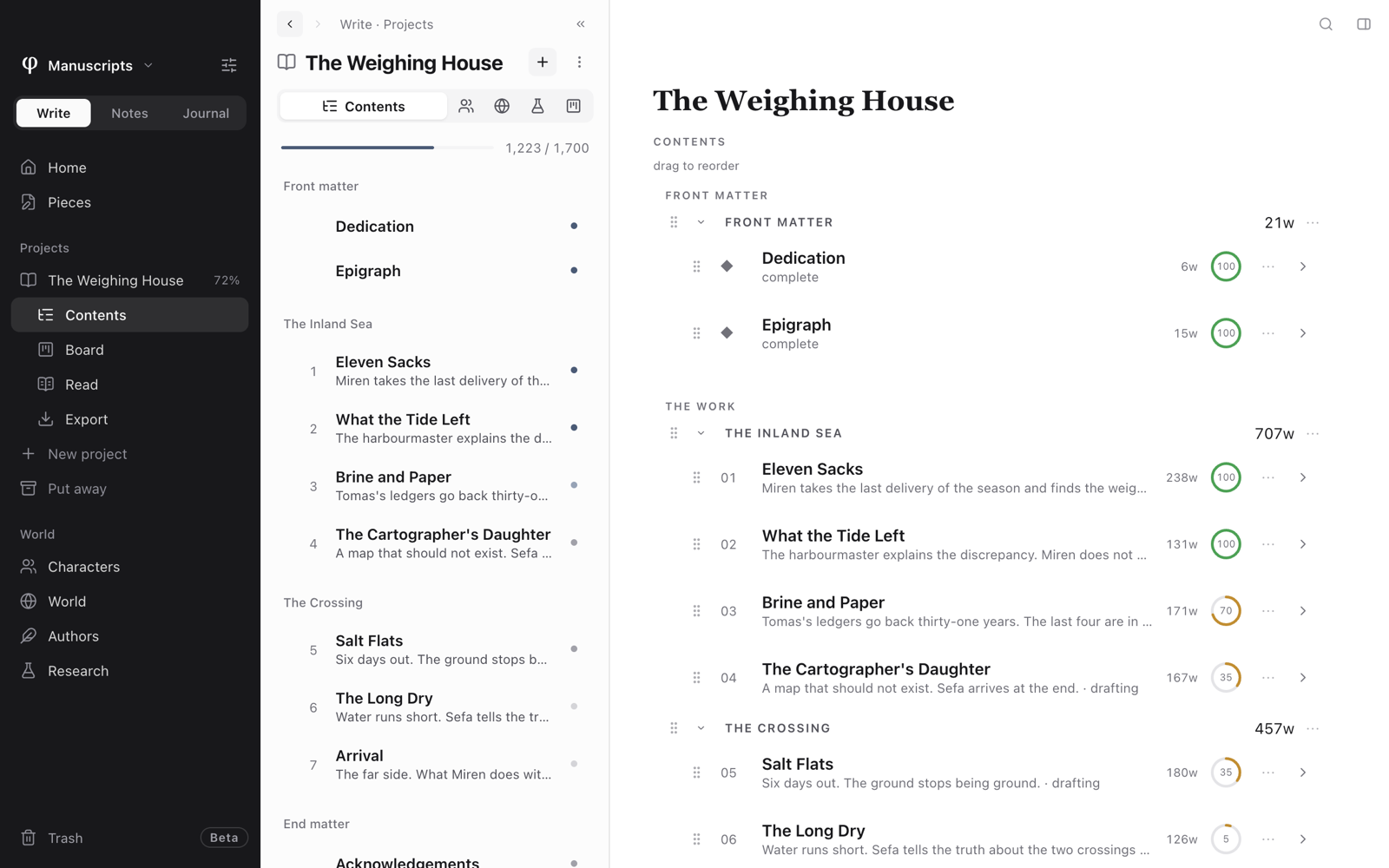
- Arrastra una fila para moverla, ya sea a una parte o a otra zona.
- Haz clic en la flecha de una parte para contraerla.
- Escribe sobre el nombre de una parte para cambiarlo.
- Abre el ⋯ de una fila para moverla a una parte, contarla o no como capítulo, duplicarla o quitarla del proyecto.
- Usa Añadir capítulo y Añadir una parte, al final, para crear nuevos.
Nunca tienes que escribir el número de un capítulo. Poiesis le da a cada uno el suyo, como «Parte II» o «Capítulo 7», según el lugar que ocupa. Cuando mueves un capítulo o una parte, Poiesis vuelve a numerarlos todos.
Páginas preliminares y finales
Algunas páginas de un libro no son capítulos: una dedicatoria, un prólogo, un apéndice. Hay tres maneras de marcar un documento como una de estas páginas:
- En Índice, arrástralo a Preliminares o a Final.
- En la lista, abre su ⋮ y elige Páginas preliminares / finales.
- En sus Detalles, marca Dejar fuera de la numeración.
A partir de ahí, el documento no lleva número. Tu primer capítulo de verdad sigue siendo el Capítulo 1 en el esquema, en la vista de lectura y en todas las exportaciones.
La portada del libro, la página de créditos y la página «Otros títulos» no son documentos. Poiesis las compone con los Datos del libro del proyecto.
Definir metas de palabras
- Para todo el proyecto: en la página del proyecto, define la Meta de palabras bajo Ajustes. La barra lateral, la parte de arriba de la lista y el Inicio de Escribir muestran tu progreso.
- Para un capítulo: define la Meta de palabras en sus Detalles, o elige Definir meta de palabras en el menú ⋮ del documento. El anillo del capítulo en Índice y el recuento de palabras de la esquina de la página muestran su progreso.
Un capítulo puede tener su propia meta aunque el proyecto también tenga una.
La página del proyecto
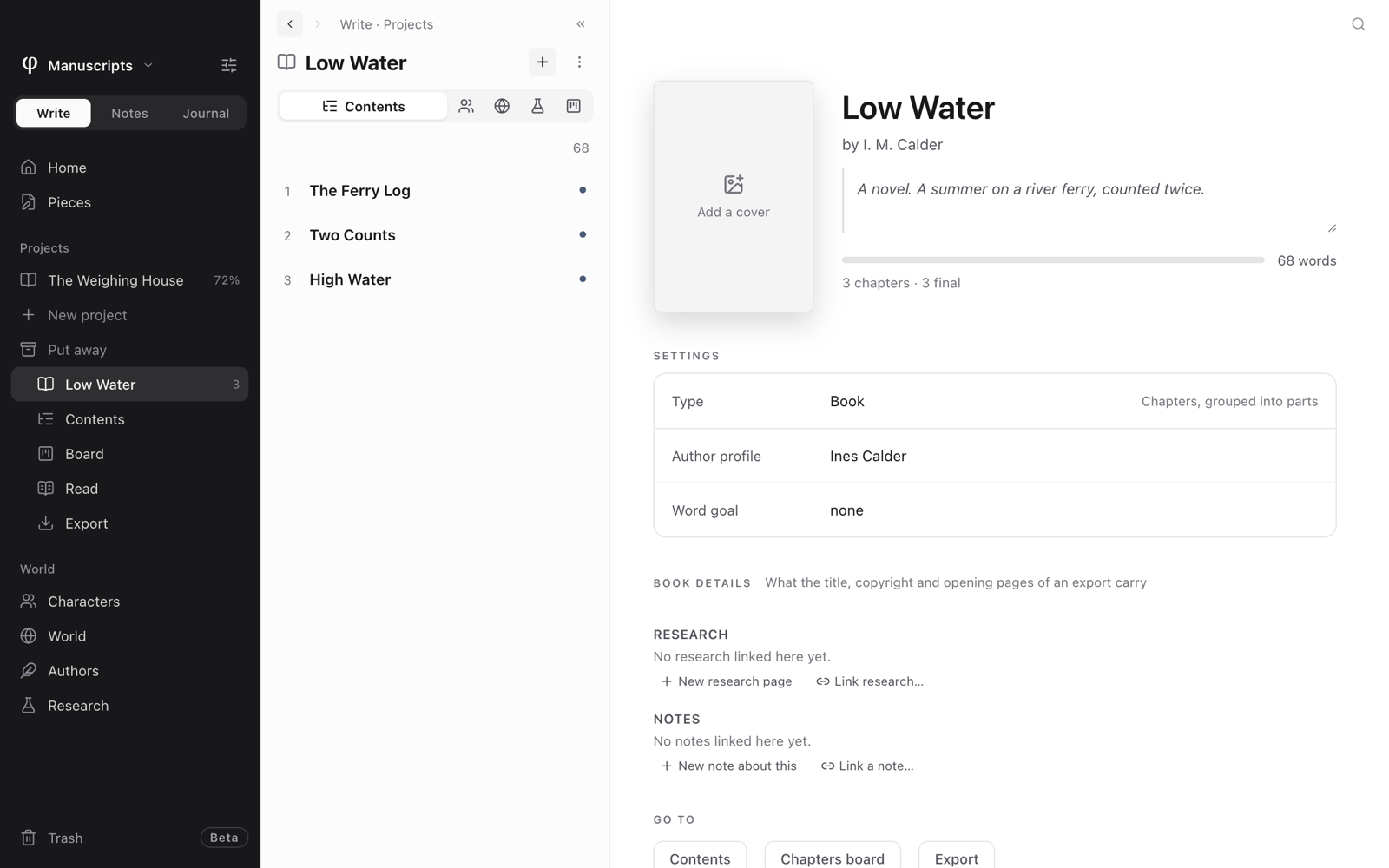
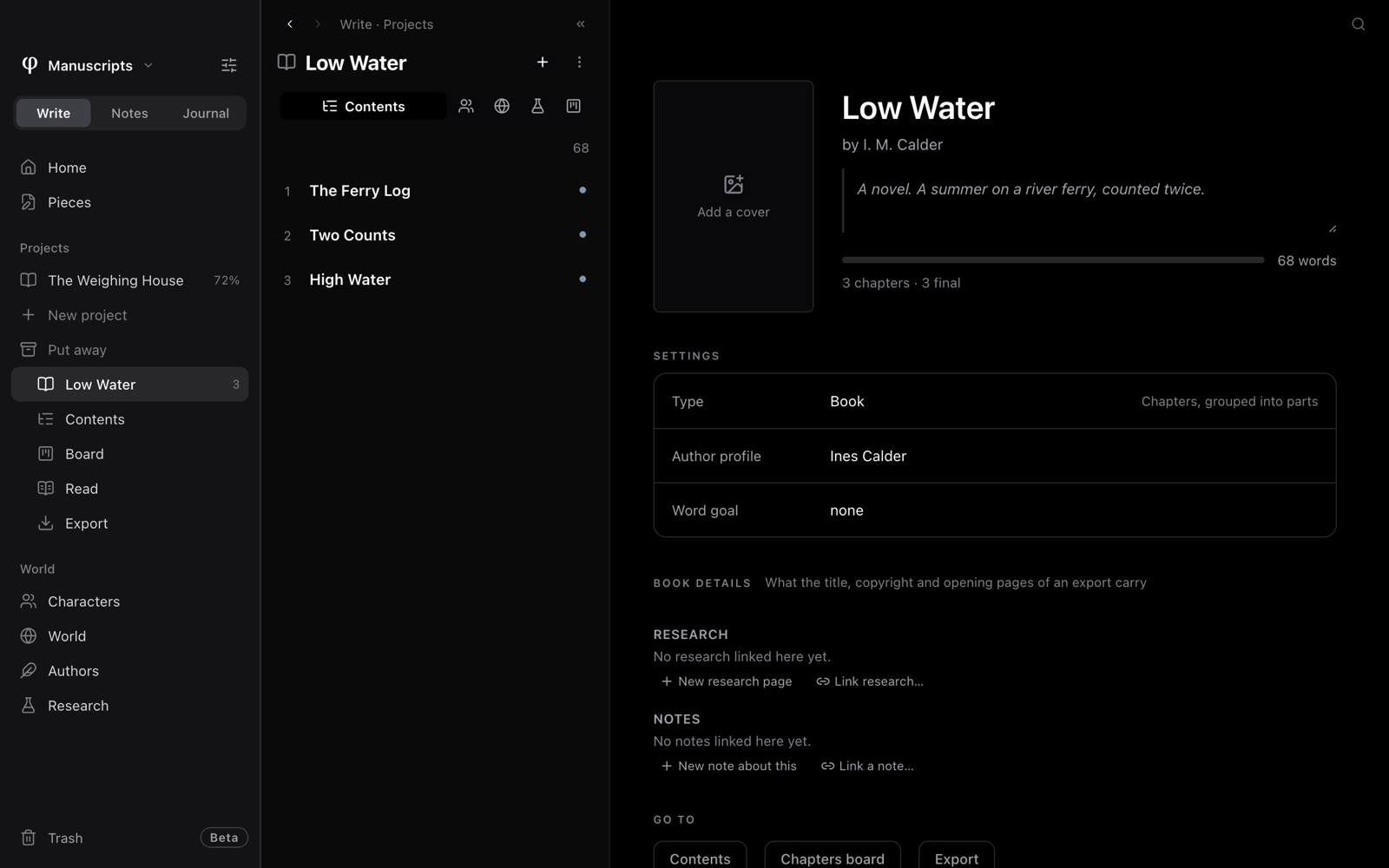
Haz clic en el nombre del proyecto en la barra lateral para abrir su página. Contiene:
- La cubierta. Haz clic en ella para añadirla o cambiarla (Añadir portada, Cambiar portada). La papelera pequeña de al lado es Quitar portada.
- El título. Haz clic en él para cambiar el nombre del proyecto.
- La firma. Haz clic en ella para abrir el perfil de autor. Si el proyecto no tiene perfil de autor, ofrece Nuevo perfil de autor.
- La descripción. Unas líneas sobre la obra.
- Progreso. Las palabras escritas y la meta, el número de capítulos y de partes, y cuántos capítulos hay en cada estado.
- Ajustes. Tipo, Perfil de autor y Meta de palabras. Haz clic en uno para cambiarlo.
- Datos del libro. La información para la portada, la página de créditos y otras páginas parecidas (Datos del libro).
- Investigación y Notas. Las páginas de investigación y las notas vinculadas al proyecto, con Nueva página de investigación, Vincular investigación…, Nueva nota sobre esto y Vincular una nota….
- Ir a. Enlaces a Índice, al tablero de capítulos y a Exportar.
- Eliminar este proyecto…
Añadir una pieza que ya has escrito
Una pieza es un documento de Escribir que no está en ningún proyecto (consulta Organizar). Hay dos maneras de añadir una:
- Haz clic derecho en la pieza en la lista, elige Añadir a un proyecto (o Mover a otro proyecto) y, después, el proyecto.
- Abre los Detalles de la pieza y elige el proyecto en Añadirlo a un proyecto….
Una nota tiene que convertirse en pieza antes de poder añadirla a un proyecto. Elige primero Mover a las piezas de Escribir en el menú ⋮ de la nota.
Guardar un proyecto
Puedes quitar un proyecto de la vista en la barra lateral sin eliminarlo, por ejemplo cuando el libro está terminado o has dejado de trabajar en él.
- Haz clic derecho en el proyecto en la barra lateral (o abre su ⋮).
- Elige Guardar.
El proyecto pasa a la línea Guardados, al final de Proyectos. Haz clic en esa línea para ver los proyectos que has guardado. Para devolver uno a la barra lateral, abre el mismo menú y elige Recuperar.
Guardar un proyecto no cambia nada de lo que contiene, y ⌘K lo sigue
encontrando.
Cuando todos los capítulos de un proyecto tienen el estado Final, la página del proyecto te propone guardarlo. Poiesis nunca guarda un proyecto sin contar contigo.
Quitar o eliminar
Quitar del proyecto saca un capítulo del proyecto. Antes, Poiesis te pide confirmación. Si quitas una parte, Poiesis quita también todo lo que contiene. En los dos casos, los documentos se quedan en tu bóveda, como piezas.
Eliminar proyecto… (en el menú del clic derecho) y Eliminar este proyecto… (en la página del proyecto) te piden confirmación antes. Después, Poiesis elimina solo el proyecto. Todos los capítulos se quedan en tu bóveda. El proyecto va a la papelera, y desde allí puedes restaurarlo.
Ver también
- Datos del libro: la portada, la página de créditos y las demás páginas del libro.
- Cómo funciona la exportación
- Tableros
- Organizar