Enlaces y el grafo
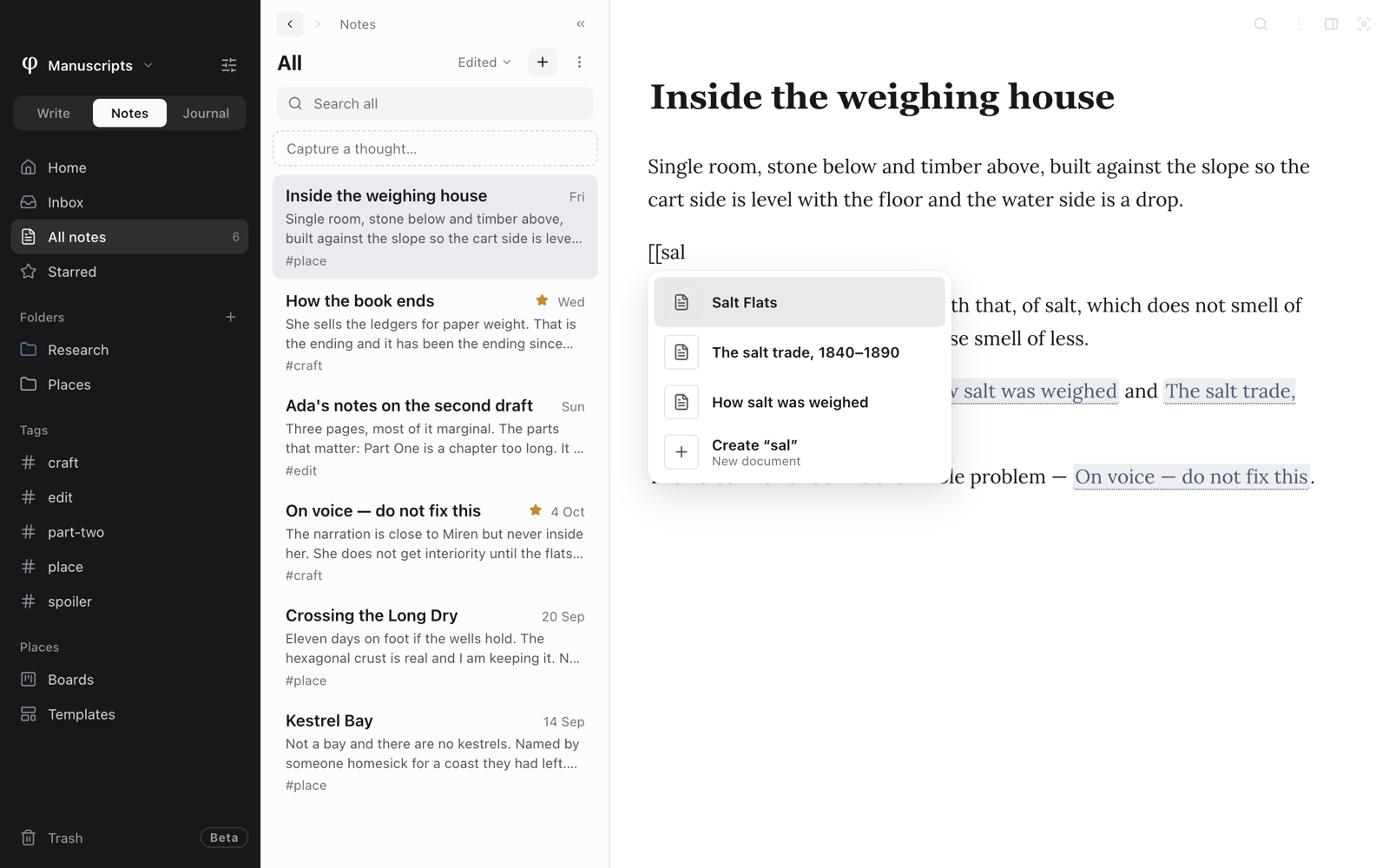
Un enlace conecta un documento con otro. Para crear uno, escribe [[ y el
nombre de un documento. φ Poiesis registra cada enlace en los dos sentidos, de modo
que cualquier documento puede mostrarte tanto los documentos a los que
enlaza como los que enlazan con él. El grafo es un dibujo de todos los
enlaces de tu bóveda, la carpeta que guarda lo que escribes.
Enlazar con otro documento
- Escribe
[[en cualquier punto del texto. Se abre un menú con tus documentos. - Sigue escribiendo para acortar el menú.
- Elige el documento con las flechas y
Intro, o haz clic en él.
Para seguir un enlace, haz clic en él con ⌘ pulsada. En
modo lectura basta un clic normal.
Para abrir el documento enlazado al lado del que tienes delante, haz clic en
el enlace con ⌥⌘ pulsadas (consulta
Documentos lado a lado).
Un enlace elegido en el menú apunta al documento en sí: si más adelante le
cambias el nombre, el enlace sigue funcionando. También un [[Título]] que
escribes entero: al escribir los ]] de cierre, enlaza con el documento de
ese título. En cambio, un [[Título]] que pegas busca su documento por el
título.
Enlazar con una página que aún no has escrito
- Escribe
[[y el título que quieras. - Si ningún documento se llama así, la última opción del menú es Crear «…». Elígela.
Poiesis crea el documento al momento, en la misma carpeta que el que estás
escribiendo, y el enlace apunta a él. Haz clic en el enlace con ⌘ pulsada
para abrirlo. Escribir tú los ]] de cierre hace lo mismo cuando ningún
documento tiene ese título.
Un título puede tener espacios: el menú sigue abierto mientras escribes
[[Hola Mundo. Para escribir [[ como texto normal, pulsa Esc. El menú se
cierra y no vuelve hasta que empieces otro [[.
Un enlace pegado a un documento que aún no existe se muestra como enlace
roto. Poiesis crea ese documento cuando sigues el enlace: haz clic en él con
⌘ pulsada, o en Enlaces salientes (lo explicamos en la sección
siguiente).
Ver qué enlaza con qué
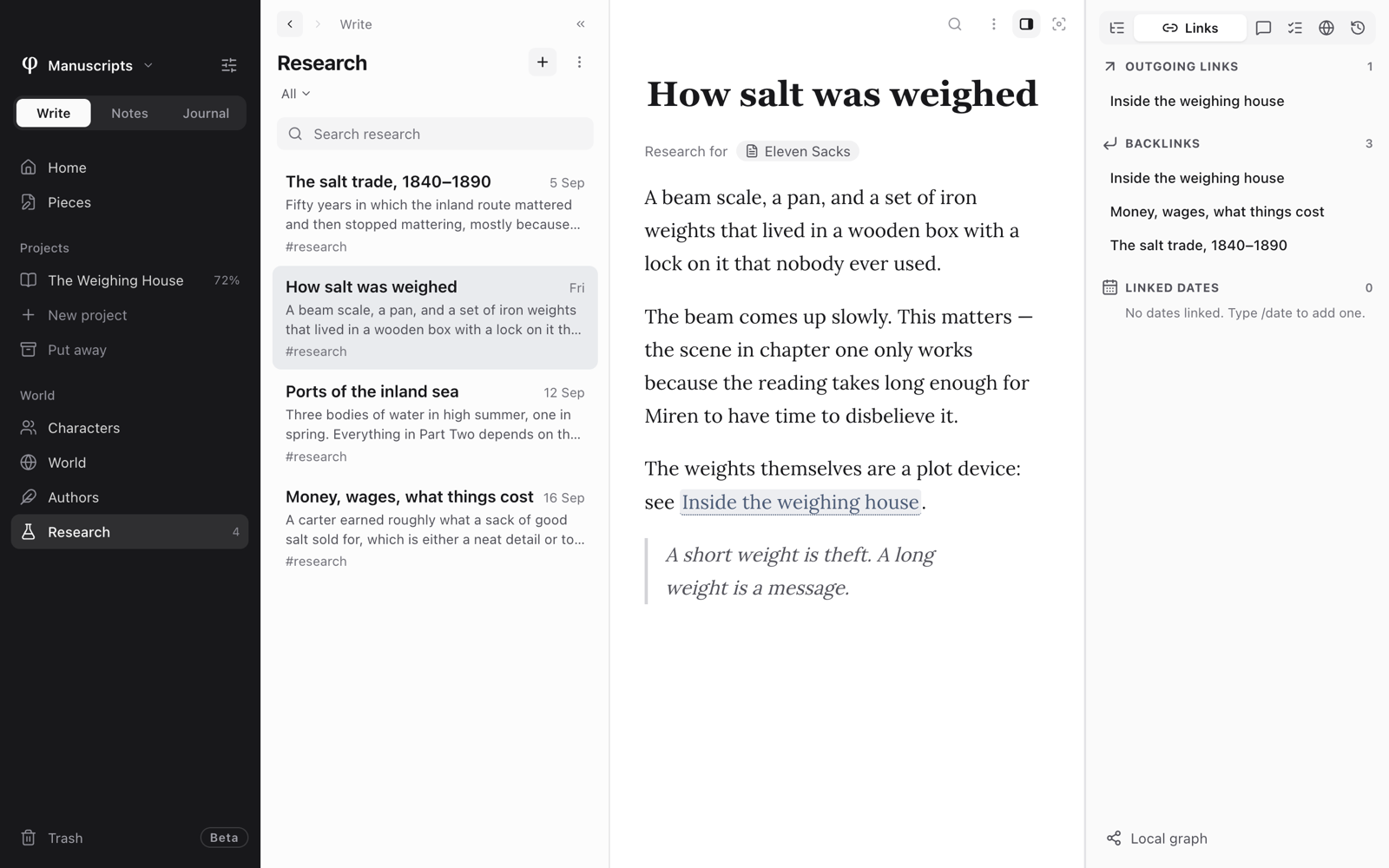
La pestaña Enlaces del
panel de Información muestra los
enlaces de un documento. Para abrirla, abre el panel de Información (⇧⌘I)
y elige Enlaces.
La pestaña refleja el documento tal como lo estás leyendo, incluidos los cambios que aún no has guardado.
| Sección | Qué contiene |
|---|---|
| En este documento | Los personajes que has mencionado aquí con @. Solo aparece si hay alguno. |
| Enlaces salientes | Todos los documentos a los que enlaza este. También figuran los enlaces a documentos que aún no existen, con un icono de crear. Haz clic en uno para crear ese documento. |
| Retroenlaces | Todos los documentos que enlazan con este. |
| Fechas enlazadas | Las fechas que añadiste con /date. Haz clic en una para ver ese día en el calendario. |
| Investigación y Notas | Las páginas de investigación (de Escribir) y las notas vinculadas a este documento. Desde aquí puedes añadir más. Consulta Investigación. |
Haz clic en cualquier entrada para abrirla. Grafo local, al final de la pestaña, abre el grafo que rodea a este documento.
Explorar el grafo
Hay tres formas de abrir el grafo:
- Pulsa
⌘Gy despuésG. - Pulsa
⌘Ko⌘Py escribe «Grafo». - Haz clic en Grafo en la barra lateral, si lo has puesto ahí en Puesta a punto. Una bóveda nueva no lo incluye en la barra lateral.
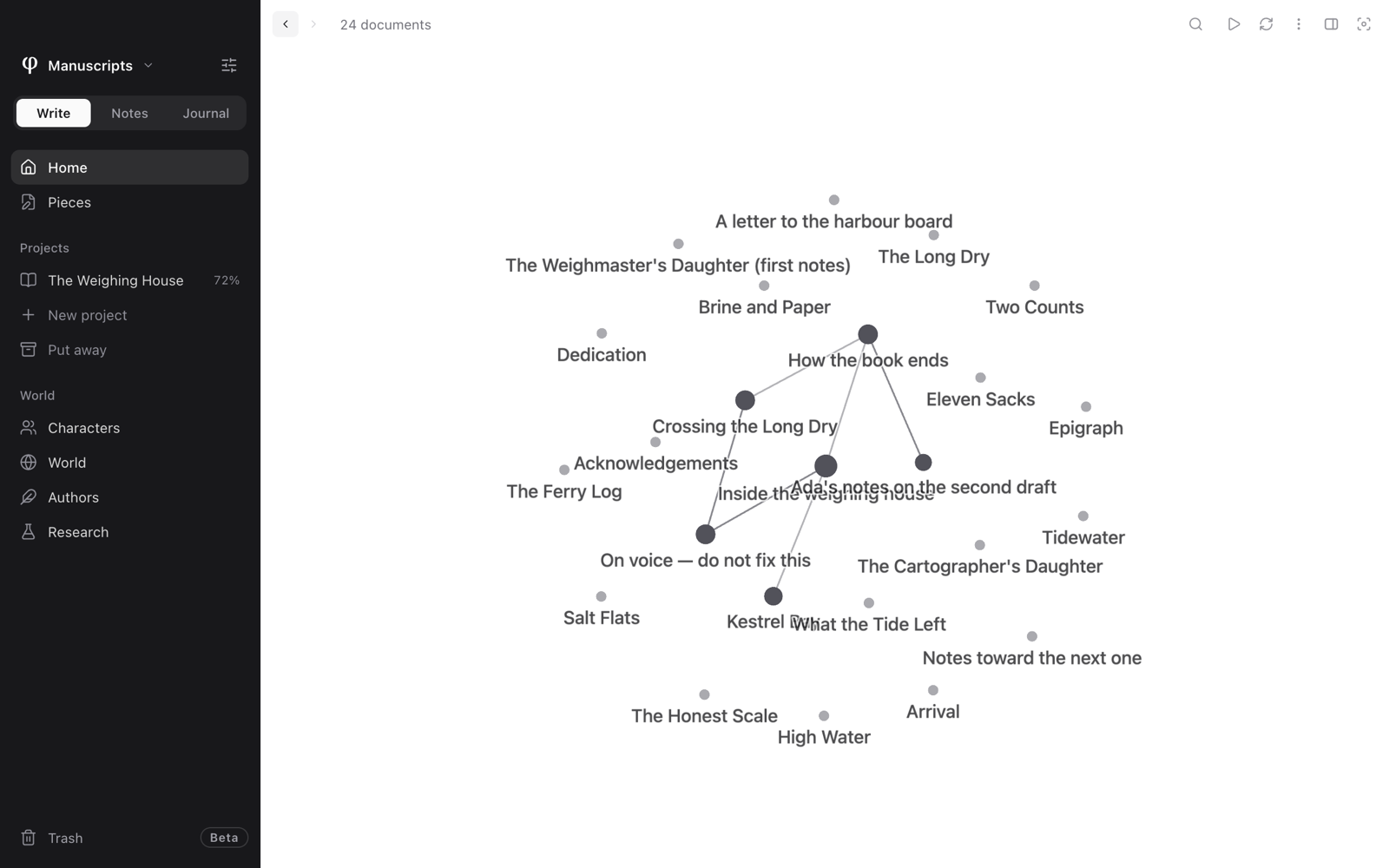
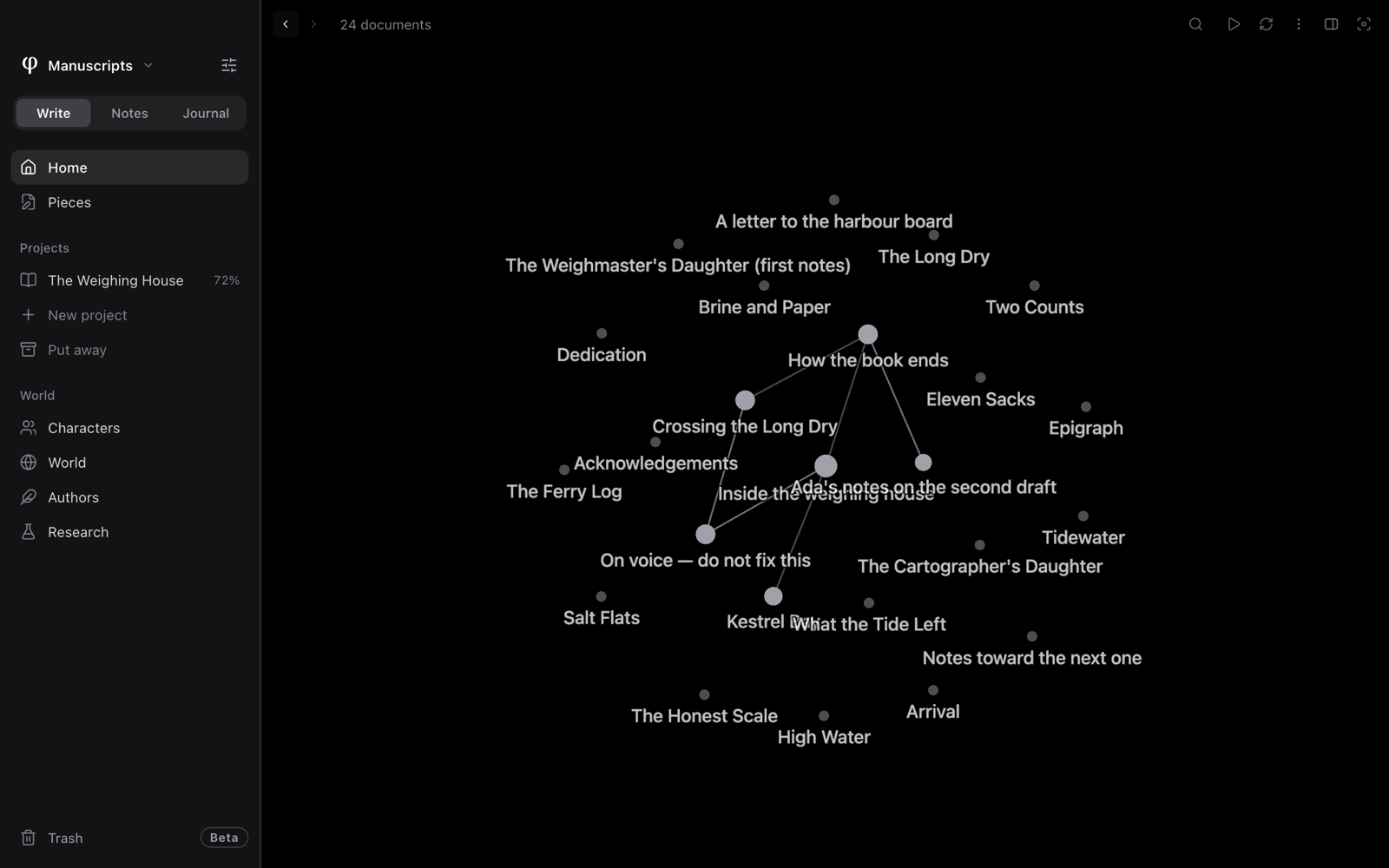
Cada punto es un documento y cada línea, un enlace. Cuantos más enlaces tiene un punto, más grande es, así que tus documentos más enlazados saltan a la vista. Los documentos sin enlaces se ven más tenues. Las páginas matinales, los días del diario y las páginas de investigación nunca aparecen en el grafo.
- Haz clic en un punto para abrir ese documento. Al cerrarlo, vuelves al grafo.
- Pasa el puntero por un punto para verlo con claridad. Sus enlaces y los puntos con los que está enlazado siguen nítidos, y todo lo demás se atenúa.
- Desplázate para acercar o alejar. Arrastra el fondo para moverte. Al alejarte, los títulos se desvanecen para que veas la forma del conjunto.
- El documento que tienes abierto se muestra en el color de acento.
La barra superior indica cuántos documentos hay en el grafo. Tiene dos botones:
- Animar vuelve a colocar los puntos mientras miras.
- Actualizar enlaces reconstruye el grafo a partir de tu texto más reciente.
Cambiar lo que muestra el grafo
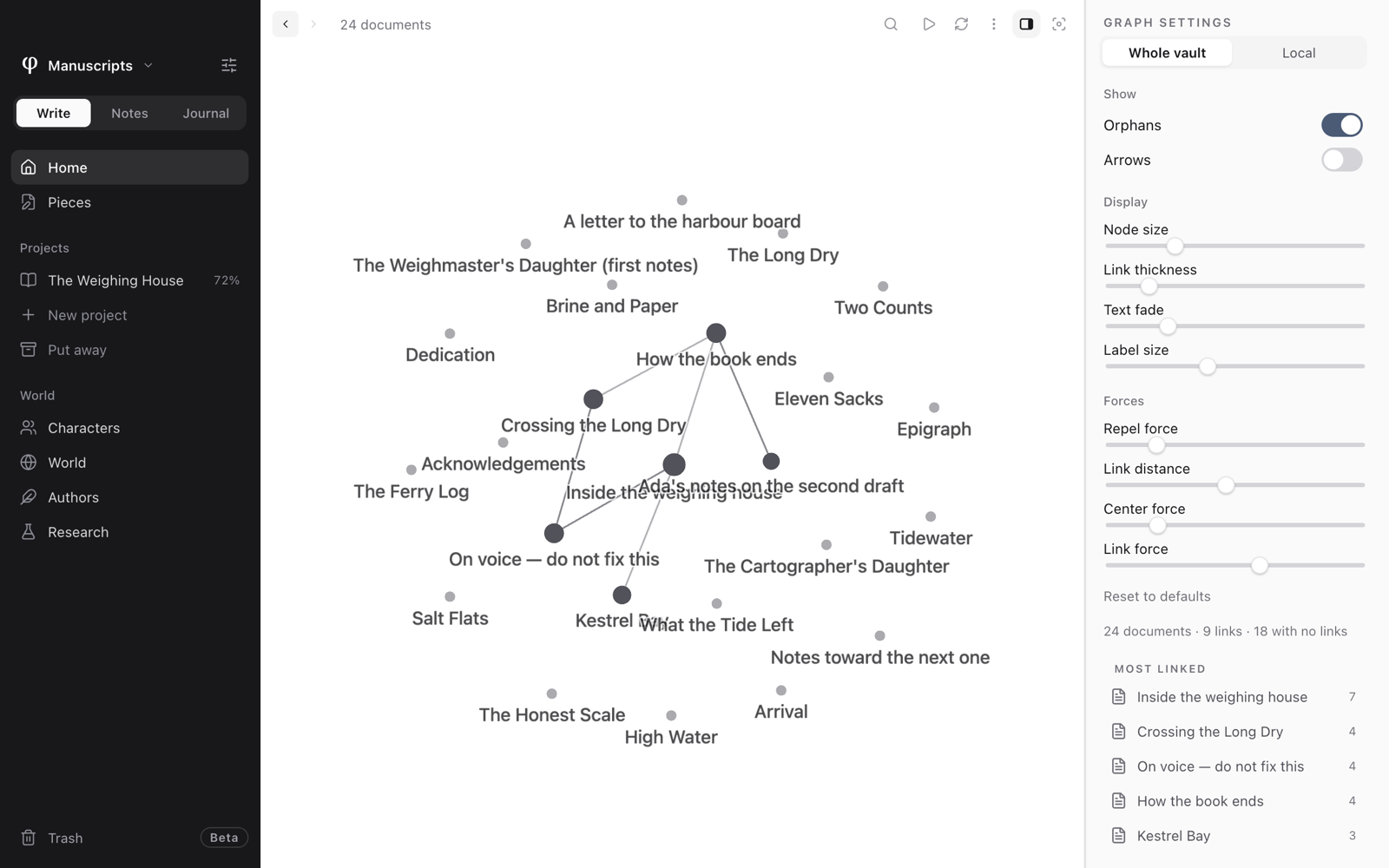
Pulsa el botón del panel, arriba a la derecha del grafo (⇧⌘I). Se abren
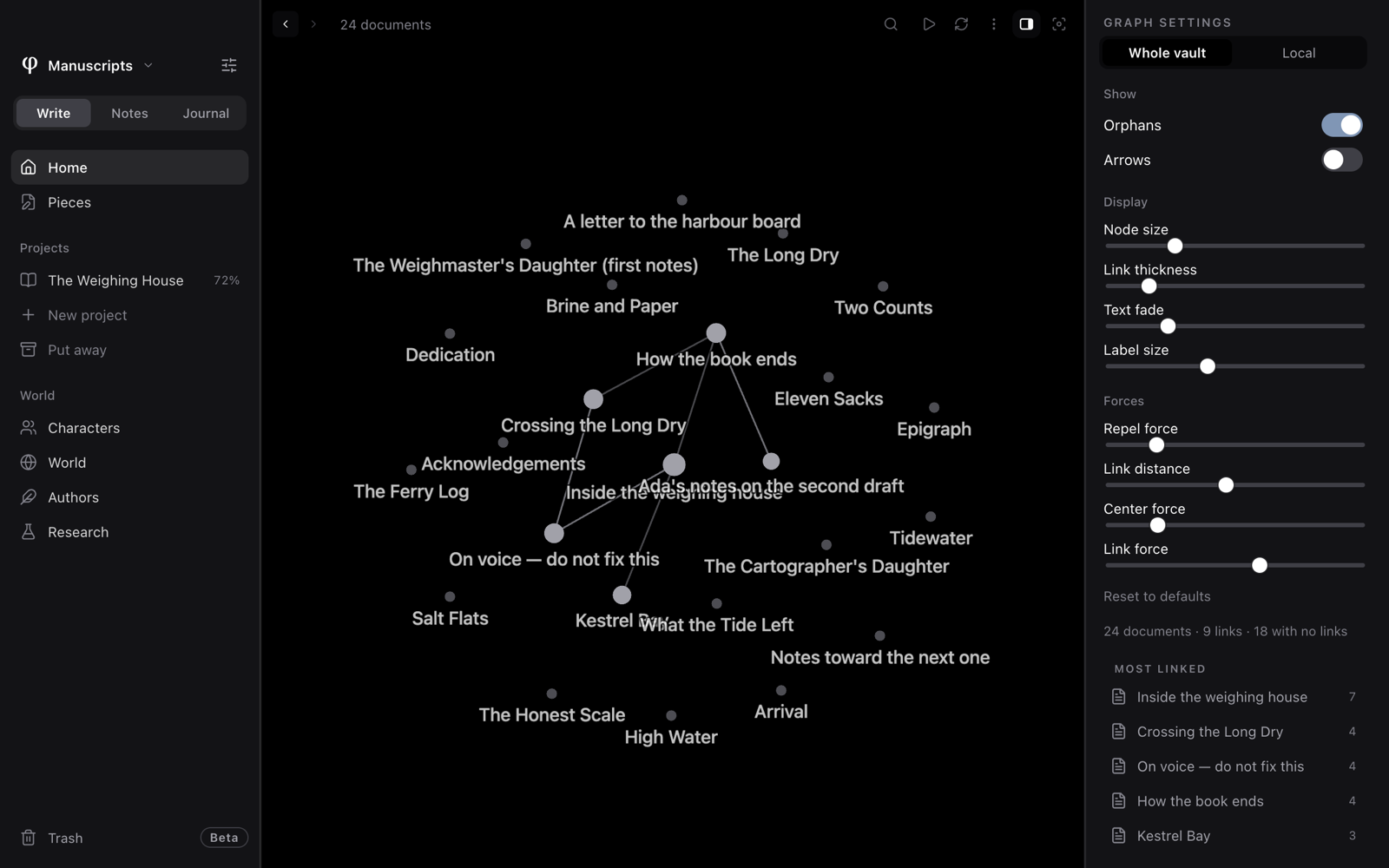
los Ajustes del grafo:
| Grupo | Ajustes |
|---|---|
| Qué grafo | Toda la bóveda, o Local: el último documento que abriste y todo lo que está a dos enlaces de él como máximo. |
| Mostrar | Huérfanos (los documentos sin enlaces) y Flechas (el sentido de cada enlace). |
| Visualización | Tamaño de nodo, Grosor de enlace, Desvanecer texto y Tamaño de etiqueta. |
| Fuerzas | Fuerza de repulsión, Distancia de enlace, Fuerza central y Fuerza de enlace. Separan los puntos o los acercan. |
Restablecer valores recupera los ajustes originales.
Debajo de los ajustes, una línea indica cuántos documentos, cuántos enlaces y cuántos documentos sin enlaces hay. Más enlazados muestra los documentos con más enlaces. Haz clic en uno para abrirlo.
Abre Todas las notas, en Notas, y elige Solo notas sin enlaces en el menú de orden de la lista. La lista muestra entonces solo las notas a las que no llega ningún enlace y de las que no sale ninguno. Consulta Notas e ideas al vuelo.
Ver también
- Investigación: notas e investigación vinculadas a un capítulo, un proyecto o un personaje.
- Personajes y autores: las menciones con @.
- El calendario
- Documentos lado a lado