Anotaciones y notas al margen
φ Poiesis te ofrece dos formas de dejarte notas sobre un documento:
- Una anotación se refiere a un pasaje concreto. Puedes resaltar el pasaje, comentarlo o las dos cosas.
- Una nota al margen se refiere al documento entero. Por ejemplo, un recordatorio de lo que todavía le falta al capítulo.
Las dos se guardan con el documento.
Anotar un pasaje
- Selecciona el texto. Aparece una barra de herramientas.
- Haz clic en la muestra de color (Resaltar y comentar) y elige un color. O haz clic en Comentar (sin resaltado) para dejar el texto sin color.
- El panel de Información se abre en la pestaña Notas, con la anotación nueva ya preparada. Escribe tu comentario en su cuadro.
Hay cinco colores: Amarillo, Verde, Azul, Morado y Naranja. Son suaves, para que el texto se lea bien tanto en los temas claros como en los oscuros. Color personalizado abre el selector de color del sistema, donde puedes elegir cualquier otro.
Para quitar un resaltado:
- Selecciona el texto.
- Vuelve a abrir el menú de la muestra de color.
- Elige Quitar resaltado.
Encontrar tus notas
Todas las anotaciones y notas al margen de un documento están en la pestaña Notas del panel de Información. Hay dos formas de abrirla:
- Pulsa
⇧⌘A. - Abre el panel de Información (
⇧⌘I) y haz clic en su pestaña Notas.
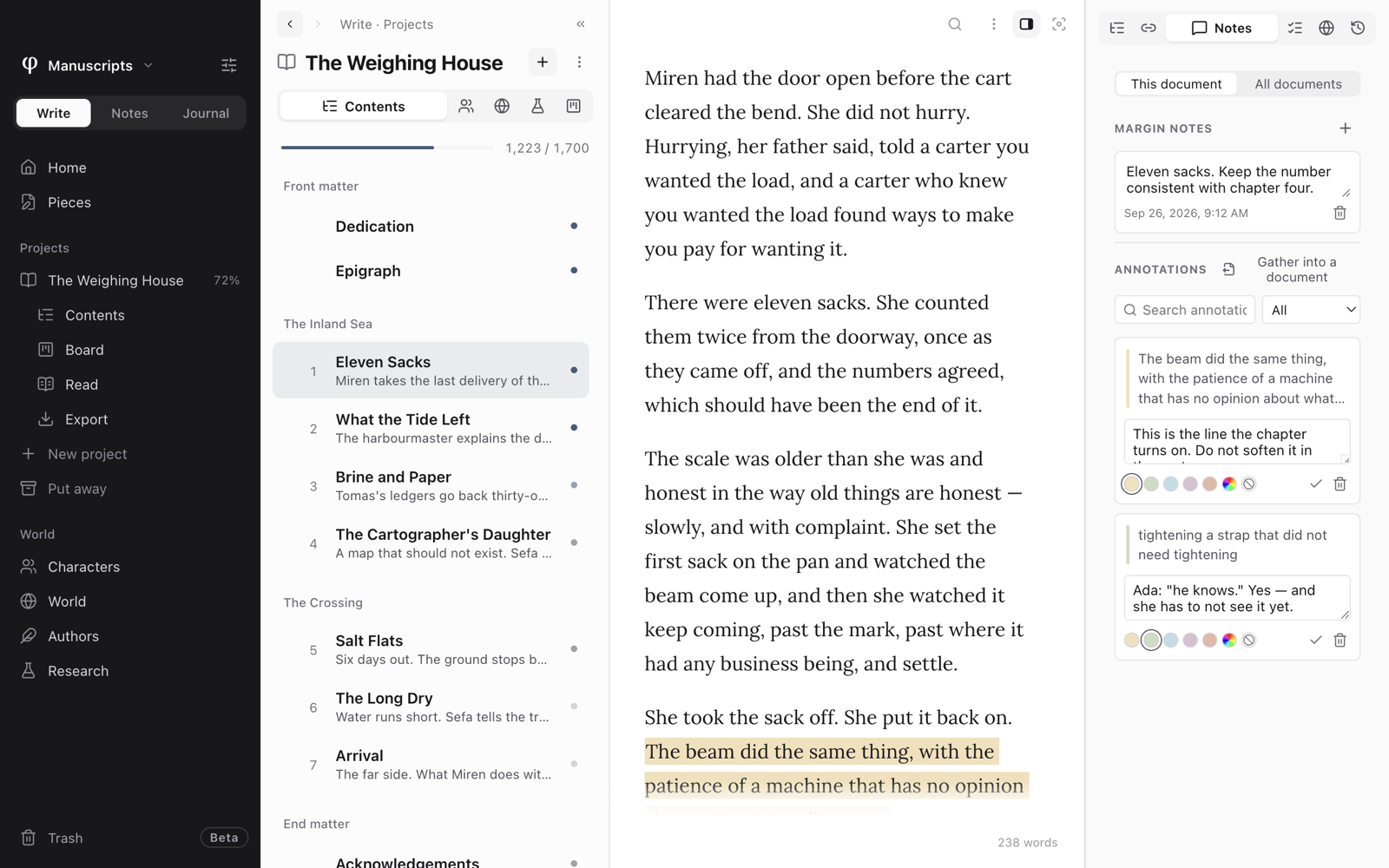
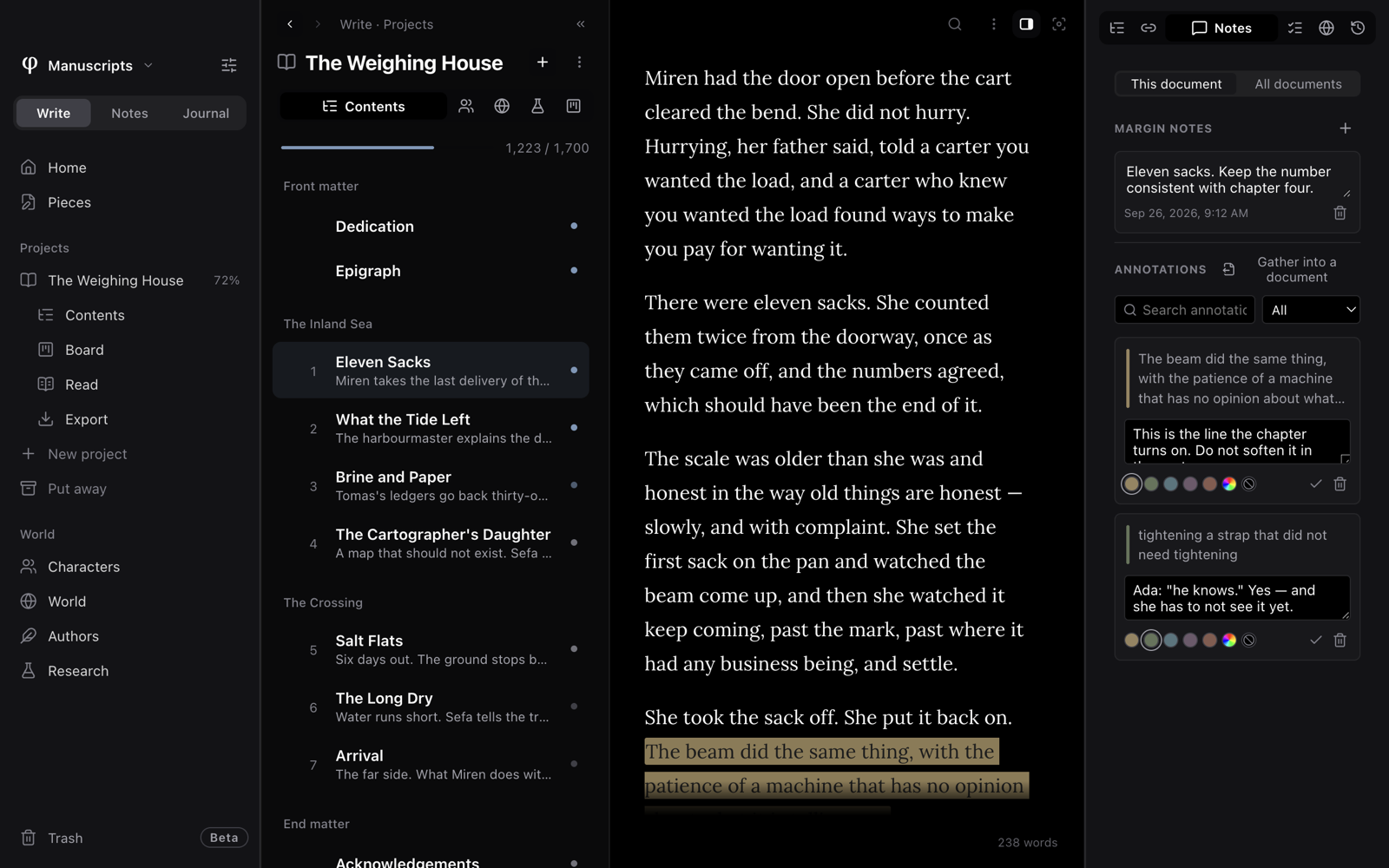
La pestaña tiene dos partes: arriba, Notas al margen; debajo, Anotaciones.
Trabajar con una anotación
Cada anotación es una tarjeta que muestra el pasaje, su color y tu comentario.
| Para | Haz esto |
|---|---|
| Ir al pasaje | Haz clic en el pasaje citado. Poiesis se desplaza hasta él y lo selecciona. |
| Escribir o cambiar el comentario | Escribe en el cuadro de la tarjeta (Añadir una nota…). |
| Cambiarle el color | Elige otro color o Color personalizado. Elige Sin resaltado (comentario) para quedarte solo con el comentario. |
| Darla por terminada | Haz clic en la marca de verificación (Marcar como resuelta). Una anotación resuelta se ve atenuada, pero se conserva. Marcar como no resuelta la vuelve a abrir. |
| Quitarla | Haz clic en la papelera (Eliminar anotación). |
Cuando un documento tiene anotaciones, aparecen dos herramientas más:
- Buscar anotaciones… las encuentra por el pasaje o por tu comentario.
- El menú de al lado filtra la lista: Todas, Resaltados, Comentarios, Abiertas o Resueltas.
Cuando el texto ya no está
Si borras o reescribes el pasaje de una anotación, la anotación no se pierde: queda marcada como Desvinculada del texto.
Para asociarla a otro pasaje:
- Selecciona el pasaje nuevo.
- Haz clic en Volver a vincular a la selección.
Buscar en cada resaltado y comentario
Arriba, en la pestaña Notas, cambia de Este documento a Todos los documentos. Poiesis muestra entonces los resaltados y comentarios de todos los documentos de la bóveda.
- Escribe en Buscar en cada resaltado y comentario…. Poiesis busca en las palabras que cubre cada uno y en tus comentarios sobre ellos. Da igual que uses mayúsculas o tildes.
- Usa el filtro para ver solo los Resaltados, los Comentarios, las Abiertas o las Resueltas.
- Haz clic en uno para abrir su documento.
También puedes abrirlo desde la paleta de comandos (⌘P): elige Buscar en
todos los resaltados y comentarios.
Reunirlas en un documento
Para juntar en un solo sitio las anotaciones de un documento, abre la pestaña Notas y haz clic en Reunir en un documento, arriba. Poiesis crea un documento nuevo, Notas sobre y el título del documento. Contiene todos los resaltados y comentarios en orden de lectura: las palabras que cubre cada uno, como cita, con tu comentario debajo. Después vienen las notas al margen.
- Las anotaciones resueltas llevan la marca resuelta.
- Una anotación cuyo texto se borró conserva las palabras sobre las que se hizo.
Para hacer lo mismo con un libro entero, haz clic derecho en el proyecto, en la barra lateral, y elige Reunir notas y resaltados. El documento nuevo va capítulo a capítulo, bajo los títulos de los capítulos.
En la paleta de comandos, Reunir las notas y resaltados de este documento lo hace con el documento abierto.
Escribir una nota al margen
- Abre la pestaña Notas (
⇧⌘A). - Haz clic en el + que hay junto a Notas al margen (Añadir una nota al margen).
- Escribe en el cuadro (Escribe una nota sobre este documento…).
Cada nota al margen indica cuándo la escribiste. Su icono de papelera (Eliminar nota al margen) la quita.
Las anotaciones y las notas al margen se guardan en el propio archivo del documento. Si copias el archivo o haces una copia de seguridad, van con él. Nada sale de tu ordenador.
Ver también
- Tableros: las tareas que puedes seguir en un tablero están en la pestaña Tareas.
- El editor
- Versiones y copias de seguridad