Annotations et notes en marge
φ Poiesis vous offre deux façons de prendre des notes pour vous-même sur un document :
- Une annotation porte sur un passage. Vous pouvez surligner le passage, le commenter, ou les deux.
- Une note en marge porte sur le document entier. Par exemple, un rappel de ce qui manque encore au chapitre.
Les unes comme les autres sont enregistrées avec le document.
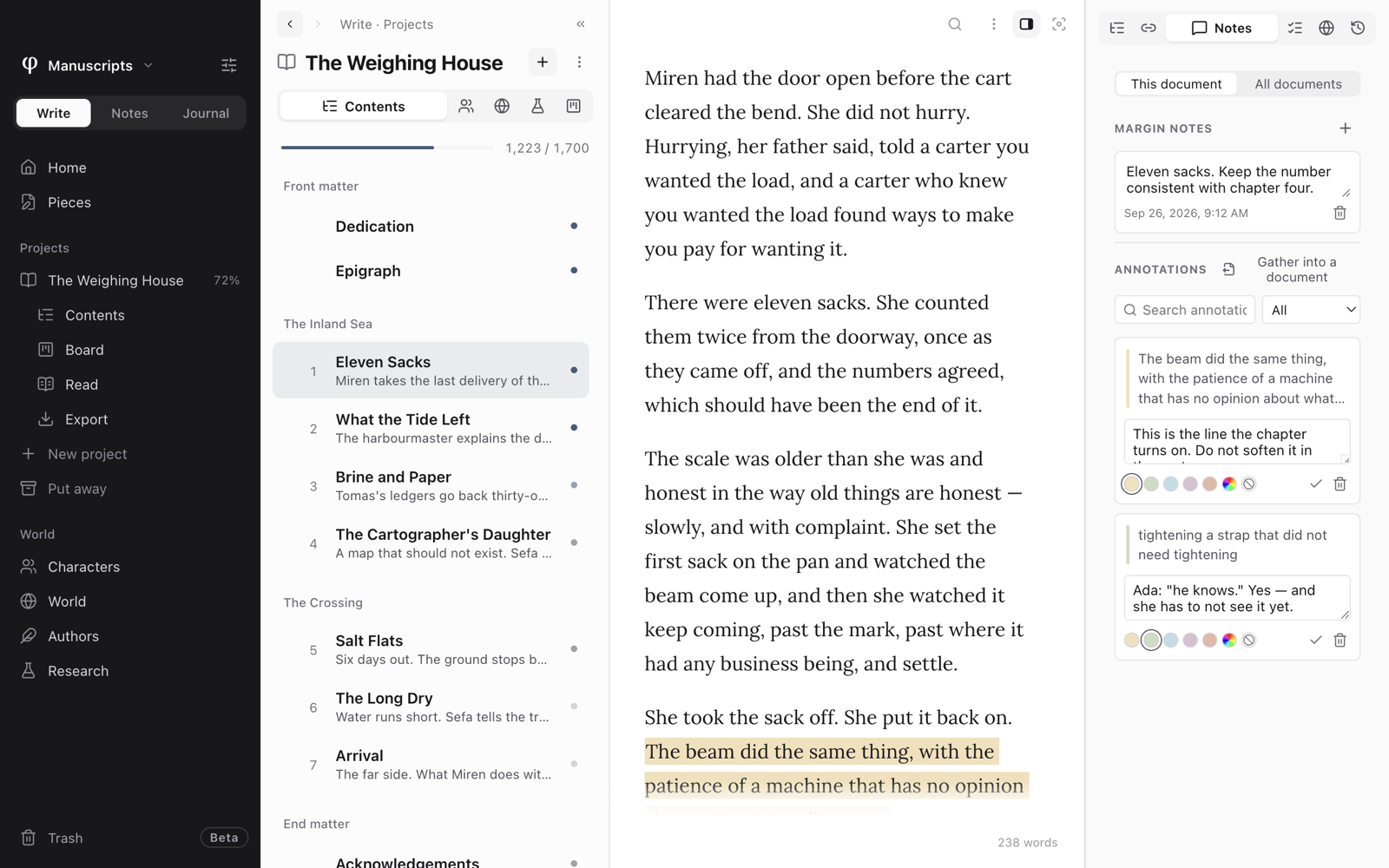
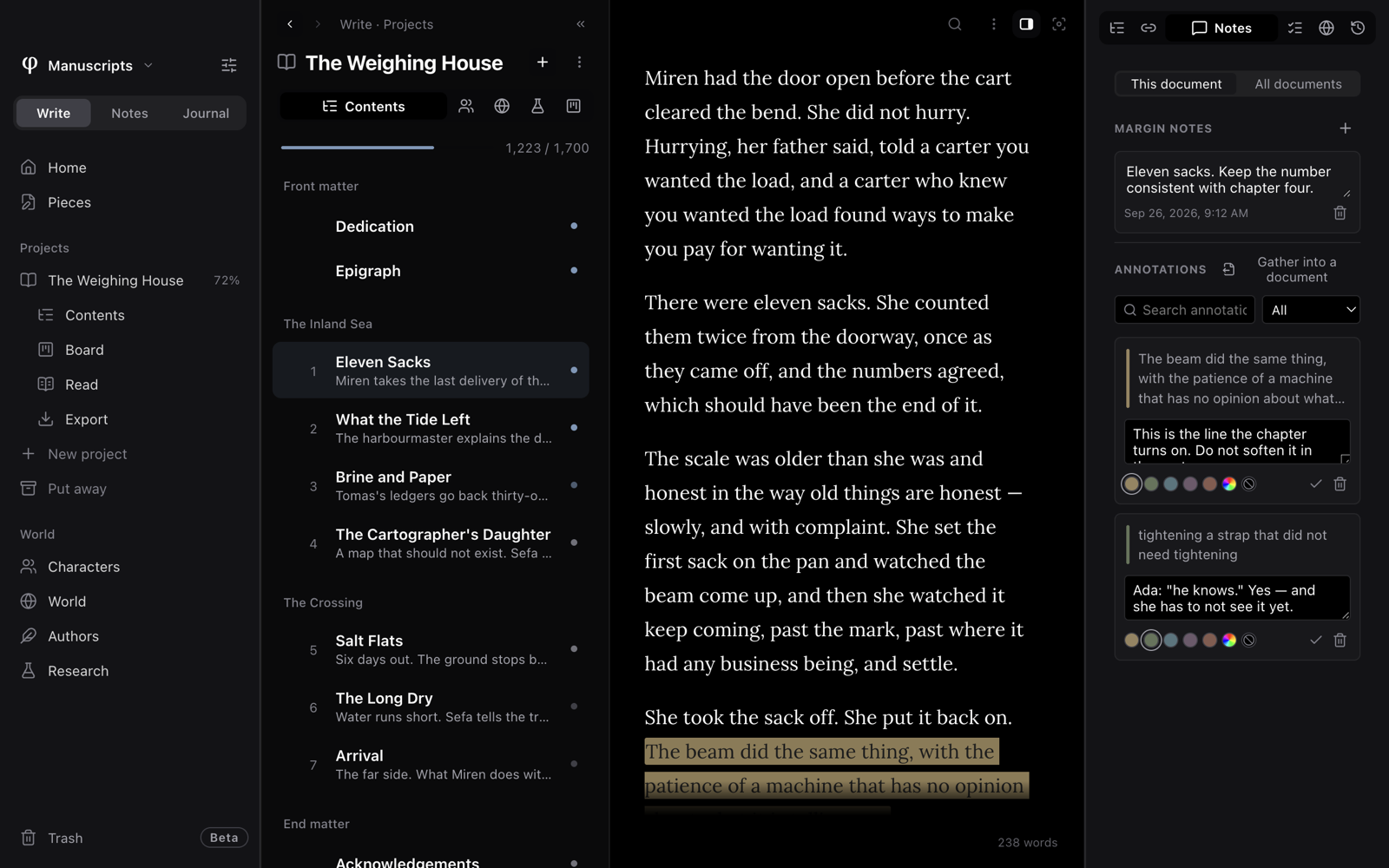
Annoter un passage
- Sélectionnez le texte. Une barre d’outils apparaît.
- Cliquez sur la pastille de couleur (Surligner et commenter) et choisissez une couleur. Ou cliquez sur Commenter (sans surlignage) pour laisser le texte sans couleur.
- Le panneau Infos s’ouvre sur son onglet Notes, où la nouvelle annotation vous attend. Écrivez votre commentaire dans sa zone de texte.
Cinq couleurs sont proposées : Jaune, Vert, Bleu, Violet et Orange. Elles sont douces : le texte reste facile à lire, en thème clair comme en thème sombre. Couleur personnalisée ouvre le sélecteur de couleurs du système, où vous pouvez choisir n’importe quelle autre couleur.
Pour retirer un surlignage :
- Sélectionnez le texte.
- Rouvrez le menu de la pastille.
- Choisissez Retirer le surlignage.
Retrouver vos notes
Toutes les annotations et les notes en marge d’un document se trouvent dans l’onglet Notes du panneau Infos. Il y a deux façons de l’ouvrir :
- Appuyez sur
⇧⌘A. - Ouvrez le panneau Infos (
⇧⌘I) et cliquez sur son onglet Notes.
L’onglet comporte deux parties : les Notes en marge en haut, puis les Annotations.
Travailler avec une annotation
Chaque annotation est une carte, qui montre le passage, sa couleur et votre commentaire.
| Pour | Faites ceci |
|---|---|
| Aller au passage | Cliquez sur le passage cité. Poiesis fait défiler le texte jusqu’à lui et le sélectionne. |
| Écrire ou modifier le commentaire | Tapez dans la zone de texte de la carte (Ajouter une note…). |
| Changer sa couleur | Choisissez une autre couleur ou Couleur personnalisée. Choisissez Sans surlignage (commentaire) pour ne garder que le commentaire. |
| La marquer comme terminée | Cliquez sur la coche (Marquer comme résolue). Une annotation résolue est estompée, mais conservée. Marquer comme non résolue la rouvre. |
| La supprimer | Cliquez sur la corbeille (Supprimer l’annotation). |
Quand un document a des annotations, deux outils supplémentaires apparaissent :
- Rechercher des annotations… retrouve des annotations d’après le passage ou d’après votre commentaire.
- Le menu situé à côté filtre la liste : Toutes, Surlignages, Commentaires, Ouvertes ou Résolues.
Quand le texte a disparu
Si vous supprimez ou réécrivez le passage d’une annotation, l’annotation est conservée. Elle porte alors la mention Détachée du texte.
Pour la rattacher à un nouveau passage :
- Sélectionnez le nouveau passage.
- Cliquez sur Relier à la sélection.
Chercher dans tous les surlignages et commentaires
En haut de l’onglet Notes, passez de Ce document à Tous les documents. Poiesis affiche alors les surlignages et les commentaires de tous les documents du coffre.
- Tapez dans Chercher dans chaque surlignage et commentaire…. Poiesis cherche dans les mots que couvre chacun d’eux et dans vos commentaires. Les majuscules et les accents n’ont pas d’importance.
- Le filtre n’affiche que les Surlignages, les Commentaires, les Ouvertes ou les Résolues.
- Cliquez sur l’un d’eux pour ouvrir son document.
Vous pouvez aussi y accéder depuis la palette de commandes (⌘P) : choisissez
Chercher dans tous les surlignages et commentaires.
Les rassembler dans un document
Pour réunir les annotations d’un document en un seul endroit, ouvrez l’onglet Notes et cliquez sur Rassembler dans un document, en haut. Poiesis crée un nouveau document, Notes sur suivi du titre du document. Il contient chaque surlignage et chaque commentaire dans l’ordre de lecture : les mots couverts, en citation, avec votre commentaire en dessous. Les notes en marge viennent ensuite.
- Les annotations résolues portent la mention résolue.
- Une annotation dont le texte a été supprimé garde les mots sur lesquels elle a été faite.
Pour faire de même avec tout un livre, faites un clic droit sur le projet dans la barre latérale et choisissez Rassembler notes et surlignages. Le nouveau document avance chapitre par chapitre, sous le titre de chaque chapitre.
Dans la palette de commandes, Rassembler les notes et surlignages de ce document fait de même pour le document ouvert.
Écrire une note en marge
- Ouvrez l’onglet Notes (
⇧⌘A). - Cliquez sur le + à côté de Notes en marge (Ajouter une note en marge).
- Écrivez dans la zone de texte (Écrivez une note sur ce document…).
Chaque note en marge indique quand vous l’avez écrite. Son icône de corbeille (Supprimer la note en marge) la supprime.
Les annotations et les notes en marge sont enregistrées dans le fichier même du document. Quand vous copiez ou sauvegardez ce fichier, elles sont copiées avec lui. Rien ne quitte votre ordinateur.
Voir aussi
- Tableaux : les éléments de liste de tâches que vous pouvez suivre sur un tableau se trouvent dans l’onglet Tâches.
- L’éditeur
- Versions et sauvegarde