Versions et sauvegarde
φ Poiesis enregistre votre travail pendant que vous écrivez. Il garde aussi un historique de chaque document : vous pouvez donc revenir à n’importe quel état antérieur du texte.
Si vous voulez une copie ailleurs que sur votre ordinateur, Poiesis peut envoyer cet historique vers une sauvegarde qui vous appartient. Rien ne quitte votre ordinateur tant que vous ne l’avez pas configuré.
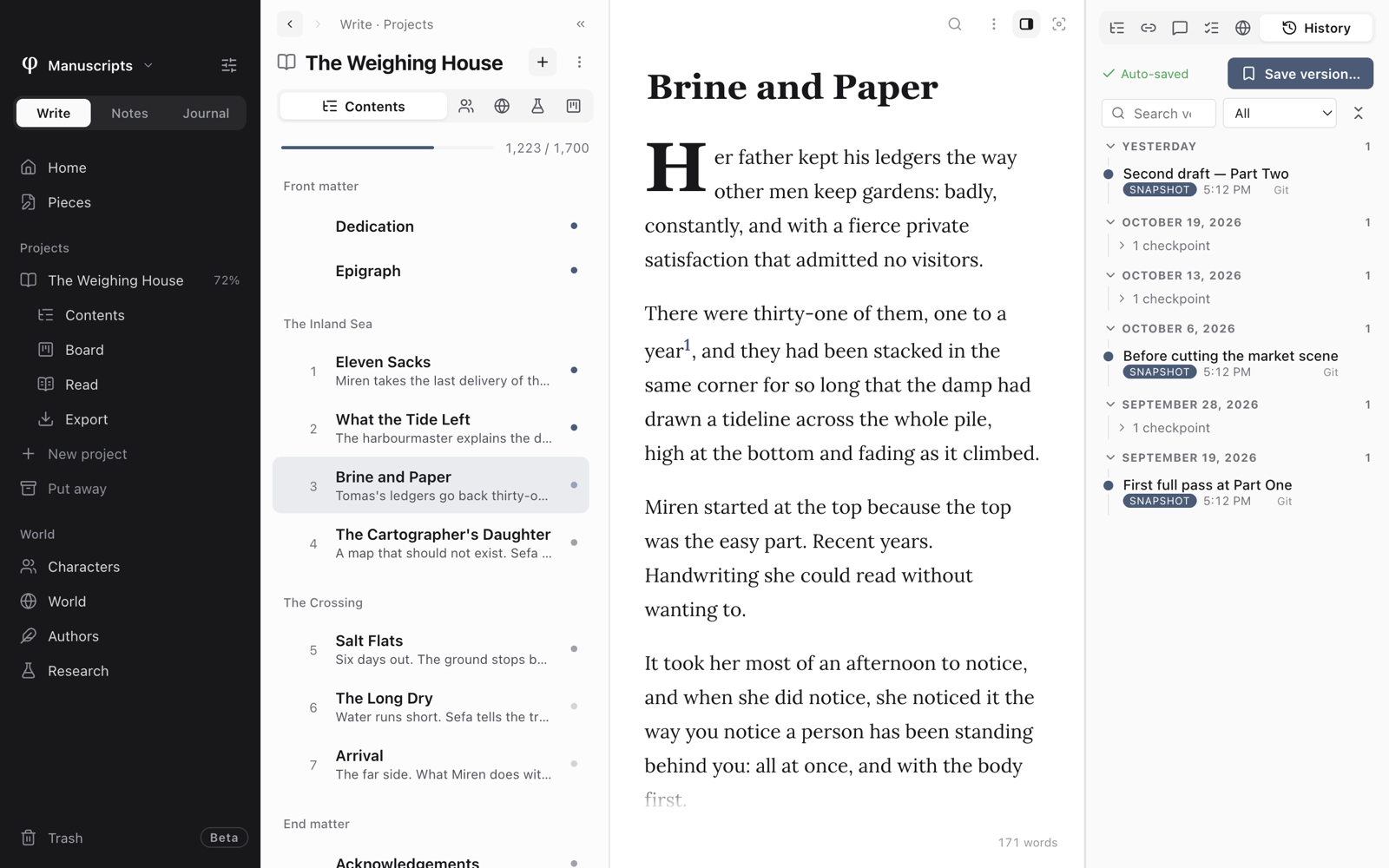
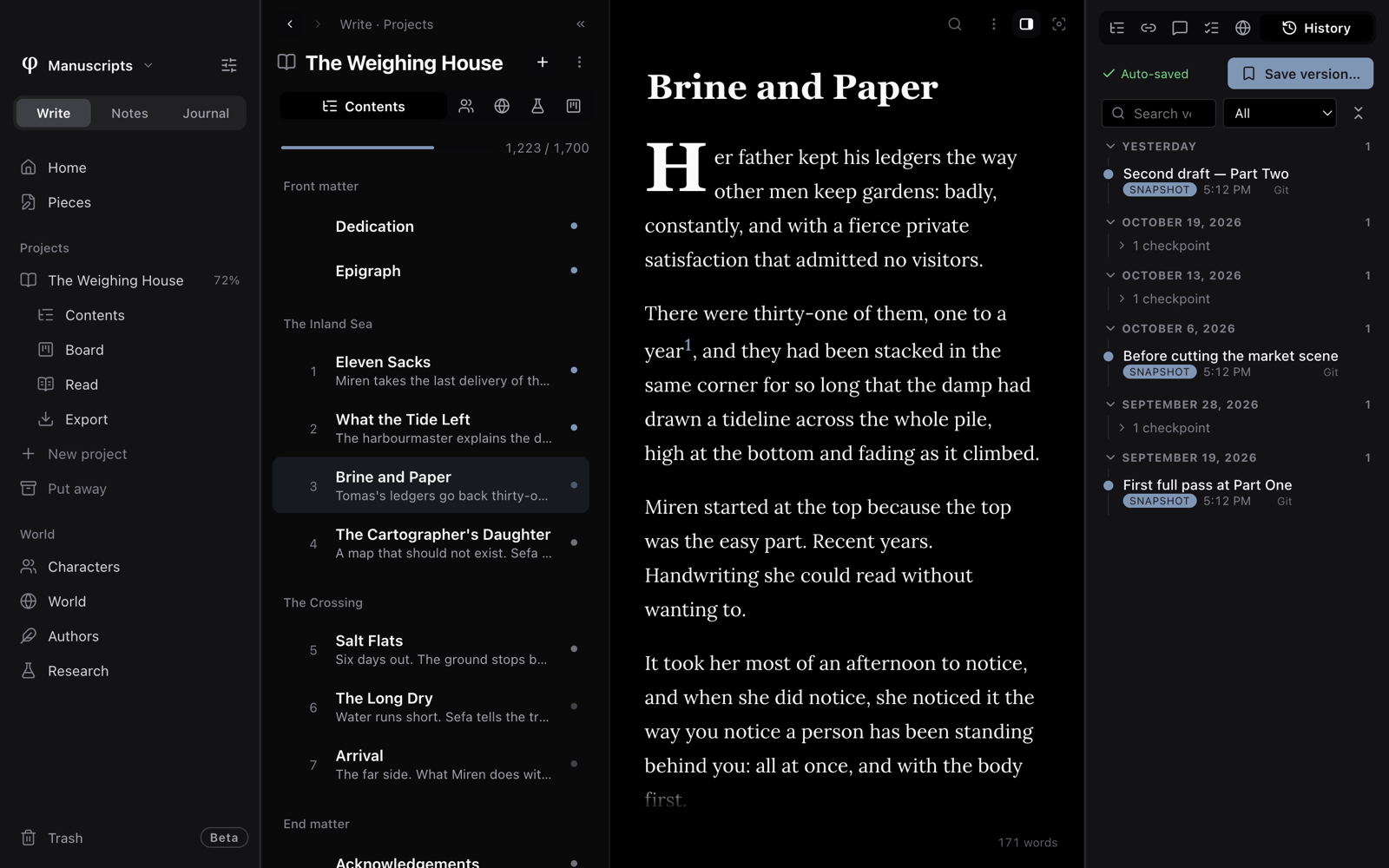
Enregistrer un instantané
Un instantané est une version à laquelle vous donnez un nom. Il sert à marquer une étape importante : la fin d’un chapitre, un premier jet terminé ou le moment qui précède une grosse coupe.
- Ouvrez le document.
- Appuyez sur
⌘⇧S, ou choisissez Enregistrer une version… dans le menu ⋮ du document. - Donnez-lui un nom, par exemple « Deuxième jet, deuxième partie ».
L’instantané apparaît dans l’onglet Historique du document, avec la mention Snapshot.
Comment Poiesis protège votre travail
- Poiesis enregistre chaque modification. Il le fait un instant après que vous avez cessé de taper. Pendant ce temps, le bas de la barre latérale affiche Enregistrement…. Il n’y a pas de bouton Enregistrer.
- Poiesis crée des points de contrôle à votre place. Un point de contrôle est une
version que Poiesis crée sans que vous le demandiez. Il en crée un toutes les cinq
minutes pendant que vous travaillez, quand vous fermez la fenêtre et quand il
convertit vos documents dans un nouveau format de fichier. Pour changer cette
fréquence, ouvrez les Réglages (
⌘,) → Versions → Point de contrôle automatique toutes les. ⌘Senregistre tout de suite et crée un point de contrôle. Utilisez-le quand vous voulez une version à un moment précis.- Poiesis enregistre une version avant toute modification du coffre entier. Un coffre est le dossier qui contient votre travail. Quand vous remplacez un mot dans tous les documents (voir Rechercher et remplacer), Poiesis enregistre d’abord une version du coffre entier. Vous pouvez ainsi annuler l’opération.
Retrouver une ancienne version
L’historique d’un document se trouve dans l’onglet Historique du panneau
Infos, le panneau situé à côté du document. Pour l’ouvrir, appuyez sur ⇧⌘I
(ou cliquez sur Infos au-dessus de la page), puis cliquez sur l’onglet
Historique. Les onglets sont des icônes ; pointez sur l’une d’elles pour
voir son nom.
Dans l’onglet Historique :
- Enregistré, tout en haut, vous confirme que vos modifications sont déjà enregistrées.
- Enregistrer une version… crée un nouvel instantané.
- En dessous, les versions sont regroupées par jour. Les points de contrôle d’une même journée sont repliés sur une seule ligne, ce qui laisse les instantanés bien visibles. Cliquez sur cette ligne pour voir les points de contrôle.
- Vous pouvez rechercher une version par son nom.
- Vous pouvez afficher Toutes les versions, les Instantanés, les Points de contrôle ou les Restaurations.
- Vous pouvez replier ou déplier tous les jours d’un coup.
Comparer et restaurer
Cliquez sur une version pour l’ouvrir. Elle s’affiche à la place du document, sous une barre Aperçu de la version. Vous pouvez la lire, mais pas la modifier.
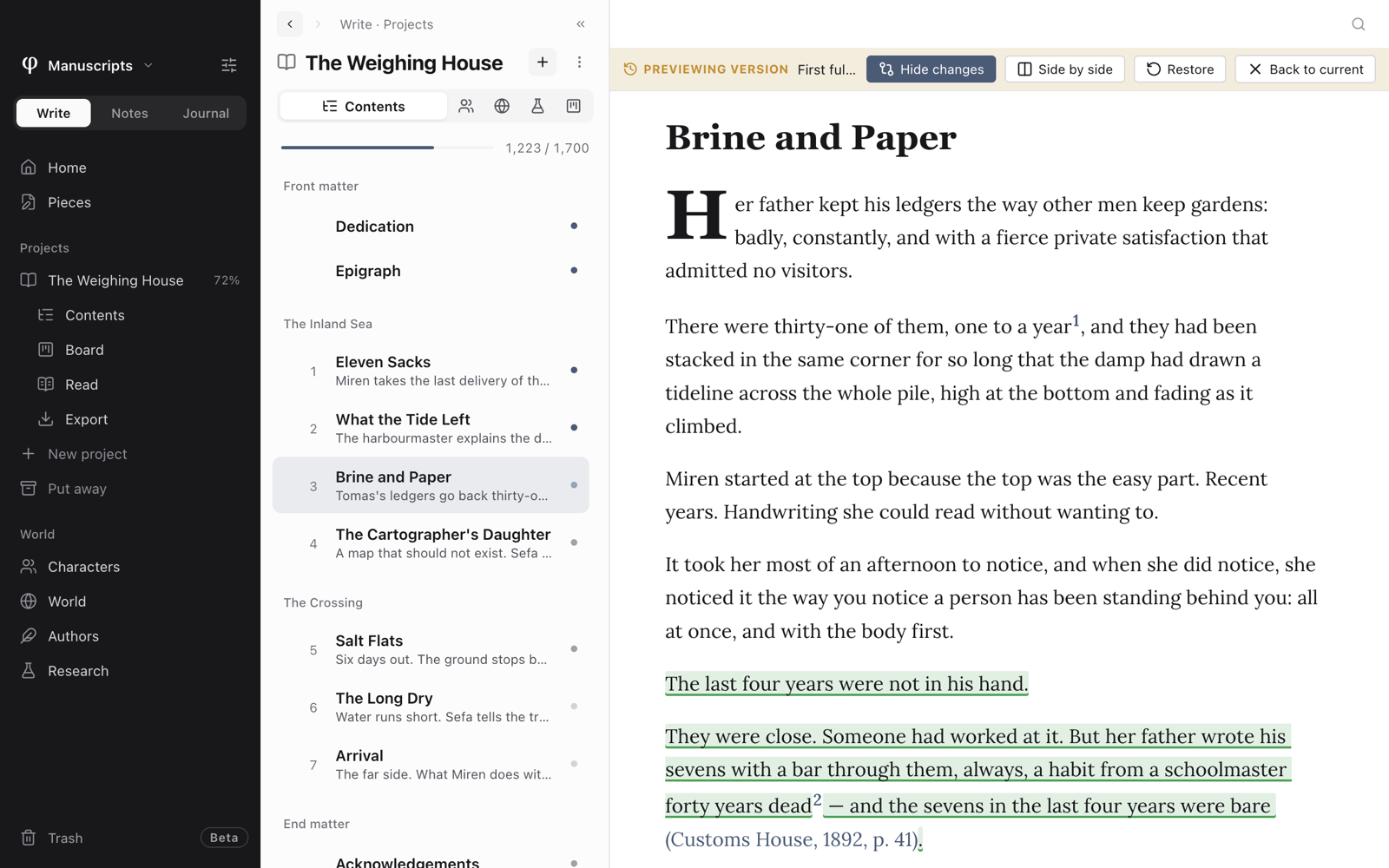
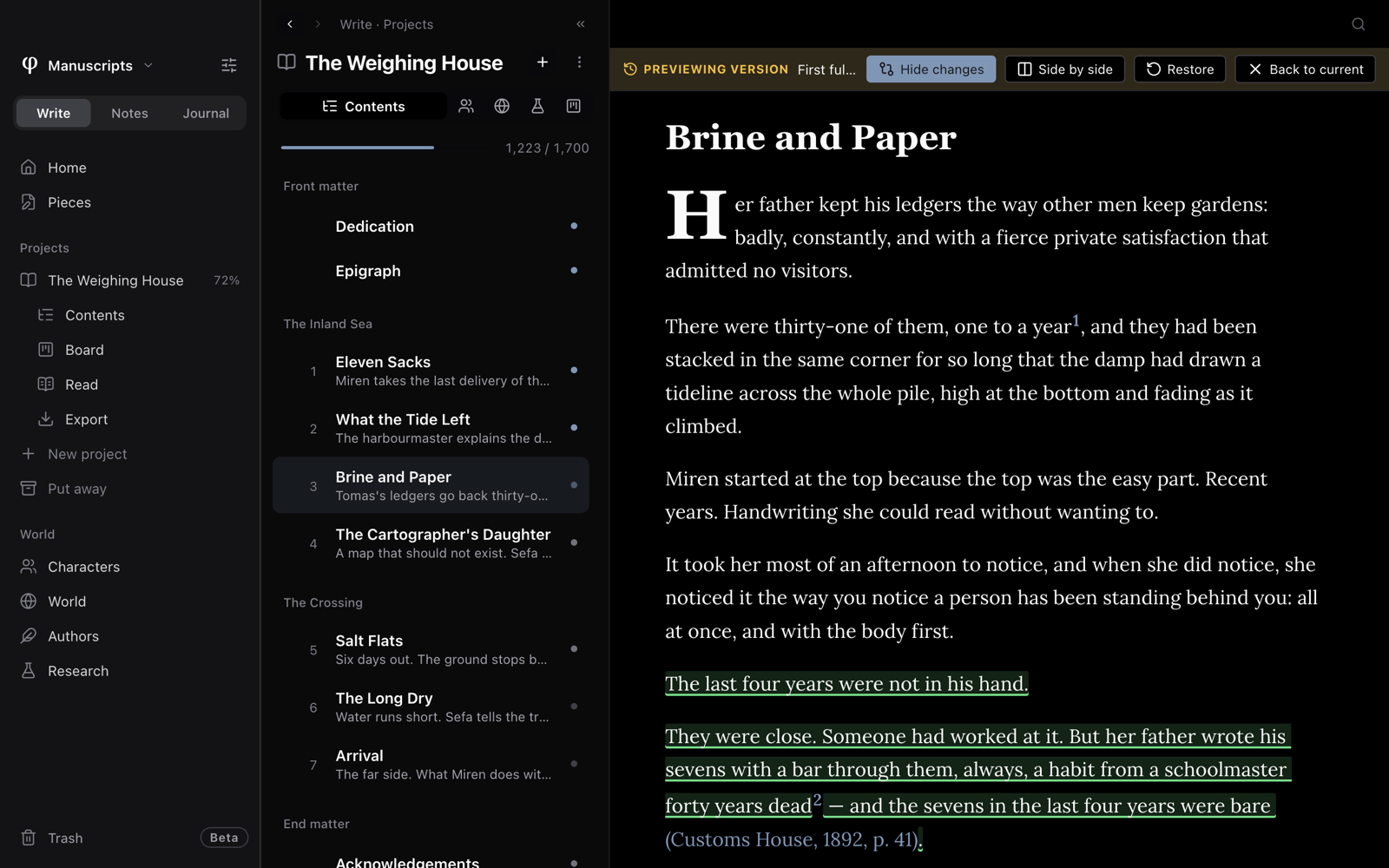
| Bouton | Ce qu’il fait |
|---|---|
| Afficher les changements | Signale ce qui diffère du document actuel. Passez de Côte à côte à Dans le contenu, ou l’inverse. Avec Dans le contenu, Changements de métadonnées énumère en plus les changements apportés au titre, aux étiquettes, au statut et aux autres informations de ce genre. Masquer les changements retire les marques. |
| Restaurer | Cette version redevient le document. Poiesis enregistre d’abord le document actuel comme nouvelle version : rien n’est perdu. |
| Revenir à l’actuel | Revient au document actuel. Esc fait la même chose. |
Poiesis signale les changements lettre par lettre. Pour qu’il les signale par mots entiers, choisissez Mot dans Réglages → Éditeur → Détail des différences.
Choisir où l’historique est conservé
Chaque coffre conserve son historique de l’une de ces deux façons. Vous la choisissez dans Réglages → Versions → Backend.
| Backend | Ce qu’il vous apporte |
|---|---|
| Natif | Le choix par défaut. Il n’y a rien à installer. Il garde jusqu’à 50 versions de chaque document et supprime les plus anciennes. Vous pouvez changer ce nombre dans Limite d’historique local. |
| Git | Un historique sans limite, et une sauvegarde dans un endroit qui vous appartient. Git est un programme à part, gratuit, conçu pour conserver des historiques. Vous pouvez le choisir dès que git est installé sur votre ordinateur ; d’ici là, l’option s’appelle Git (git requis). |
Réfléchissez avant de passer un coffre à git : Poiesis ne peut pas faire le chemin
inverse à votre place. Il vous explique d’abord ce qui va changer, dans
Convertir ce coffre en git ?. Votre historique existant est transféré.
Pour revenir plus tard à Natif, vous devrez supprimer vous-même le dossier
.git du coffre.
Coffres placés dans un dossier cloud
Si le coffre se trouve dans un dossier cloud, comme iCloud Drive ou Dropbox, Poiesis conserve l’historique git sur cet ordinateur, en dehors du coffre. Les services de synchronisation copient les fichiers un par un, dans n’importe quel ordre, ce qui peut corrompre un historique git. Vos documents, eux, ne risquent rien : chaque document est un seul fichier.
iPhone et iPad
Sur iPhone et iPad, Poiesis (bientôt disponible) utilise le même coffre, mais
n’exécute jamais git. Les versions créées sur ces appareils sont conservées
dans le dossier .poiesis-history du coffre. Les deux applications se servent
de ce dossier.
Sauvegarder votre historique avec git
Avec git, Poiesis peut envoyer votre historique vers un dépôt privé, sur un service comme GitHub ou GitLab. Un dépôt est un espace de stockage pour un historique git. Une copie existe alors ailleurs que sur votre ordinateur.
- Créez un dépôt privé et vide sur GitHub, GitLab ou un autre hébergeur git.
- Copiez son adresse. Elle ressemble à
[email protected]:you/novel.git. - Dans Poiesis, ouvrez Réglages → Versions et passez le coffre à Git.
- Sous Sauvegarde git, collez l’adresse dans URL du distant de sauvegarde.
- Activez Push automatique des sauvegardes.
- Réglez Pousser toutes les. La valeur de départ est de 15 minutes.
- Appuyez sur Pousser maintenant pour envoyer la première copie.
Poiesis envoie l’historique en arrière-plan. Un service lent ou injoignable ne vous empêche jamais d’écrire. Si un envoi dure plus de deux minutes, Poiesis l’interrompt et réessaie la fois suivante.
Sauvegarder maintenant indique l’état de la sauvegarde : À jour avec le
distant, des commits non poussés (une partie de l’historique n’est pas encore
envoyée) ou aucun distant pour le moment. Vous pouvez aussi envoyer
l’historique depuis la palette de commandes : appuyez sur ⌘P et choisissez
Sauvegarder maintenant (git push vers le distant).
Les autres réglages de Sauvegarde git s’adressent à celles et ceux qui veulent séparer ce travail de leur compte git principal :
| Réglage | À quoi il sert |
|---|---|
| Nom du commit et E-mail du commit | Le nom et l’e-mail inscrits dans l’historique. S’ils sont vides, Poiesis utilise l’identité git de votre ordinateur. |
| Chemin de la clé SSH | La clé privée dont Poiesis se sert pour envoyer l’historique, par exemple ~/.ssh/id_ed25519. Grâce à elle, Poiesis peut envoyer l’historique sous un autre compte. Vous seul devez pouvoir lire le fichier de la clé (chmod 600). |
| URL du distant de sauvegarde | Si elle est vide, Poiesis utilise le distant origin existant du dépôt. |
| Signer les commits | Signe chaque commit avec une clé SSH ou GPG, pour que l’hébergeur l’affiche comme vérifié. |
Votre historique contient tous vos brouillons. Sauvegardez-le dans un dépôt privé. Si vous le pouvez, utilisez une identité réservée à cet usage.
Sauvegarder un coffre en un clic
Pour garder une copie d’un coffre entier, sur un disque ou un autre ordinateur :
- Cliquez sur le nom du coffre en haut de la barre latérale et choisissez Sauvegarder le coffre…. Vous le trouvez aussi dans Réglages → Données → Sauvegarde du coffre.
- Choisissez où l’enregistrer.
φ Poiesis enregistre un fichier ZIP daté du coffre ouvert, par exemple
My Novel Backup 2026-10-19.zip. Il contient un dossier au nom du coffre,
avec chaque document, dossier, fiche, pièce jointe et les réglages propres
au coffre. L’historique des versions et la corbeille n’y figurent pas. Quand
le fichier est enregistré depuis le menu du coffre, φ l’affiche dans son
dossier. Dans les Réglages, Afficher dans le dossier fait de même.
Un coffre est un dossier ordinaire
Un coffre est un dossier ordinaire. Il contient vos fichiers .poiesis, un
dossier assets pour les images et l’historique des versions. Toute sauvegarde
en laquelle vous avez déjà confiance fonctionne donc aussi : Time Machine, un
dossier synchronisé ou une copie sur un disque.
Voir aussi
- Coffres : un coffre sur plusieurs appareils, et ce qui se passe quand deux d’entre eux modifient le même document.
- Rechercher et remplacer
- Réglages