Concentration et Sanctuaire
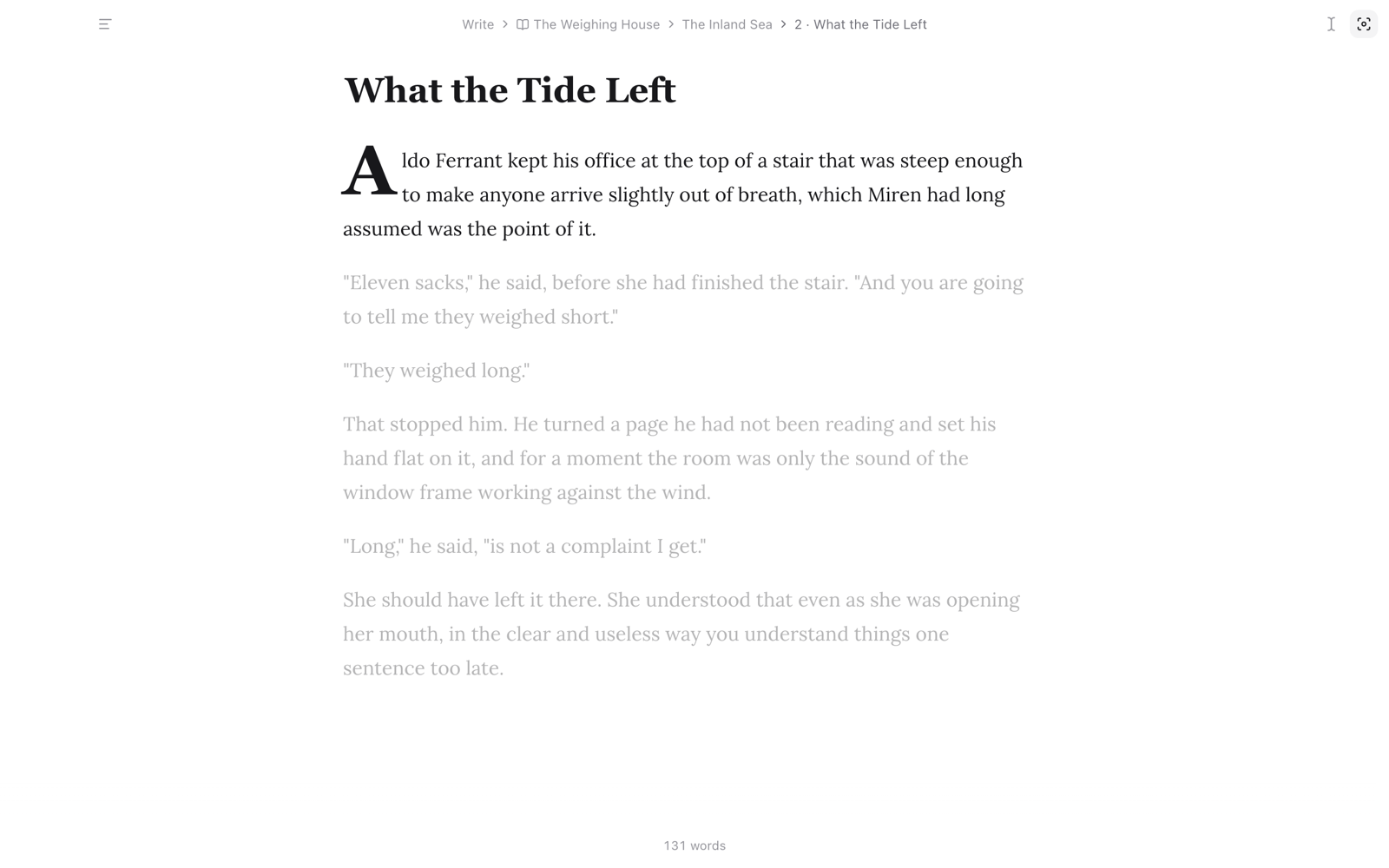
Le Sanctuaire masque tout dans φ Poiesis sauf la page, pour que rien ne vous distraie pendant que vous écrivez. Cette page présente aussi trois outils plus modestes : le défilement machine à écrire, l’écriture focalisée et le mode lecture, ainsi que les deux façons dont Poiesis chronomètre votre écriture : les sessions et les sprints.
Entrer dans le Sanctuaire
- Ouvrez le document dans lequel vous voulez écrire.
- Appuyez sur
⌘., ou cliquez sur Sanctuaire en haut à droite de la page. - Écrivez.
- Appuyez sur
Escou sur⌘.pour quitter le Sanctuaire.
Sanctuaire se trouve aussi dans le menu Affichage, dans le menu ⋮ du
document et dans la palette de commandes (⌘P).
Le Sanctuaire fonctionne pour un document et pour le graphe.
Dans le Sanctuaire
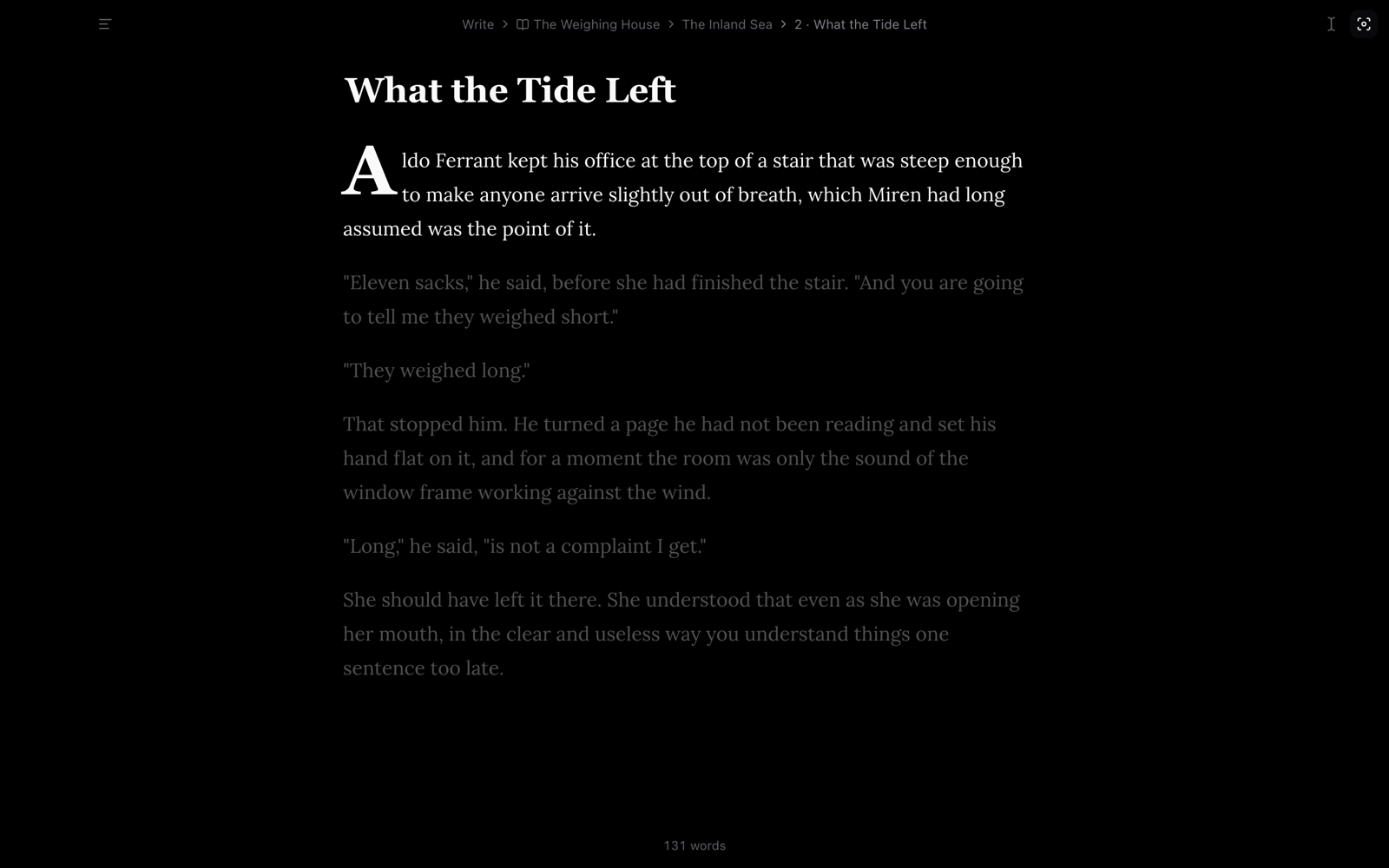
Le Sanctuaire masque la barre latérale, la liste, le panneau Infos et les boutons. Voici ce qui reste à l’écran :
- La phrase que vous écrivez reste bien nette. Le reste du texte est atténué. Si Écriture focalisée est réglée sur Paragraphe, c’est tout le paragraphe qui reste net. Pour supprimer cette atténuation, désactivez Réglages → Apparence → Le sanctuaire atténue le reste.
- Une ligne en haut indique où le document est rangé. Elle donne le mode, puis le projet, la partie et le chapitre, ou bien le dossier. Cliquez sur l’un de ces éléments pour vous y rendre : vous quittez le Sanctuaire, et le document reste ouvert.
- Le nombre de mots s’affiche en bas, au centre. Si le document a un objectif de mots, il apparaît à côté de l’objectif.
- Le défilement machine à écrire a son bouton en haut à droite.
Pour tout réafficher, cliquez sur ☰ en haut à gauche (Afficher les outils).
Le Sanctuaire ne met pas la fenêtre en plein écran. Si vous voulez aussi le plein écran, choisissez la commande de plein écran dans le menu Affichage.
Le Sanctuaire se referme tout seul quand vous ouvrez une page qui n’est pas un document, comme le calendrier ou un tableau.
Quand des documents sont ouverts côte à côte, le Sanctuaire conserve les volets. L’atténuation et le défilement machine à écrire ne s’appliquent qu’au volet dans lequel vous écrivez.
Garder votre ligne au milieu
Le Défilement machine à écrire maintient la ligne que vous écrivez au milieu de la fenêtre. Le texte remonte à mesure que vous écrivez : vos yeux n’ont plus à descendre le long de la page.
Vous pouvez l’activer ou le désactiver à cinq endroits :
- Appuyez sur
⇧⌘T. - Choisissez Affichage → Défilement machine à écrire.
- Choisissez Défilement machine à écrire dans le menu ⋮ du document.
- Cliquez sur son bouton dans le Sanctuaire.
- Ouvrez Réglages → Éditeur → Défilement machine à écrire.
Atténuer ce que vous n’écrivez pas
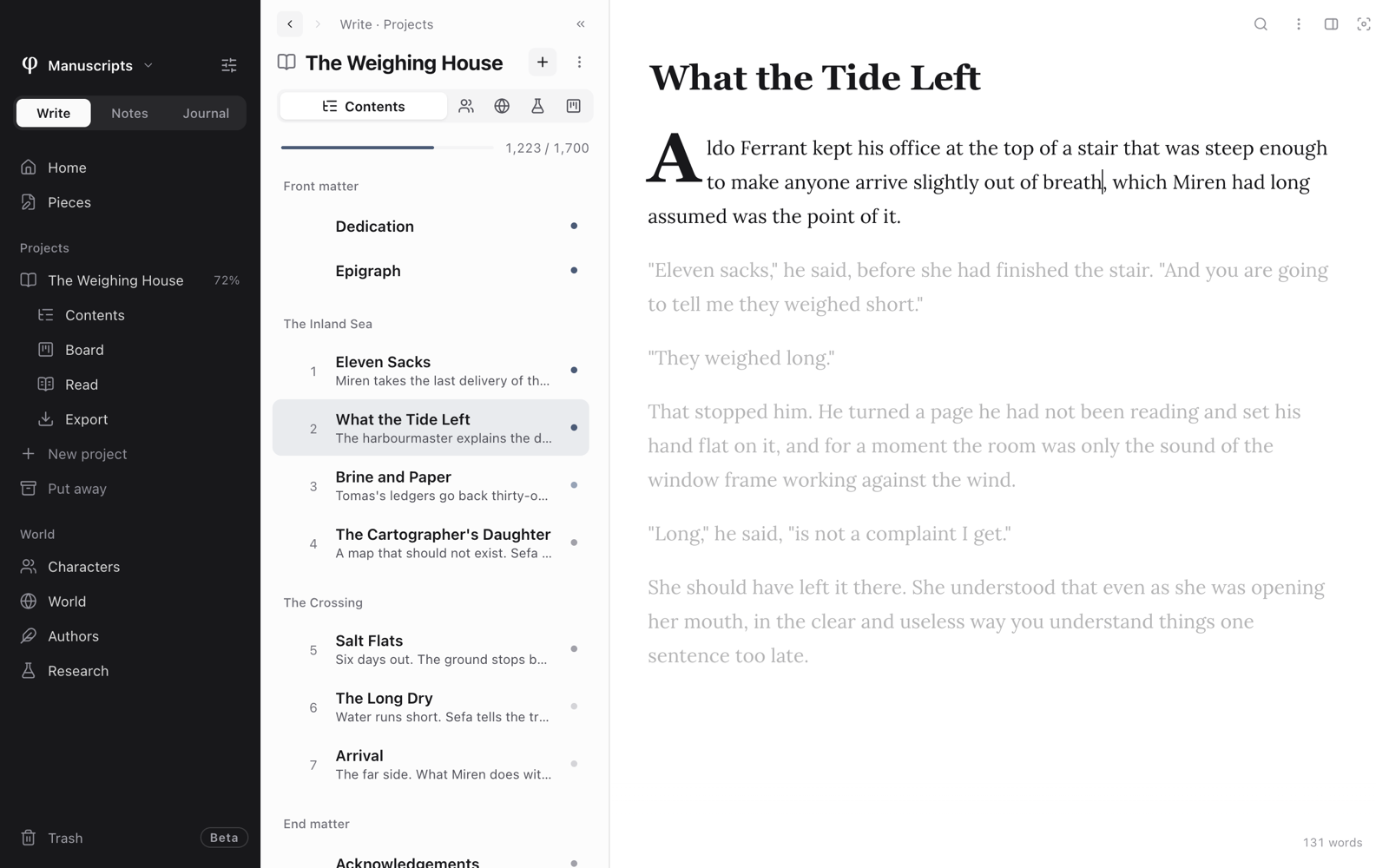
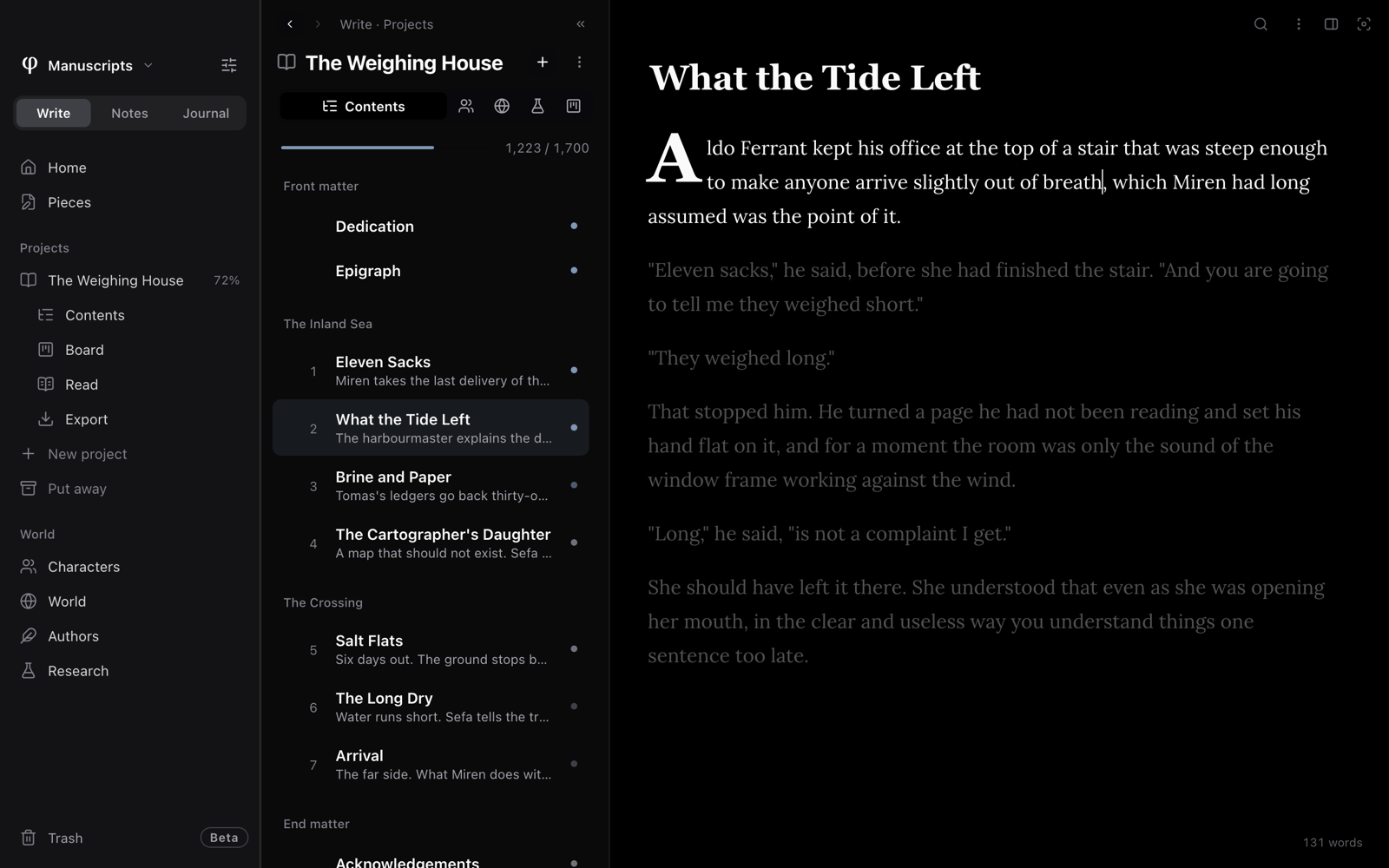
L’Écriture focalisée atténue tout le texte, sauf la partie que vous êtes en train d’écrire. Elle fonctionne dans le Sanctuaire comme en dehors.
| Réglage | Ce qui reste net |
|---|---|
| Phrase | La phrase où vous vous trouvez. |
| Paragraphe | Le paragraphe où vous vous trouvez. |
| Désactivé | Tout. (Le Sanctuaire continue d’atténuer tout sauf la phrase, à moins que vous n’ayez désactivé cette option.) |
Une réplique fait partie de la phrase qui l’entoure : dans « Vous êtes sûr ? » demanda-t-il. ou Elle dit : « Je suis rentrée. Il était tard. »
toute la phrase reste éclairée, pas seulement les mots jusqu’au point
d’interrogation.
Vous pouvez la régler à trois endroits :
- Choisissez Affichage → Écriture focalisée.
- Ouvrez Réglages → Éditeur → Écriture focalisée.
- Choisissez Basculer l’écriture focalisée dans la palette de commandes. Chaque fois, la commande passe au réglage suivant parmi les trois.
Lire sans modifier
En Mode lecture, vous pouvez lire le document, mais pas le modifier. C’est pratique pour relire un brouillon sans risquer d’y taper par mégarde.
Vous pouvez l’activer ou le désactiver à quatre endroits :
- Appuyez sur
⌘E. - Choisissez Affichage → Mode lecture.
- Choisissez Mode lecture dans le menu ⋮ du document.
- Choisissez Mode lecture dans la palette de commandes.
Vos sessions d’écriture
Une session d’écriture est une période passée à écrire. Poiesis mesure vos sessions pour vous.
- Une session commence à la première touche que vous frappez.
- Elle compte les mots que vous ajoutez. Supprimer des mots ne fait pas baisser le compte : une session de révision témoigne donc elle aussi de votre travail.
- Elle ne compte que le temps où vous écrivez. Elle se met en pause au bout d’une minute sans frappe, quand vous passez à une autre application, quand vous quittez la page, et en mode lecture. Elle reprend dès que vous tapez de nouveau.
- Elle se termine au bout de vingt minutes sans nouveau mot.
Vous retrouvez vos sessions à deux endroits :
- L’Accueil d’Écrire affiche les minutes de la session en cours sur sa carte Aujourd’hui.
- Les statistiques du document indiquent votre Session la plus longue et votre Meilleure session (mots). Pour les ouvrir, cliquez sur le nombre de mots et choisissez Statistiques….
Pour démarrer et terminer vous-même les sessions :
- Ouvrez Réglages → Réglages d’écriture et désactivez Démarrer les sessions automatiquement.
- Ouvrez la palette de commandes et choisissez Démarrer la session d’écriture.
- Quand vous avez fini, choisissez Terminer la session d’écriture dans la palette de commandes.
Seuls les mots que vous tapez comptent. Ouvrir un document pendant une session ne compte pas les mots qu’il contient déjà.
Écrire contre la montre
Un sprint d’écriture est un temps donné pour écrire autant que possible, avec un objectif de mots si vous le souhaitez.
- Appuyez sur
⌘Pet choisissez Lancer un sprint d’écriture…. Aucun document n’a besoin d’être ouvert. Vous pouvez aussi cliquer sur le nombre de mots dans le coin de la page et choisir Lancer un sprint d’écriture…. - Choisissez une Durée : 10, 15, 25, 45 ou 60 minutes, ou tapez n’importe quelle durée jusqu’à trois heures.
- Si vous en voulez un, tapez un Objectif de mots.
- Si vous le souhaitez, activez Sans effacer.
- Cliquez sur Lancer le sprint.
Le chronomètre tourne dans le coin inférieur gauche de la page. Il affiche le temps restant, vos mots et où vous en êtes par rapport à l’objectif.
- Chaque mot ajouté compte, quels que soient les documents entre lesquels vous passez. Effacer des mots n’en retire aucun.
- Avec Sans effacer,
Backspace,Delete, Couper et Annuler ne font rien jusqu’à la fin du sprint. Taper ou coller sur une sélection ajoute les nouveaux mots après elle au lieu de la remplacer. - Pour arrêter avant la fin, cliquez sur le chronomètre. Poiesis vous demande d’abord confirmation. Les mots déjà écrits sont gardés et comptés.
Quand le temps est écoulé, Poiesis affiche le bilan du sprint : vos mots, si vous avez atteint votre objectif, et votre rythme en mots par minute. Cliquez sur Un autre sprint… pour recommencer. Poiesis retient la durée et l’objectif pour la prochaine fois.