Liens et graphe
Un lien relie un document à un autre. Pour en créer un, tapez [[ puis le
nom d’un document. φ Poiesis enregistre chaque lien dans les deux sens : chaque
document peut donc montrer ceux vers lesquels il pointe et ceux qui pointent
vers lui. Le graphe est une image de tous les liens de votre
coffre, le dossier qui contient vos textes.
Créer un lien vers un autre document
- Tapez
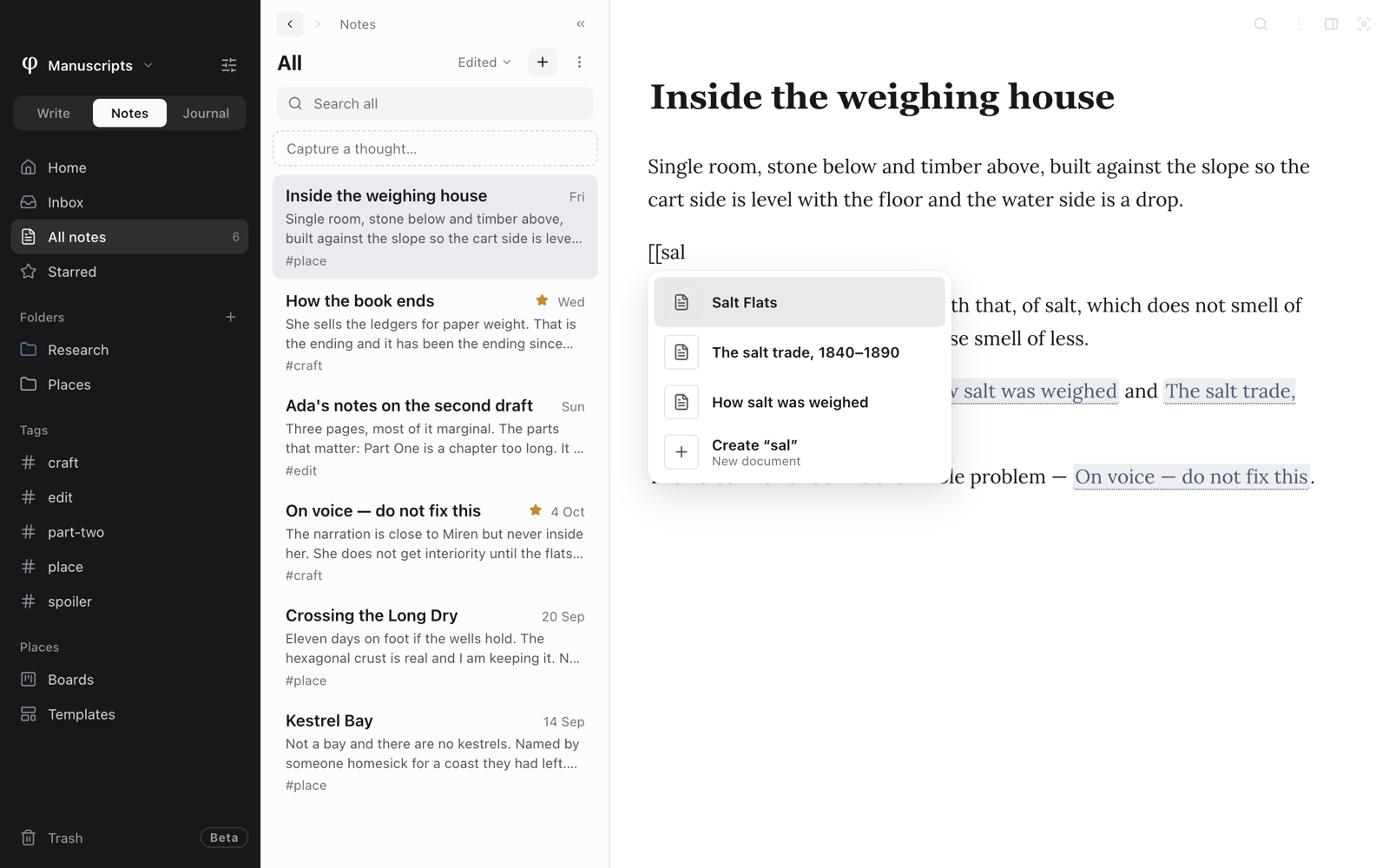
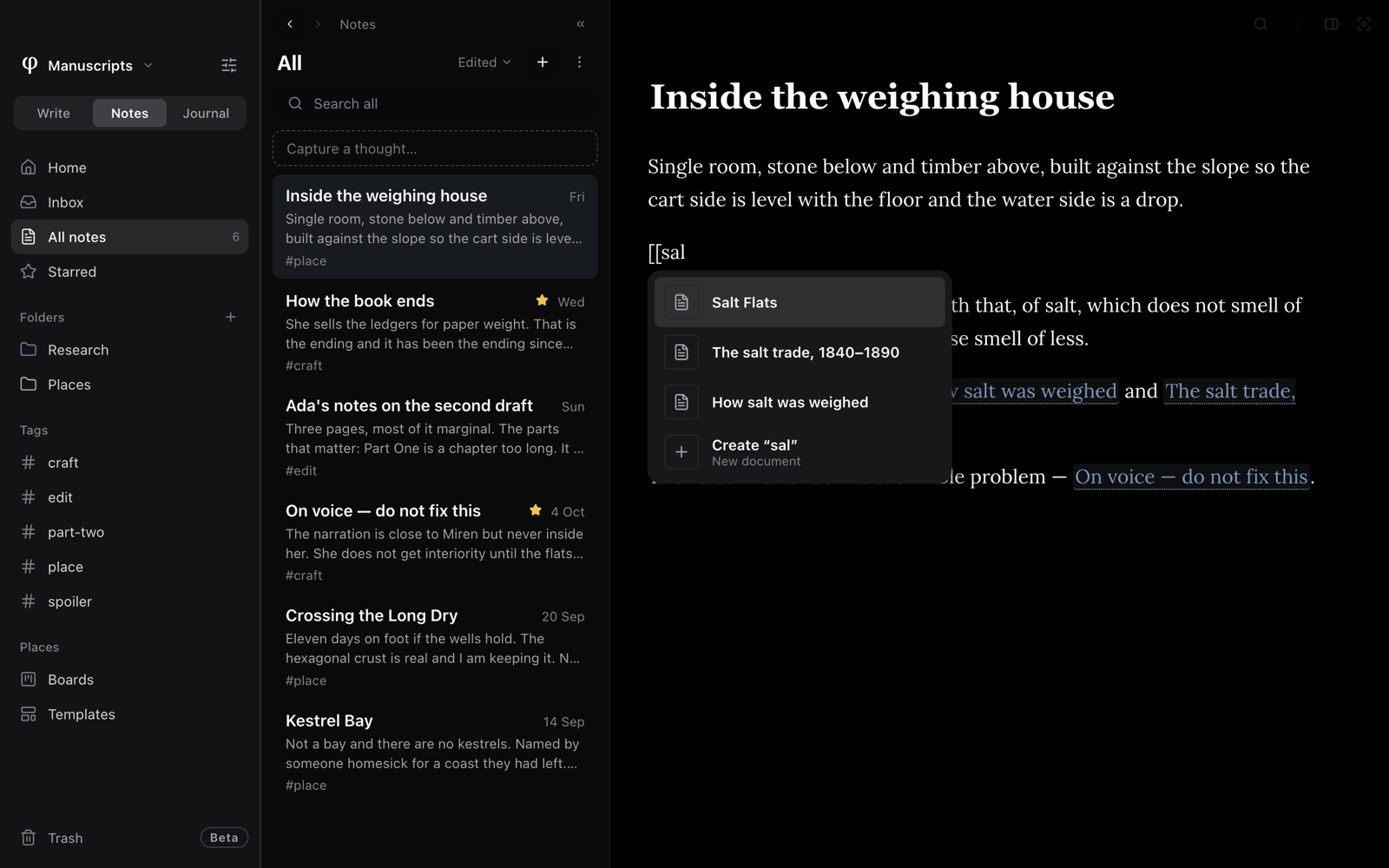
[[n’importe où dans le texte. Un menu de documents s’ouvre. - Continuez à taper pour réduire la liste.
- Choisissez le document avec les flèches et Entrée, ou cliquez dessus.
Pour suivre un lien, cliquez dessus en maintenant ⌘. En
mode lecture, un simple clic suffit.
Pour ouvrir le document lié à côté de celui où vous êtes, cliquez sur le lien
en maintenant ⌥⌘ (voir Documents côte à côte).
Un lien choisi dans le menu pointe vers le document lui-même : si vous
renommez ce document par la suite, le lien fonctionne toujours. Un [[Titre]]
tapé en entier aussi : quand vous tapez les ]] de fermeture, il pointe vers
le document de ce titre. En revanche, un [[Titre]] que vous collez retrouve
son document d’après le titre.
Créer un lien vers une page qui n’existe pas encore
- Tapez
[[puis le titre voulu. - Si aucun document ne porte ce titre, la dernière entrée du menu est Créer « … ». Choisissez-la.
Poiesis crée le document aussitôt, dans le même dossier que celui que vous
écrivez, et le lien pointe vers lui. Cliquez sur le lien en maintenant ⌘ pour
l’ouvrir. Taper vous-même les ]] de fermeture fait de même quand aucun
document ne porte ce titre.
Un titre peut contenir des espaces : le menu reste ouvert pendant que vous
tapez [[Bonjour le monde. Pour taper [[ comme du texte, appuyez sur Échap.
Le menu se ferme et ne revient pas avant le prochain [[.
Un lien collé vers un document qui n’existe pas encore s’affiche comme un lien
rompu. Poiesis crée ce document quand vous suivez le lien : cliquez dessus en
maintenant ⌘, ou sous Liens sortants (voir la section suivante).
Voir quels documents sont liés
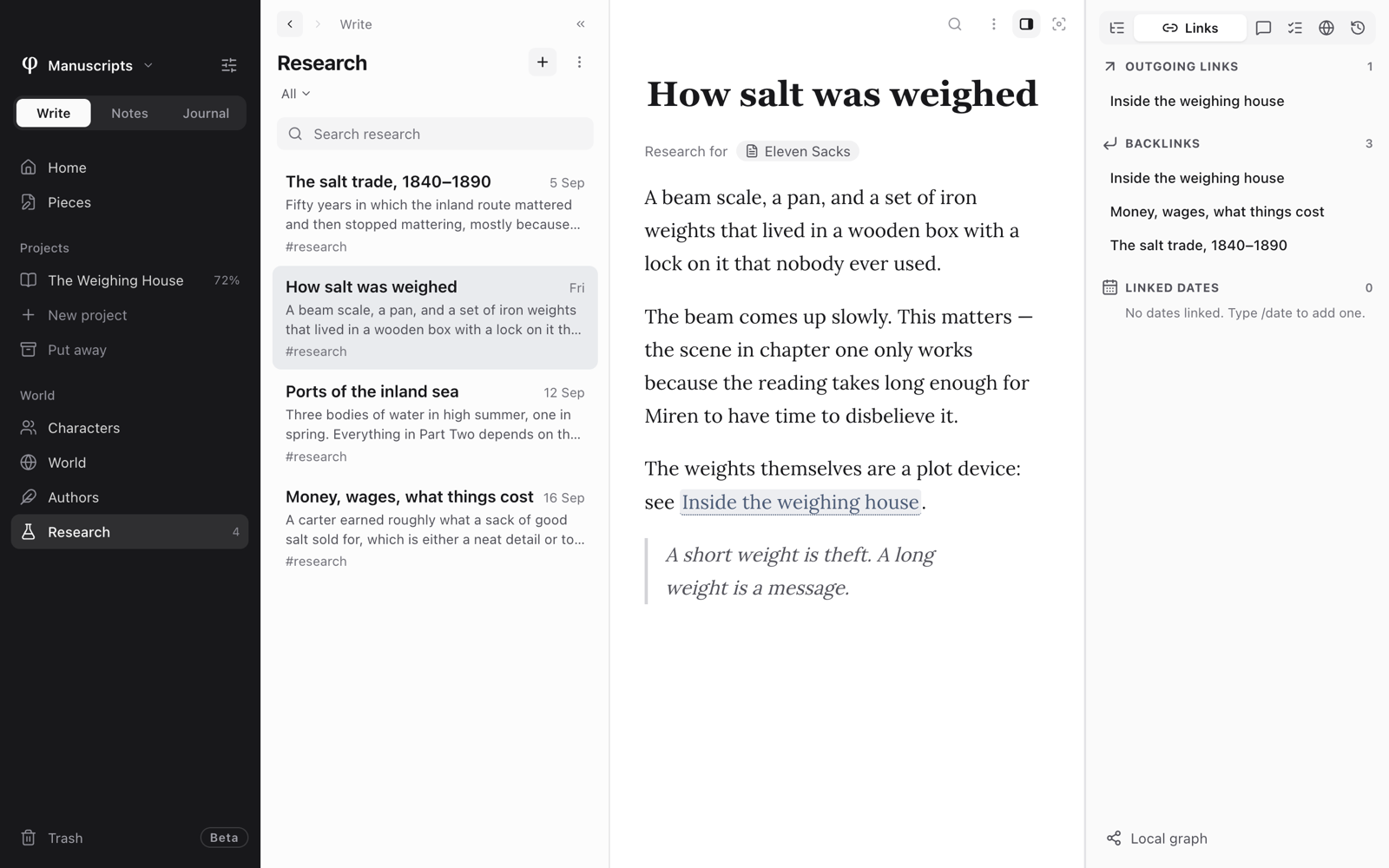
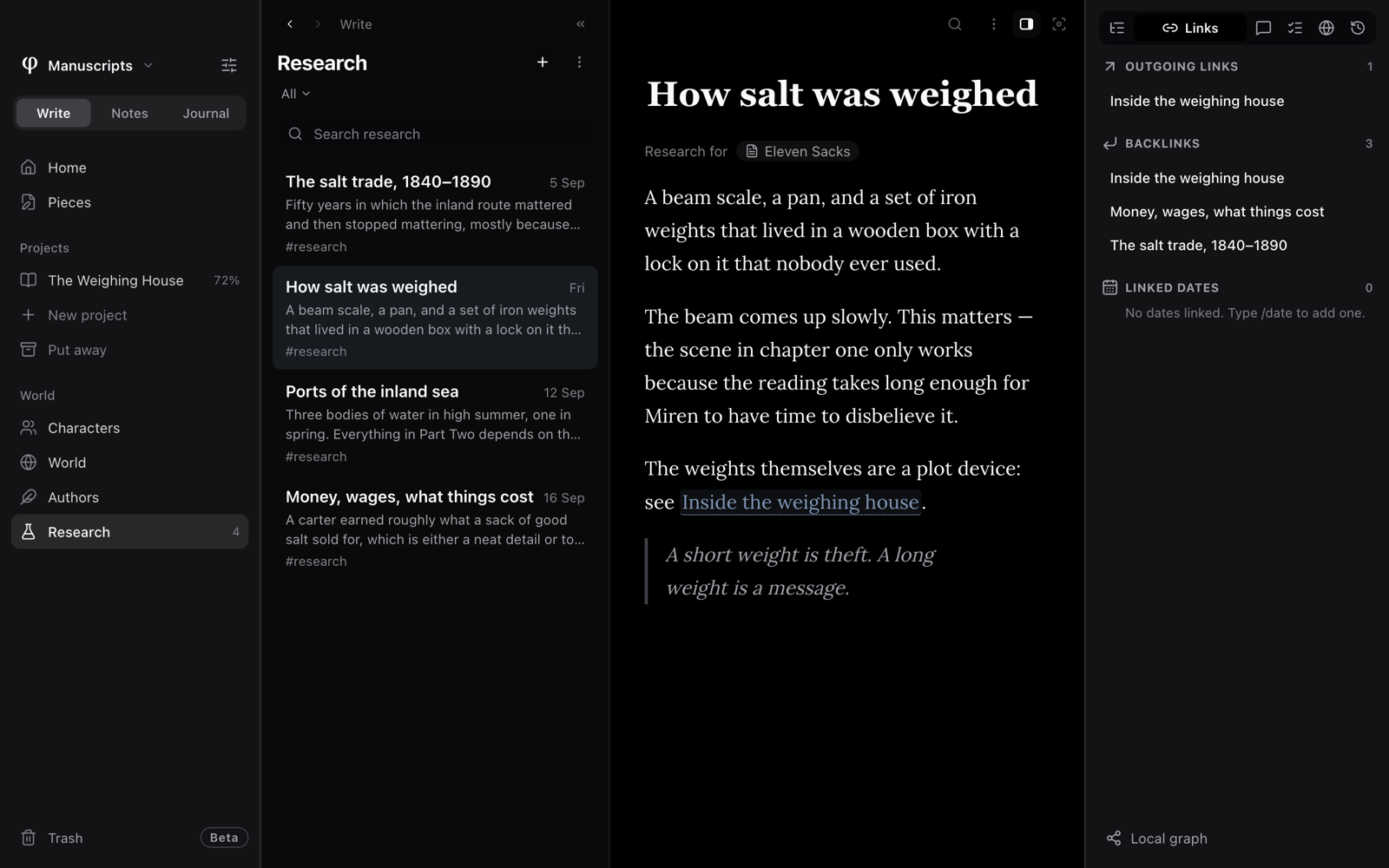
L’onglet Liens du panneau Infos
réunit les liens d’un document. Pour l’ouvrir, ouvrez le panneau Infos
(⇧⌘I) et choisissez Liens.
L’onglet reflète le document que vous lisez, y compris les modifications que vous n’avez pas encore enregistrées.
| Section | Ce qu’elle contient |
|---|---|
| Dans ce document | Les personnages que vous avez mentionnés ici avec @. N’apparaît que s’il y en a. |
| Liens sortants | Tous les documents vers lesquels celui-ci pointe. Les liens vers des documents qui n’existent pas encore y figurent aussi, avec une icône de création. Cliquez sur l’un d’eux pour créer le document. |
| Rétroliens | Tous les documents qui pointent vers celui-ci. |
| Dates liées | Les dates que vous avez ajoutées avec /date. Cliquez sur l’une d’elles pour afficher ce jour dans le calendrier. |
| Recherche et Notes | Les pages de recherche (dans Écrire) et les notes liées à ce document. Vous pouvez en ajouter ici. Voir Recherche. |
Cliquez sur une entrée pour l’ouvrir. Graphe local, en bas de l’onglet, ouvre le graphe autour de ce document.
Explorer le graphe
Il y a trois façons d’ouvrir le graphe :
- Appuyez sur
⌘G, puis surG. - Appuyez sur
⌘Kou⌘Pet tapez « Graphe ». - Cliquez sur Graphe dans la barre latérale, si vous l’y avez placé dans Réglages d’écriture. Un nouveau coffre ne l’affiche pas dans la barre latérale.
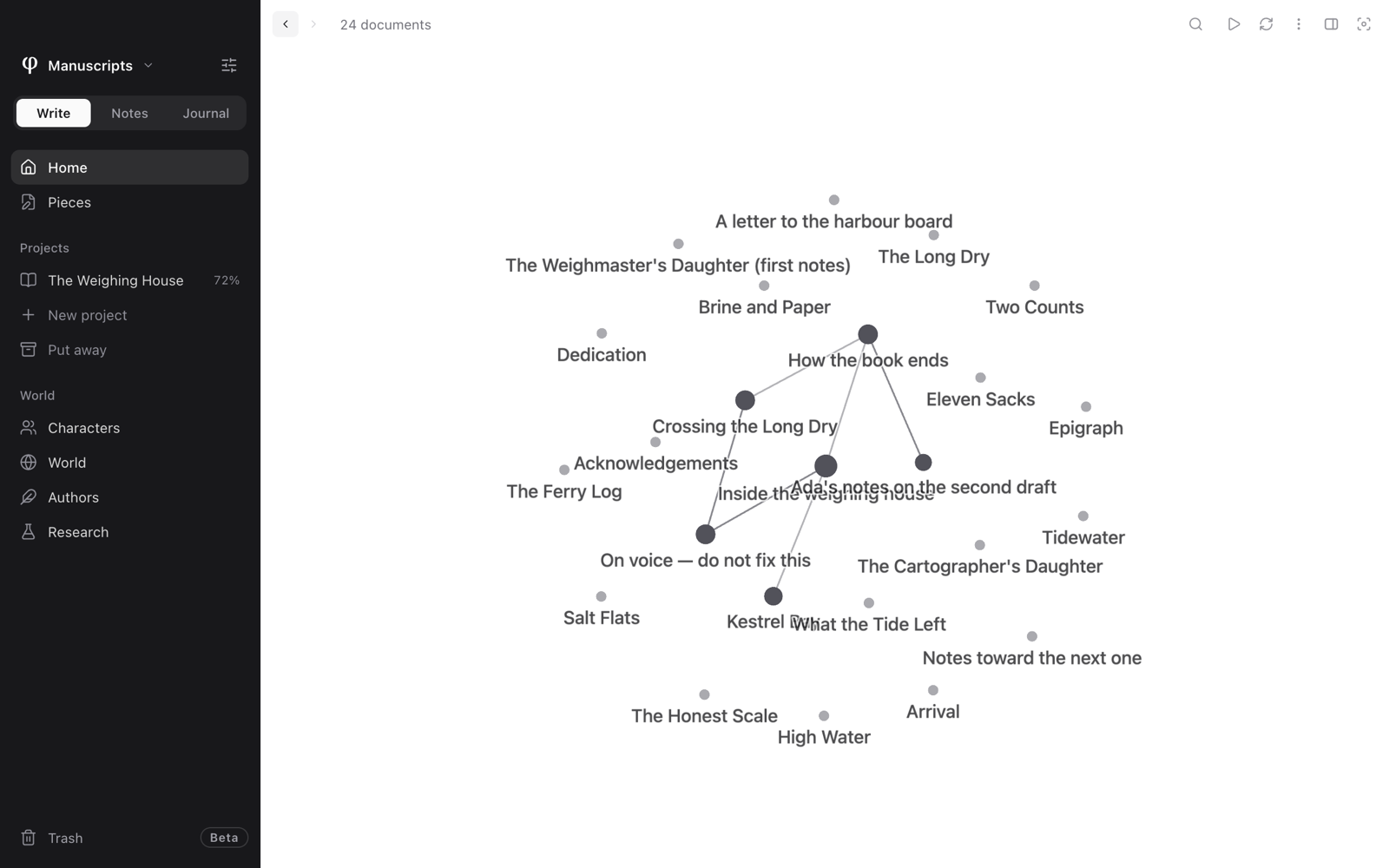
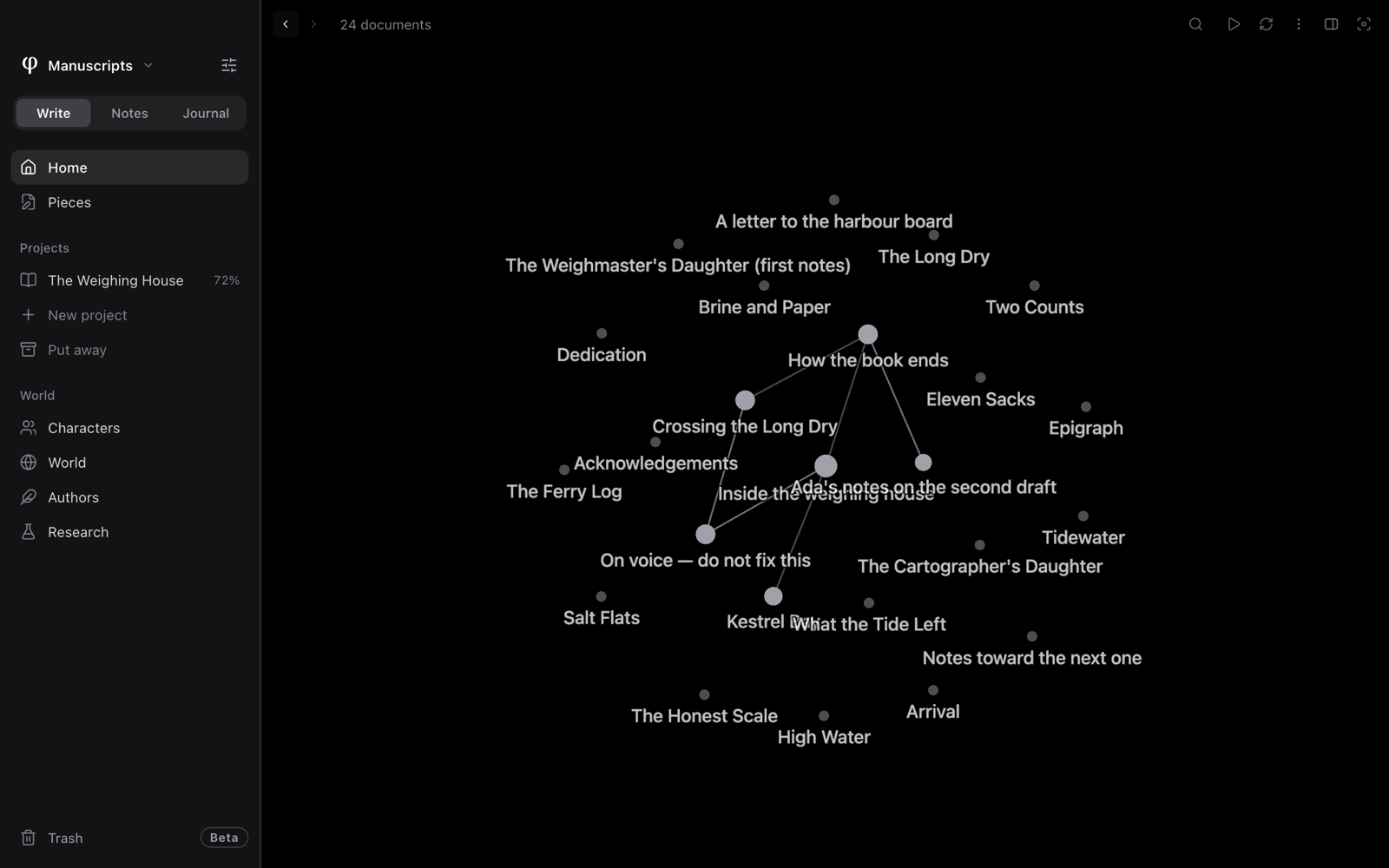
Chaque point est un document. Chaque trait est un lien. Plus un document a de liens, plus son point est gros : vos documents les plus liés se repèrent donc facilement. Les documents sans lien sont plus pâles. Les pages du matin, les jours du journal et les pages de recherche n’apparaissent jamais dans le graphe.
- Cliquez sur un point pour ouvrir le document. Quand vous le fermez, vous revenez au graphe.
- Survolez un point pour le mettre en évidence. Ses liens et les points auxquels il est relié restent nets, et tout le reste s’estompe.
- Faites défiler pour zoomer. Faites glisser le fond pour vous déplacer. Quand vous dézoomez, les titres s’estompent pour laisser voir la forme d’ensemble.
- Le document que vous avez ouvert est affiché dans la couleur d’accent.
La barre du haut indique le nombre de documents présents dans le graphe. Elle comporte deux boutons :
- Animer redispose les points sous vos yeux.
- Actualiser les liens reconstruit le graphe à partir de votre texte le plus récent.
Choisir ce que le graphe affiche
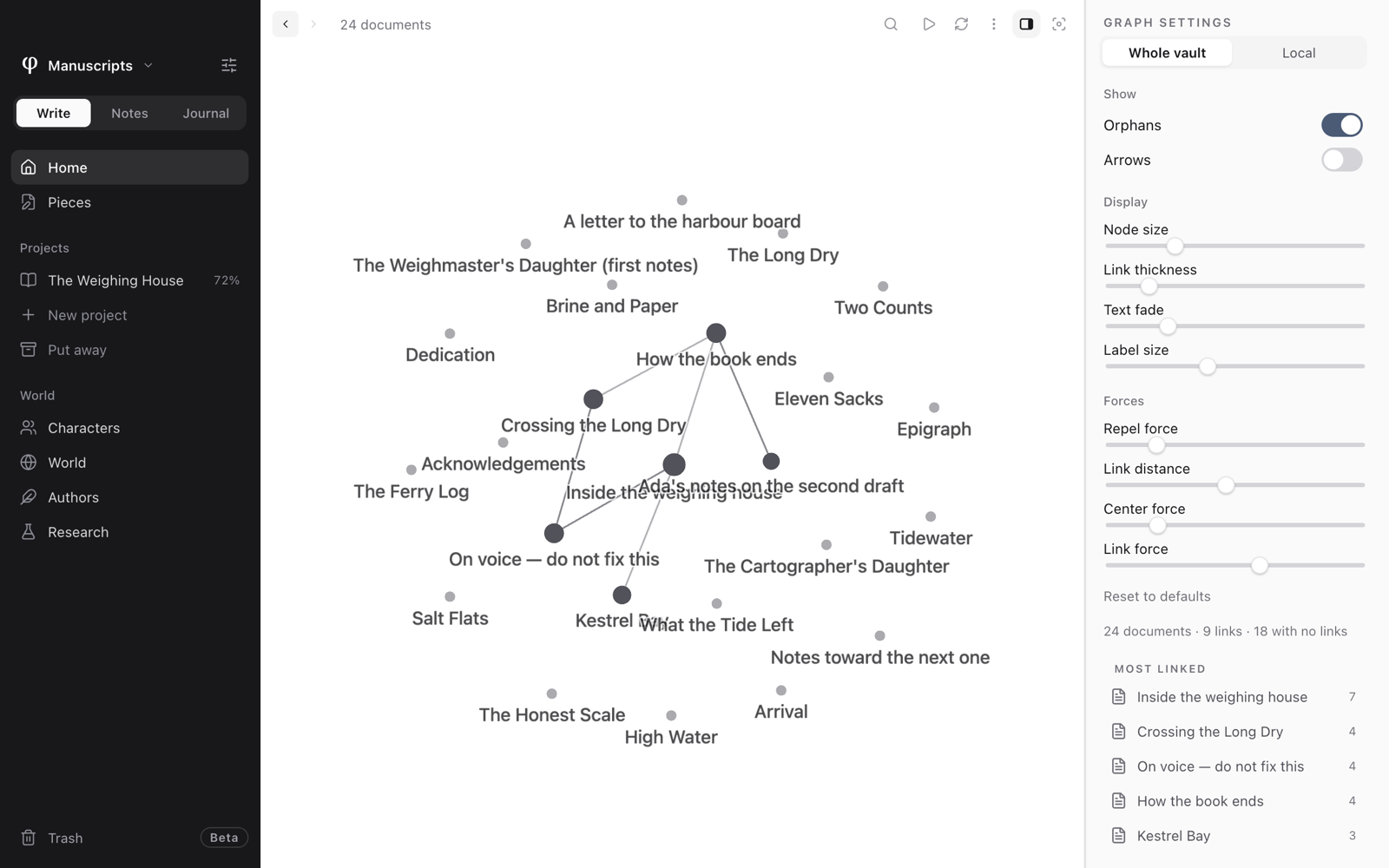
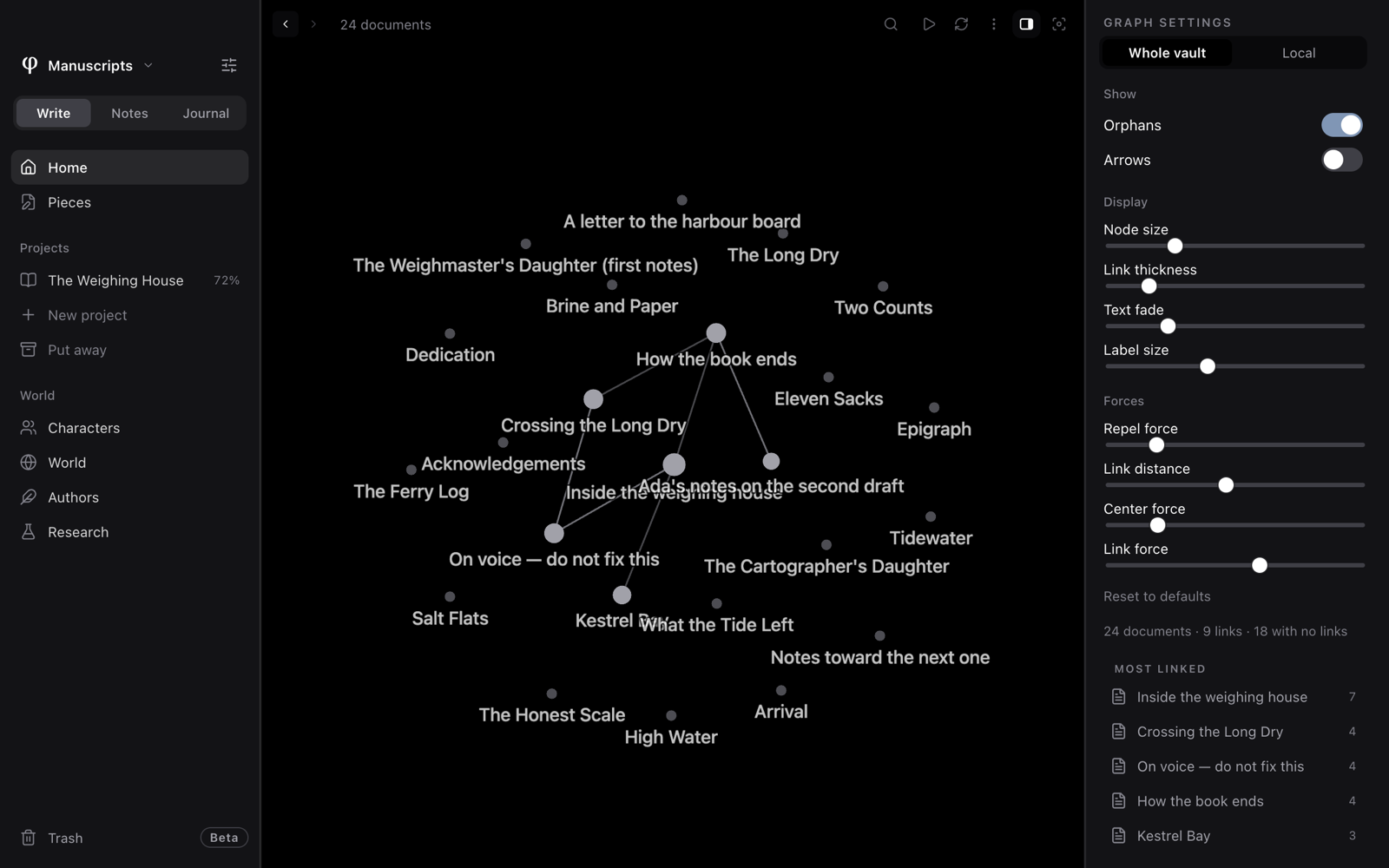
Cliquez sur le bouton du panneau, en haut à droite du graphe (⇧⌘I). Les
Réglages du graphe s’ouvrent :
| Groupe | Réglages |
|---|---|
| Quel graphe | Tout le coffre, ou Local : le dernier document que vous avez ouvert et tout ce qui se trouve à deux liens de lui au plus. |
| Afficher | Orphelins (les documents sans lien) et Flèches (le sens de chaque lien). |
| Affichage | Taille des nœuds, Épaisseur des liens, Estomper le texte et Taille des étiquettes. |
| Forces | Force de répulsion, Distance des liens, Force centrale et Force des liens. Elles écartent les points ou les rapprochent. |
Réinitialiser rétablit les réglages d’origine.
Sous les réglages, une ligne indique le nombre de documents, de liens et de documents sans lien. Les plus liés donne les documents qui ont le plus de liens. Cliquez sur l’un d’eux pour l’ouvrir.
Ouvrez Toutes les notes dans Notes et choisissez Seulement les notes sans liens dans le menu de tri de la liste. La liste ne montre plus que les notes qu’aucun lien ne relie au reste : rien ne pointe vers elles et elles ne pointent vers rien. Voir Notes et capture rapide.
Voir aussi
- Recherche : les notes et les recherches liées à un chapitre, à un projet ou à un personnage.
- Personnages et auteurs : les mentions avec @.
- Le calendrier
- Documents côte à côte