L’éditeur
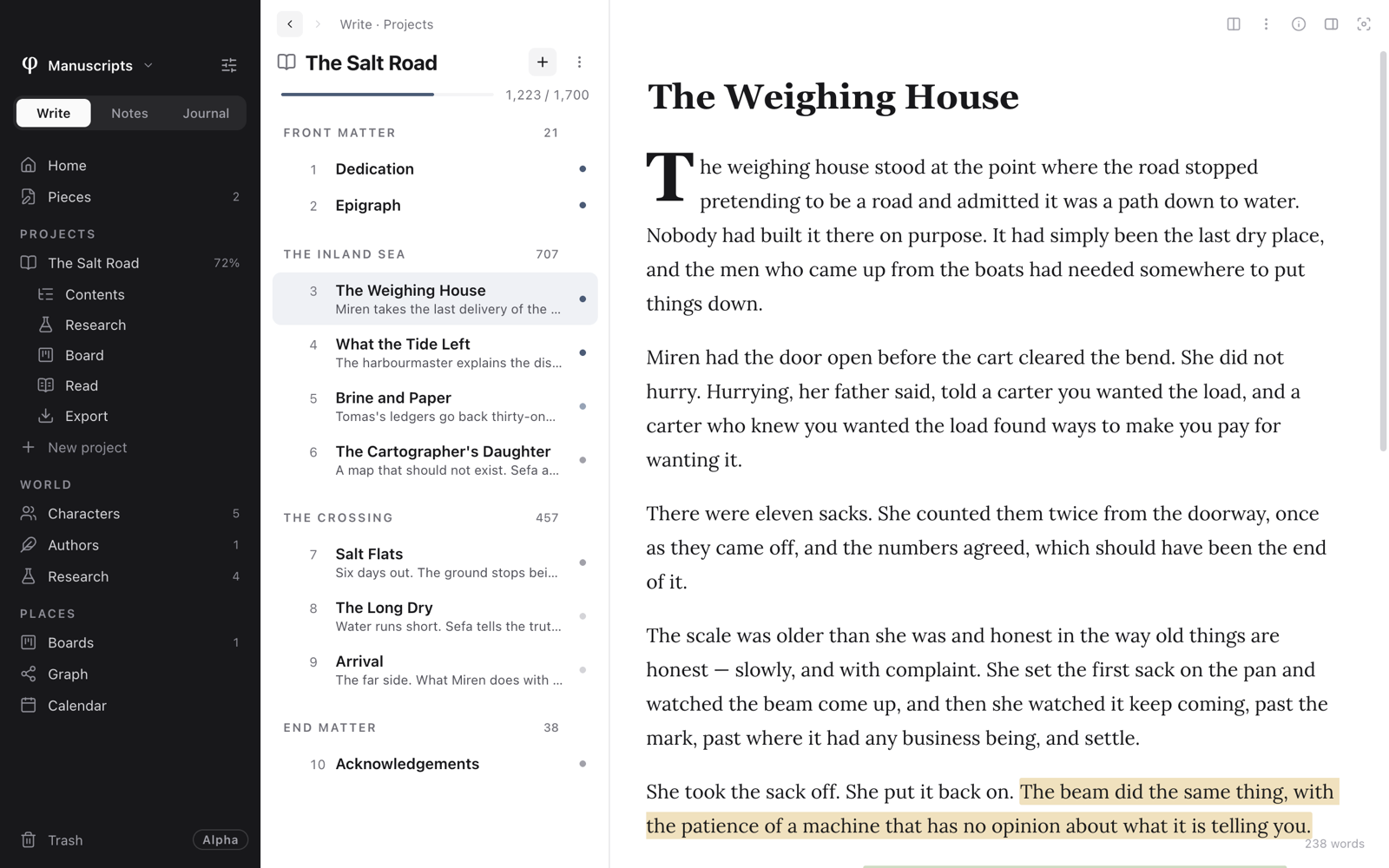
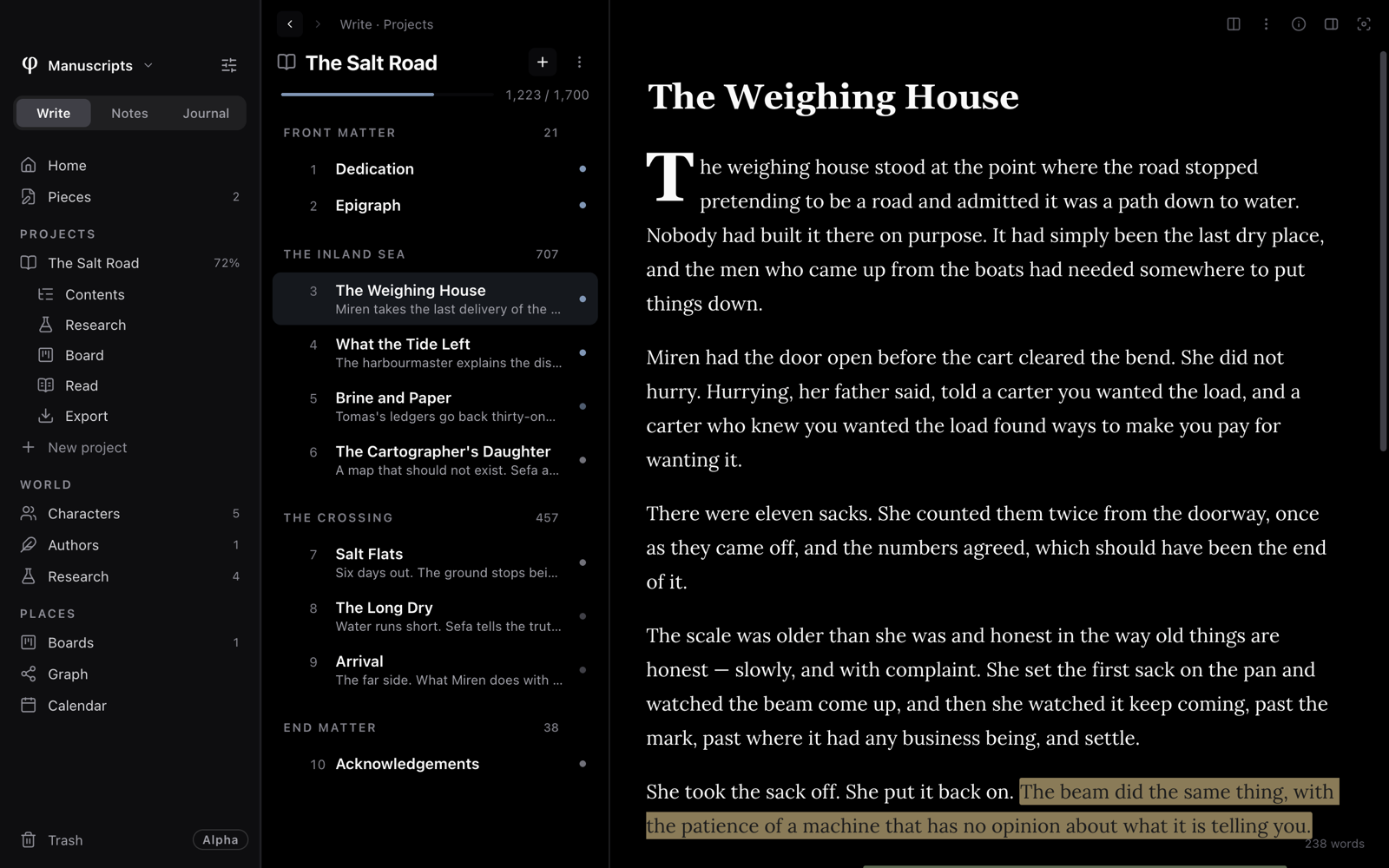
L’éditeur, c’est la page où vous écrivez. Vous y trouvez un titre, votre texte et quelques boutons. Tout le reste se range dans les menus du document et dans son panneau Infos.
Écrire
- Appuyez sur
⌘Npour créer un document, ou cliquez sur un document dans la liste. - Saisissez un titre en haut de la page. C’est sous ce nom que le document apparaît dans la liste, dans la recherche et dans les liens.
- Écrivez votre texte sous le titre. φ Poiesis l’enregistre pour vous.
- Tapez
/sur une ligne vide pour ajouter un titre, une liste, une citation ou un autre bloc. - Sélectionnez quelques mots pour faire apparaître la barre d’outils. Elle propose le gras, l’italique, le lien, le surlignage et le commentaire.
Pendant la saisie, Poiesis corrige votre ponctuation : les guillemets droits deviennent des guillemets typographiques, deux traits d’union deviennent un tiret et trois points deviennent des points de suspension.
Les boutons au-dessus de la page
Ces boutons se trouvent en haut à droite de la page :
| Bouton | Ce qu’il fait |
|---|---|
| Rechercher… | Trouve un document n’importe où dans le coffre (⌘K). Il se présente comme une loupe et s’ouvre en champ quand vous pointez dessus. |
| ⋮ | Ouvre le menu du document, décrit plus bas. |
Infos (⌘⇧I) | Ouvre le panneau Infos. Ses onglets sont des icônes, et celui où vous êtes porte son nom : Plan, Liens, Notes, Tâches et Historique. Un document d’Écrire a aussi Monde. Pointez sur une icône pour voir son nom. |
Sanctuaire (⌘.) | Masque tout sauf la page. Voir Concentration et Sanctuaire. |
Vue partagée (⌘\) et Détails… se trouvent dans le menu ⋮. Quand
vous êtes dans l’un des deux, son bouton apparaît aussi dans la barre, pour
en revenir.
Pendant que vous tapez, ces boutons s’estompent. Ils ne disparaissent pas, et l’en-tête de la liste comme le nombre de mots restent tels quels.
Le nombre de mots s’affiche dans le coin inférieur droit de la page. Si le document a un objectif de mots, il apparaît à côté de l’objectif. Cliquez sur le nombre de mots pour ouvrir un petit menu :
- Infos ouvre le panneau Infos sur son onglet Plan.
- Statistiques… affiche toutes les statistiques du document.
- Lancer un sprint d’écriture… lance un sprint d’écriture. Il est proposé tant qu’aucun sprint n’est en cours.
Les notes n’affichent pas de nombre de mots.
Enregistrement
Vous n’avez pas besoin d’enregistrer : Poiesis le fait un instant après que vous avez cessé de taper.
Poiesis enregistre avec précaution. Chaque enregistrement est d’abord écrit dans un fichier temporaire, que Poiesis relit pour le vérifier ; c’est seulement ensuite qu’il remplace le document. Si l’application plante ou si le disque est plein, votre document ne reste donc jamais à moitié écrit.
- Appuyez sur
⌘Spour enregistrer tout de suite. Poiesis garde aussi une version, à laquelle vous pourrez revenir plus tard. - Choisissez Enregistrer une version… (
⌘⇧S) pour donner un nom à la version.
Voir Versions et sauvegarde.
Mettre en forme une sélection
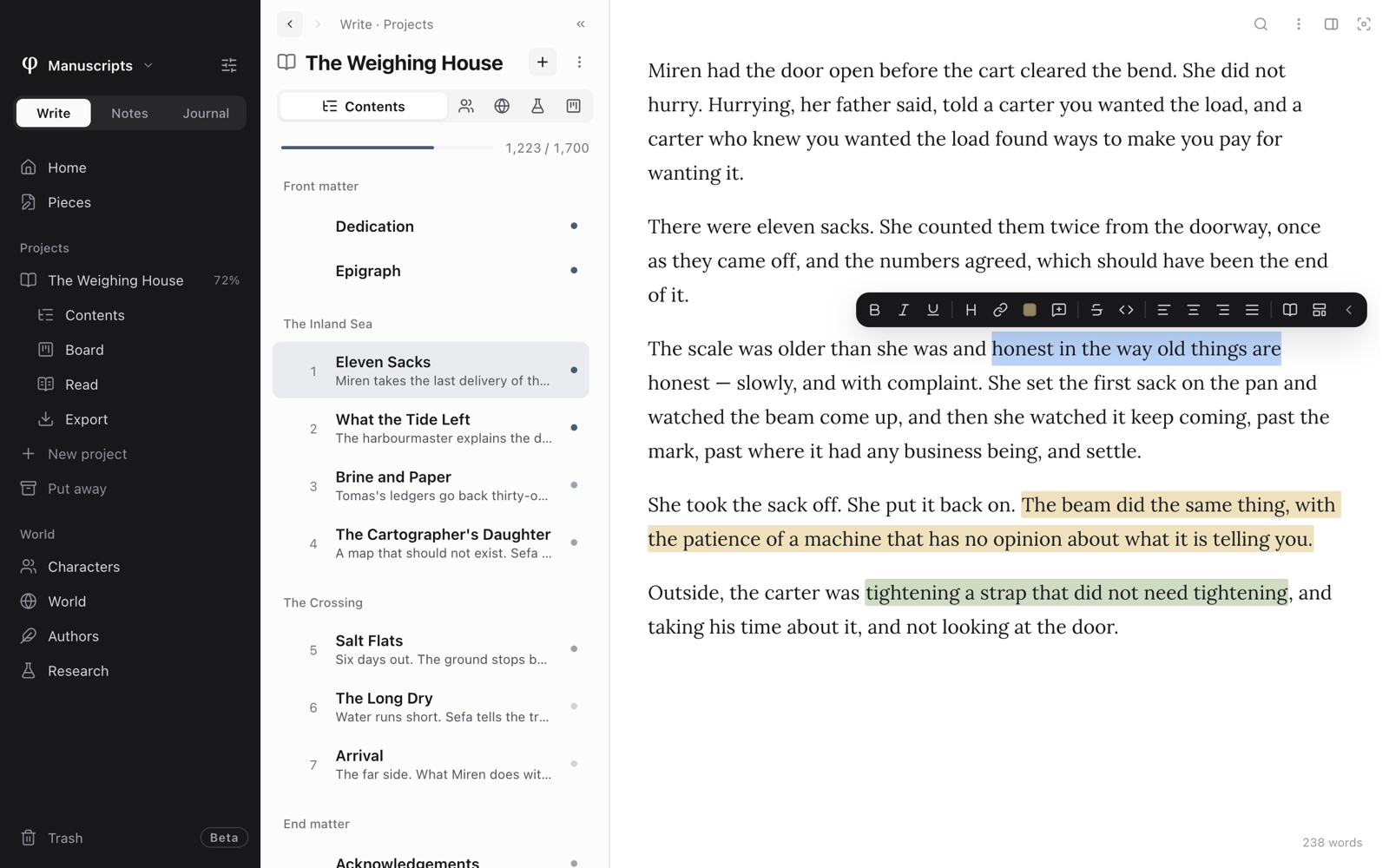
Sélectionnez du texte. Une petite barre d’outils apparaît au-dessus, avec les boutons suivants :
- Gras (
⌘B), Italique (⌘I) et Souligné (⌘U). - Titre : transforme la ligne en titre, ou la ramène au texte normal.
- Lien : demande une adresse web.
- Surligner et commenter (la pastille de couleur) : choisissez une couleur, une Couleur personnalisée ou Retirer le surlignage.
- Commenter (sans surlignage) : ajoute un commentaire aux mots sans les colorer.
Cliquez sur Plus d’outils (› au bout de la barre) pour accéder aux autres outils : Barré, Code en ligne, Aligner à gauche, Centrer, Aligner à droite, Justifier, Rechercher le mot (qui ouvre le dictionnaire) et Enregistrer la sélection comme modèle….
Poiesis conserve les surlignages et les commentaires sous forme d’annotations.
Appuyez sur Esc pour masquer la barre d’outils. Elle n’apparaît ni en mode
lecture ni dans les pages du matin.
Insérer un bloc
Un bloc est un élément de la page qui n’est pas du texte courant : un titre, une citation, un tableau ou une image, par exemple.
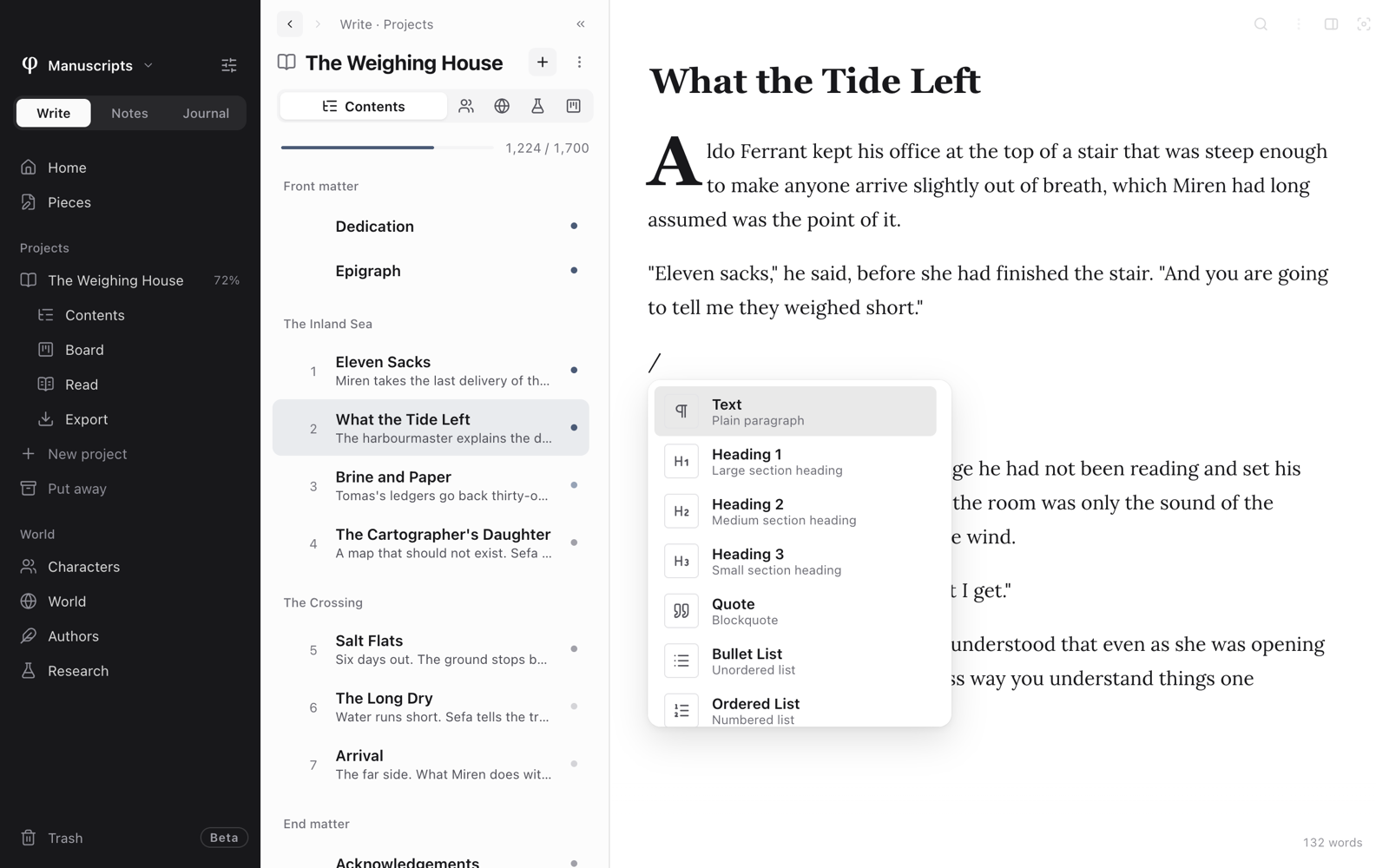
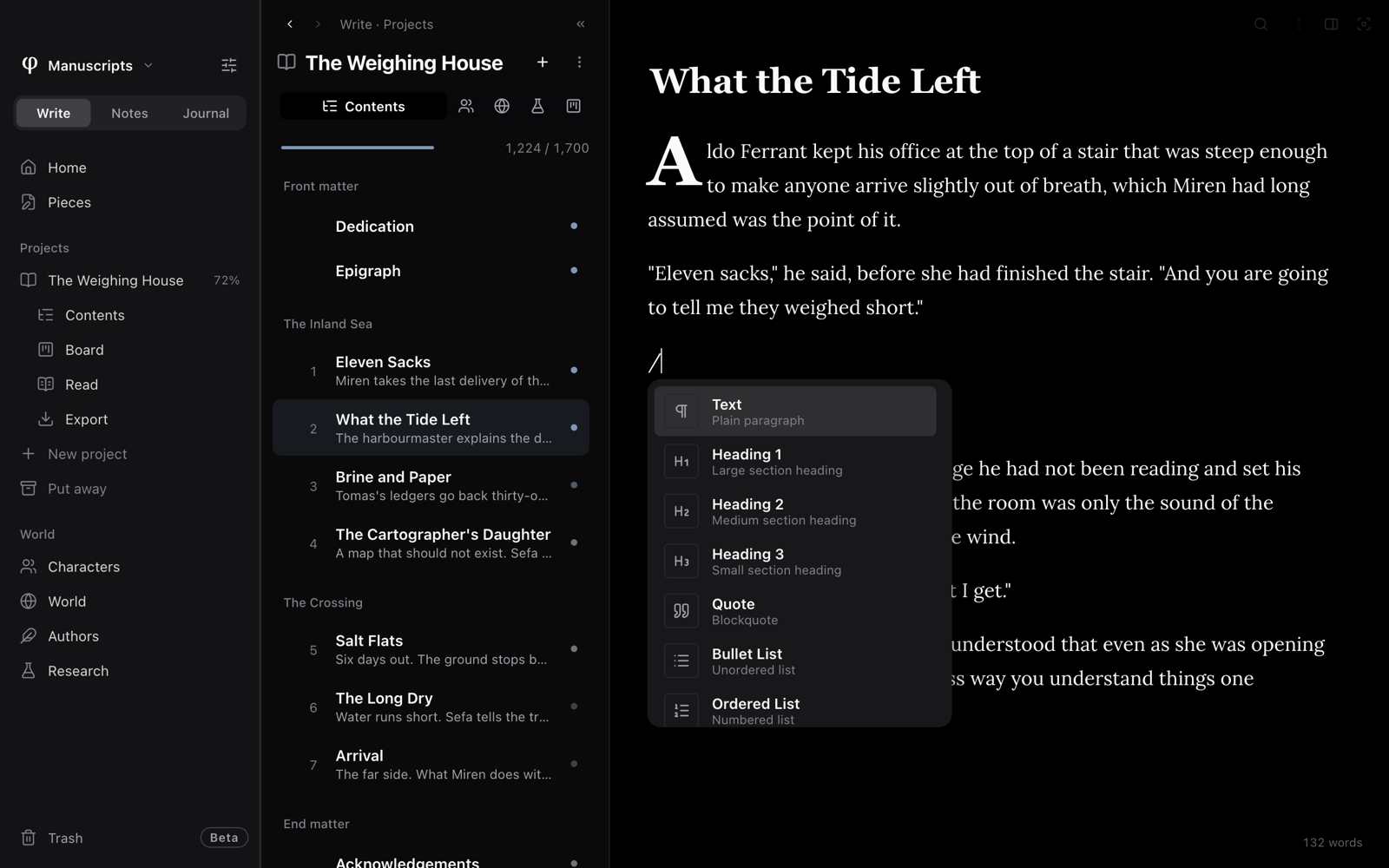
- Tapez
/. Le menu des blocs s’ouvre. - Tapez un mot pour raccourcir le menu, par exemple
/heading,/quote,/table,/image,/date,/scene,/verseou/footnote. Ne tapez pas d’espace : une espace ferme le menu. - Appuyez sur
Enter.
Vos propres modèles figurent aussi dans le menu, sous leur nom.
Vous pouvez également passer par la souris : placez le pointeur sur le bord gauche d’une ligne et cliquez sur le + qui apparaît (Insérer un bloc en dessous (/)).
Le menu varie selon le type de document :
| Où | Ce que propose le menu |
|---|---|
| Un chapitre, un poème ou un essai dans un projet, ou une pièce d’Écrire | Tout, y compris Saut de scène, Épigraphe, Exergue, Lettrine, Note de bas de page, Citation bibliographique, Bibliographie et Table des matières. |
| Une note | Tout, sauf ces blocs de manuscrit. Vers, les sections repliables et les formules restent disponibles. |
| Une entrée de journal | Les titres, les listes, les citations, les vers, les images, les dates, les sections repliables et les formules. Ni encadrés, ni tableaux, ni code, ni blocs de manuscrit. |
| Les pages du matin | Aucun menu. Les pages du matin ne contiennent que du texte. |
Un projet est un livre, ou tout autre texte long composé de plusieurs documents.
Le menu propose les listes de tâches (Liste de tâches) dans Notes et sur les pages de recherche. Pour en disposer dans un autre mode, ouvrez Réglages → Réglages d’écriture → Modes et activez Listes de tâches pour ce mode.
Un bloc déjà présent dans un document reste toujours affiché, même si le menu de ce document ne le propose pas.
La page Mise en forme et blocs recense tous les blocs et la façon de les insérer.
Le menu ⋮ du document
Cliquez sur ⋮ au-dessus de la page. Ce menu réunit les commandes qui concernent le document entier :
- Mettre en favori, Ajouter au tableau… et Définir un objectif de mots.
- Déplacer vers les pièces d’Écrire ou Déplacer vers Notes, pour un document qui ne fait pas partie d’un projet.
- Détails…, Vue partagée et Ouvrir à côté….
- Enregistrer une version… et Ouvrir le dictionnaire (
⌘⇧D). - Mode lecture, Défilement machine à écrire, Sanctuaire et Vérifier l’orthographe….
- Tous les formats dans lesquels vous pouvez exporter le document.
- Enregistrer une copie (
.poiesisavec images)… et Déplacer vers un coffre…. Un coffre est le dossier où Poiesis range vos documents. - Déplacer vers la corbeille.
Sur une page du matin, Sceller la journée remplace Mettre en favori et Ajouter au tableau….
Le plan, les liens, les notes et les versions du document ne figurent pas
dans ce menu. Ouvrez-les depuis les onglets du panneau Infos (⌘⇧I).
Il existe un second menu. Faites un clic droit dans le texte : vous y trouvez les suggestions d’orthographe, les synonymes, puis couper, copier et coller.
Passer d’un document à l’autre
Poiesis n’a pas d’onglets. Vous pouvez ouvrir un document de trois façons :
- Cliquez dessus dans la liste.
- Cliquez sur un lien qui y mène.
- Appuyez sur
⌘K. Les documents déjà ouverts sont listés sous Ouvert maintenant.
| Pour | Faites ceci |
|---|---|
| Créer un document | ⌘N |
| Fermer le document | ⌘W |
| Revenir en arrière ou avancer | ‹ › en haut de la liste, ⌘[ et ⌘], ou les boutons latéraux de la souris |
| Ouvrir le document du dessus ou du dessous dans la liste | ⌥⌘← et ⌥⌘→ |
Lire sans modifier
En Mode lecture, vous pouvez lire le document, mais pas le modifier. C’est pratique pour relire un brouillon sans risquer d’y taper par mégarde.
- Appuyez sur
⌘E, ou choisissez Affichage → Mode lecture, pour activer le mode lecture. - Appuyez de nouveau sur
⌘Epour revenir à l’écriture.
En mode lecture, il suffit de cliquer sur un lien pour le suivre. Pendant que
vous écrivez, maintenez ⌘ enfoncée et cliquez sur le lien.