Réglages
Tous les réglages de φ Poiesis sont réunis dans une seule fenêtre. Les sections sont à gauche : cliquez sur l’une d’elles pour afficher ses réglages à droite. Un changement s’applique aussitôt ; il n’y a rien à enregistrer.
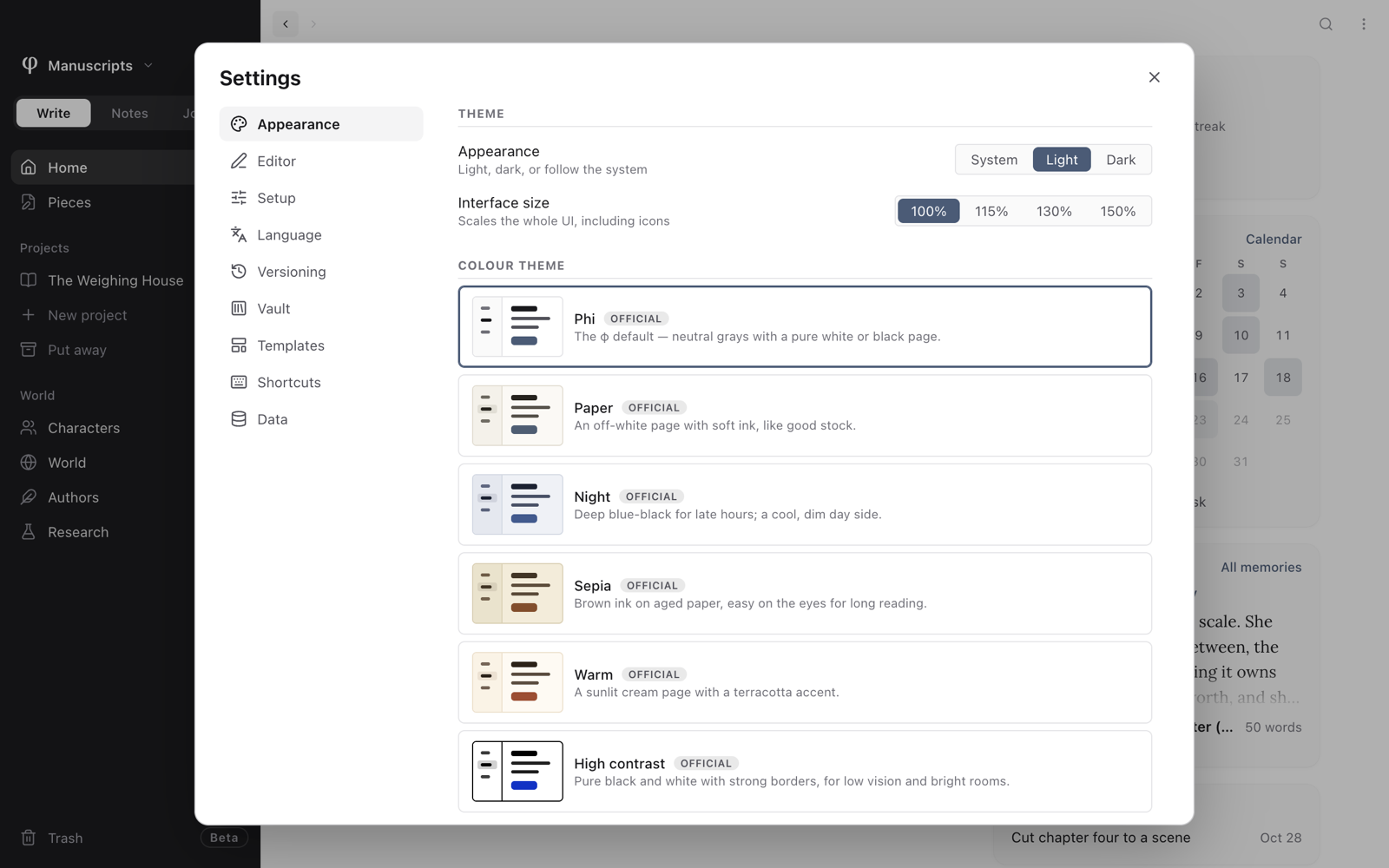
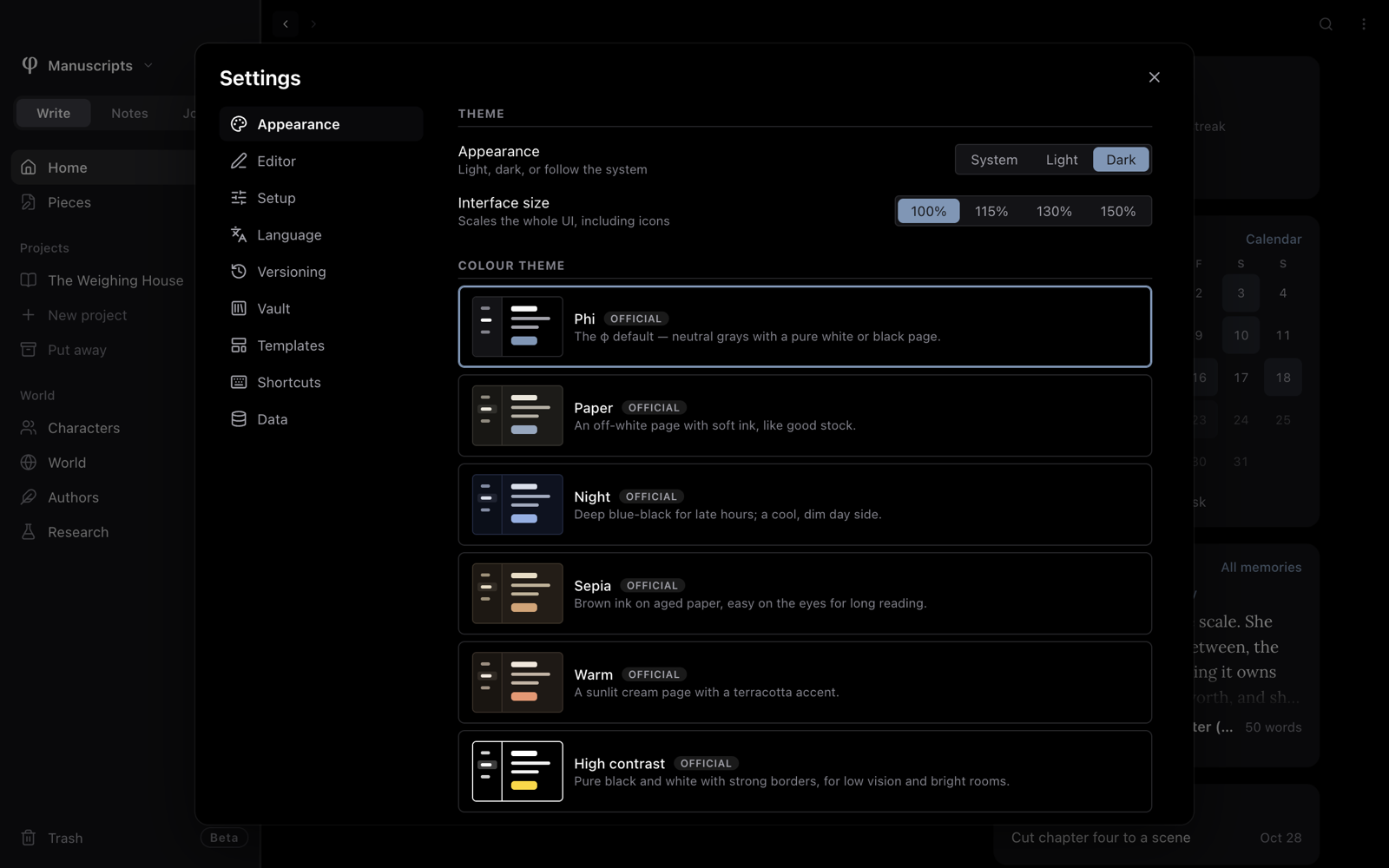
Ouvrir les Réglages
Vous avez trois possibilités :
- Cliquez sur le bouton à curseurs en haut de la barre latérale, à côté du nom du coffre.
- Appuyez sur
⌘Pet choisissez Ouvrir les réglages. - Sur un Mac, appuyez sur
⌘,ou choisissez Préférences… dans le menu de l’application.
Certains réglages valent pour toute l’application, d’autres seulement pour le coffre ouvert. Un coffre est le dossier qui contient votre travail.
| Section | Ce qu’elle contient | S’applique à |
|---|---|---|
| Apparence | Clair ou sombre, taille de l’interface, thème de couleur, couleur de la barre latérale, moments | Toute l’application |
| Éditeur | La zone où vous écrivez : police, taille, concentration, dates, série, code, versions | Toute l’application |
| Réglages d’écriture | Les signaux (ce que Poiesis vous montre de votre écriture) et les lieux de chaque mode | Le coffre ouvert |
| Langue | La langue de l’application, l’orthographe, votre dictionnaire | Toute l’application, avec une partie Ce coffre |
| Versions | La façon dont l’historique est conservé et sauvegardé | Le coffre ouvert |
| Coffre | Les modes du coffre ; ajouter ou retirer des coffres | Le coffre ouvert |
| Modèles | Vos modèles et leurs variables | Ce coffre et tous les coffres |
| Raccourcis | La capture rapide, vos propres raccourcis et les principaux raccourcis clavier | Toute l’application |
| Données | L’état de vos fichiers, une sauvegarde du coffre, les sauvegardes de migration, une réinitialisation | Toute l’application |
Apparence
L’aspect de Poiesis. La page Thèmes et langues en dit plus sur les thèmes de couleur.
| Réglage | Ce qu’il fait |
|---|---|
| Apparence | Système, Clair ou Sombre. Système suit votre ordinateur : Poiesis passe en sombre quand votre ordinateur le fait. |
| Taille de l’interface | 100%, 115%, 130% ou 150%. Agrandit tout, icônes comprises. |
| Thème de couleur | Le thème propre à φ et les cinq fournis avec Poiesis (Papier, Nuit, Sépia, Chaleureux et Contraste élevé), plus ceux que vous avez installés, chacun avec un petit aperçu. Installer un thème… et Parcourir les thèmes officiels… permettent d’en ajouter. Ouvrir le dossier des thèmes montre où ils sont rangés. |
| Barre latérale en thème clair | Sombre ou Clair. Sombre est le choix par défaut : la page est ainsi la zone la plus lumineuse de l’écran. En thème sombre, la barre latérale est toujours sombre. |
| Le sanctuaire atténue le reste | Le Sanctuaire masque tout dans Poiesis, sauf la page. Quand ce réglage est activé, le Sanctuaire atténue tout sauf la phrase que vous écrivez. Si Écriture focalisée est réglée sur Paragraphe, c’est le paragraphe entier qui reste net. Désactivez le réglage pour ne rien atténuer. |
Sous Moments (voir Souvenirs et célébrations) :
| Réglage | Ce qu’il fait |
|---|---|
| Célébrations | Un peu de confettis quand vous atteignez un jalon : une série, l’objectif de mots d’un livre, un total de mots sur toute une vie. Jamais pendant que vous tapez. |
| Un souvenir à l’ouverture de φ | Une fois par jour, une petite carte dans le coin vous propose ce que vous avez écrit ce jour-là une année précédente. |
Éditeur
La zone où vous écrivez.
| Réglage | Ce qu’il fait |
|---|---|
| Police du corps | La police dans laquelle vous écrivez. La liste est divisée en trois groupes : Serif, Sans et Mono. Les polices marquées système viennent de votre ordinateur. Les autres sont fournies avec Poiesis, qui les intègre aux livres numériques que vous créez. |
| Taille de police | De 14 à 26 px. Réinitialiser rétablit la valeur par défaut. |
| Hauteur de ligne | L’espace entre les lignes, de 1,3 à 2,2. Réinitialiser rétablit la valeur par défaut. |
| Écriture focalisée | Désactivé, Phrase ou Paragraphe. Atténue tout sauf la phrase ou le paragraphe que vous écrivez. |
| Afficher le Markdown | Affiche les signes Markdown (**, # et [ ]( )) en texte pâle autour de la mise en forme, sur la ligne que vous écrivez. Vos documents ne changent pas. |
| Défilement machine à écrire | Garde la ligne que vous écrivez au milieu de la fenêtre. |
| Format de date | L’affichage des dates dans toute l’application : June 11, 2026, Jun 11, 2026, 6/11/2026, 2026-06-11, Tue, Jun 11, 2026, ou Personnalisé…. Seul l’affichage change ; le jour enregistré, lui, ne change jamais. |
| Modèle personnalisé | Apparaît quand vous choisissez Personnalisé…. Saisissez un modèle avec les symboles de date-fns (yyyy, MMM, d, EEEE…). Poiesis affiche la date du jour selon ce modèle à mesure que vous tapez. |
| Minimum de mots / jour | Sous Série d’écriture. Le nombre de mots à écrire pour qu’une journée compte dans votre série (50 ou plus). Une série est une suite de jours consécutifs où vous avez écrit. |
| Indenter avec | Sous Code. Espaces ou Tabulations, dans les blocs de code. |
| Largeur d’indentation | Sous Code. Le nombre d’espaces d’un retrait, de 1 à 8. Il fixe aussi la largeur d’affichage d’une tabulation. |
| Détail des différences | Sous Versions et import. Quand vous consultez une ancienne version, Poiesis signale les changements par Mot ou par Caractère. |
| Images importées | Sous Versions et import. Copier dans le coffre place les images que vous importez dans le dossier assets/ du coffre. Intégré les garde à l’intérieur du document, ce qui l’alourdit. |
Réglages d’écriture
Ce que Poiesis vous montre dans ce coffre. Quand vous désactivez un élément, Poiesis le masque. Votre travail, lui, n’est jamais masqué ni supprimé. La page Réglages d’écriture explique tout cela.
| Réglage | Ce qu’il fait |
|---|---|
| Démarrer les sessions automatiquement | Activé : le chronomètre de session démarre dès la première lettre que vous tapez. Désactivé : il ne tourne que si vous le lancez. |
| Statistiques de lisibilité | Affiche le niveau de lecture et la longueur des phrases dans les statistiques d’un document. |
| Série | Flamme et compte, Jours simples ou Désactivée. |
| La semaine commence le | N’importe quel jour de la semaine. Ce réglage fixe la première colonne du calendrier et de la carte de chaleur, ainsi que la semaine sur laquelle votre rythme est calculé. |
| Rythme hebdomadaire | Aucun, ou le nombre de jours par semaine où vous voulez écrire. Un jour manqué ne le remet jamais à zéro. |
| Modes | Ouvrez Écrire, Notes ou Journal pour configurer ce mode. Vous pouvez choisir les lieux qu’il propose (Personnages, Auteurs, Recherche, Tableaux, Graphe, Calendrier, pages du matin). Vous pouvez modifier les signaux (les réglages ci-dessus) pour ce mode seulement. Vous pouvez activer ou désactiver les Listes de tâches. Chaque mode porte la mention Suit le coffre ou Diffère. Suivre le coffre à nouveau supprime la différence. |
| Réglages enregistrés | Apparaît dès que vous avez plus d’un coffre, ou que des réglages sont enregistrés. Enregistrer sous… enregistre ces réglages sous un nom. Utiliser dans ce coffre ou Utiliser dans un autre coffre… applique des réglages enregistrés à un coffre. Vous pouvez aussi les renommer ou les supprimer. |
Langue
| Réglage | Ce qu’il fait |
|---|---|
| Langue de l’interface | La langue des menus et des libellés de Poiesis : Réglage du système, une langue fournie avec Poiesis ou une langue que vous avez installée. En dessous se trouvent Installer une langue…, Exporter le modèle anglais… et Ouvrir le dossier. |
| Vérifier l’orthographe | Souligne les mots mal orthographiés pendant que vous écrivez. |
| Moteur | Natif utilise le correcteur de votre ordinateur. Amélioré utilise les dictionnaires de Poiesis : les résultats sont alors les mêmes sur tous les ordinateurs. |
| Langues | Les langues à vérifier. Avec Natif sur un Mac, c’est le Mac qui choisit la langue. |
| Par défaut pour ce coffre | Sous Ce coffre. Utiliser global, Natif ou Amélioré, pour ce coffre uniquement. Avec Amélioré, vous pouvez aussi choisir les langues de ce coffre. |
| Dictionnaire personnel | Les mots que vous avez ajoutés. Chacun a un bouton corbeille pour le retirer. |
| Dictionnaire et thésaurus | Installer un pack de dictionnaire… ajoute un dictionnaire. En dessous figurent les packs dont vous disposez, avec leur nombre de mots. |
Voir Thèmes et langues, Orthographe et Dictionnaire et thésaurus.
Versions
Ces réglages concernent le coffre ouvert, dont le nom est affiché en haut. Chaque coffre conserve son propre historique.
| Réglage | Ce qu’il fait |
|---|---|
| Backend | Natif : les versions sont conservées sur cet ordinateur, sans rien installer. Git : un historique sans limite et, si vous le souhaitez, une sauvegarde ailleurs. Tant que git n’est pas installé, l’option s’appelle Git (git requis). Quand vous passez à git, Poiesis vous demande d’abord confirmation, puis transfère votre historique. Pour revenir en arrière, vous devez supprimer vous-même le dossier .git du coffre. |
| Point de contrôle automatique toutes les | La fréquence à laquelle Poiesis crée de lui-même une version de vos modifications. Saisissez un nombre de minutes, ou choisissez 1, 5, 10, 30 ou Désactivé. Ce réglage ne touche pas aux versions que vous enregistrez vous-même. |
| Limite d’historique local | Avec Natif uniquement. Le nombre maximal de versions conservées pour chaque document. Les plus anciennes sont supprimées. |
Quand le backend est Git, un groupe Sauvegarde git apparaît :
| Réglage | Ce qu’il fait |
|---|---|
| Nom du commit · E-mail du commit | Le nom et l’e-mail inscrits dans l’historique. S’ils sont vides, Poiesis utilise l’utilisateur git de votre ordinateur. |
| Chemin de la clé SSH | La clé privée dont Poiesis se sert pour envoyer la sauvegarde. Parcourir… vous laisse choisir le fichier. Le fichier de la clé doit être en chmod 600. |
| URL du distant de sauvegarde | L’adresse où la sauvegarde est envoyée. Si elle est vide, Poiesis utilise le distant existant du dépôt. |
| Push automatique des sauvegardes | Envoie le nouvel historique à intervalles réguliers. Pousser toutes les fixe le nombre de minutes. |
| Signer les commits | Signe les commits pour qu’ils apparaissent comme vérifiés. Choisissez une Méthode de signature (SSH ou GPG) et une Clé de signature. |
| Sauvegarder maintenant | Indique l’état de la sauvegarde : à jour, commits en attente d’envoi ou aucun distant pour le moment. Pousser maintenant envoie la sauvegarde tout de suite. |
Si le coffre se trouve dans un dossier cloud, Poiesis conserve son dépôt git sur cet
ordinateur, et non dans le coffre. Sur iPhone et iPad, Poiesis (bientôt disponible)
n’exécute jamais git : il conserve les versions dans le dossier
.poiesis-history du coffre. Pour en savoir plus, voyez
Versions et sauvegarde.
Coffre
| Réglage | Ce qu’il fait |
|---|---|
| Coffre actif | Le nom et le dossier du coffre ouvert. |
| Espaces | Les modes que le coffre affiche : Écrire, Notes et Journal (au moins un). S’ouvre sur fixe ce que vous voyez à l’ouverture du coffre : Accueil ou l’un de ses modes. |
| Gérer | Ouvrir un coffre… et Créer un coffre… ajoutent un coffre. Retirer le coffre… vous demande comment le retirer. Dissocier (conserver le dossier) retire le coffre de Poiesis sans toucher au dossier. Déplacer vers la corbeille envoie tout le dossier dans la corbeille de votre ordinateur, où vous pouvez encore le récupérer. |
Voir Coffres.
Modèles
En haut figurent les variables qu’un modèle peut utiliser : <% today %>,
<% tomorrow %>, <% yesterday %>, <% time %> et <% cursor %>. La
dernière indique où se place le curseur dans le nouveau document.
En dessous, deux listes : Ce coffre et Modèles globaux. Chaque modèle a un bouton crayon pour le modifier et un bouton corbeille pour le supprimer.
- Installer un modèle… ajoute un fichier de modèle.
- Ouvrir le dossier des modèles montre où les modèles sont rangés.
Voir Modèles.
Raccourcis
| Réglage | Ce qu’il fait |
|---|---|
| Capture rapide | Le raccourci qui ouvre la fenêtre de capture rapide depuis n’importe où, même quand Poiesis est en arrière-plan (⌥⇧⌘N au départ). Cliquez sur le raccourci et appuyez sur celui que vous voulez, ou choisissez Désactivé. Si une autre application utilise déjà ce raccourci, Poiesis vous le signale. Voir Notes et capture rapide. |
| Vos raccourcis | Place des commandes de l’application (rechercher, la palette de commandes, nouveau et fermer, précédent et suivant, le mode lecture, le Sanctuaire, le défilement machine à écrire, les panneaux, Imprimer, etc.) sur les touches de votre choix. Cliquez sur le raccourci d’une commande et appuyez sur le nouveau. Esc annule, et Delete laisse la commande sans raccourci. Si une autre commande avait ce raccourci, il lui est transféré et Poiesis indique quelle commande l’a perdu. Le bouton en bout de ligne rétablit le raccourci de φ pour cette commande ; Revenir aux raccourcis de φ les rétablit tous. |
En dessous figurent les principaux raccourcis clavier, en cinq groupes :
Se déplacer, Aller à, Documents, Écriture et Format.
C’est la liste qu’affiche ⌘/. Tapez dans Rechercher des commandes…
pour trouver un raccourci.
Les menus, ⌘/ et cette liste affichent tous vos propres raccourcis. Les
raccourcis de mise en forme, comme ⌘B et ⌘I, ne peuvent pas être modifiés.
La page Raccourcis clavier les donne tous.
Données
| Réglage | Ce qu’il fait |
|---|---|
| Sauvegarde du coffre | Sauvegarder le coffre… enregistre un ZIP daté du coffre ouvert : chaque document, dossier, fiche, pièce jointe et les réglages du coffre. L’historique des versions et la corbeille n’y figurent pas. Voir Versions et sauvegarde. |
| Santé du coffre | Indique si vos documents sont au format de fichier actuel. Si certains sont dans un format plus ancien, Migrer toutes les notes les met à jour. Poiesis enregistre d’abord une sauvegarde de chacun. |
| Sauvegardes | Apparaît une fois que des documents ont été migrés. Indique le nombre de sauvegardes et leur taille. Ouvrir le dossier des sauvegardes les montre ; Effacer les anciennes sauvegardes supprime les plus anciennes. |
| Réinitialiser tous les réglages… | Rétablit la valeur par défaut de tous les réglages de l’application (thème, éditeur, disposition, graphe, dates). Poiesis vous demande d’abord confirmation. Vos documents, vos coffres et vos statistiques d’écriture sont conservés. |
Voir aussi
- Réglages d’écriture : tout sur les signaux, les lieux et les modes.
- Thèmes et langues
- Raccourcis clavier
- Versions et sauvegarde
- Souvenirs et célébrations