Thèmes et langues
Vous pouvez changer l’aspect de φ Poiesis et la langue qu’il utilise :
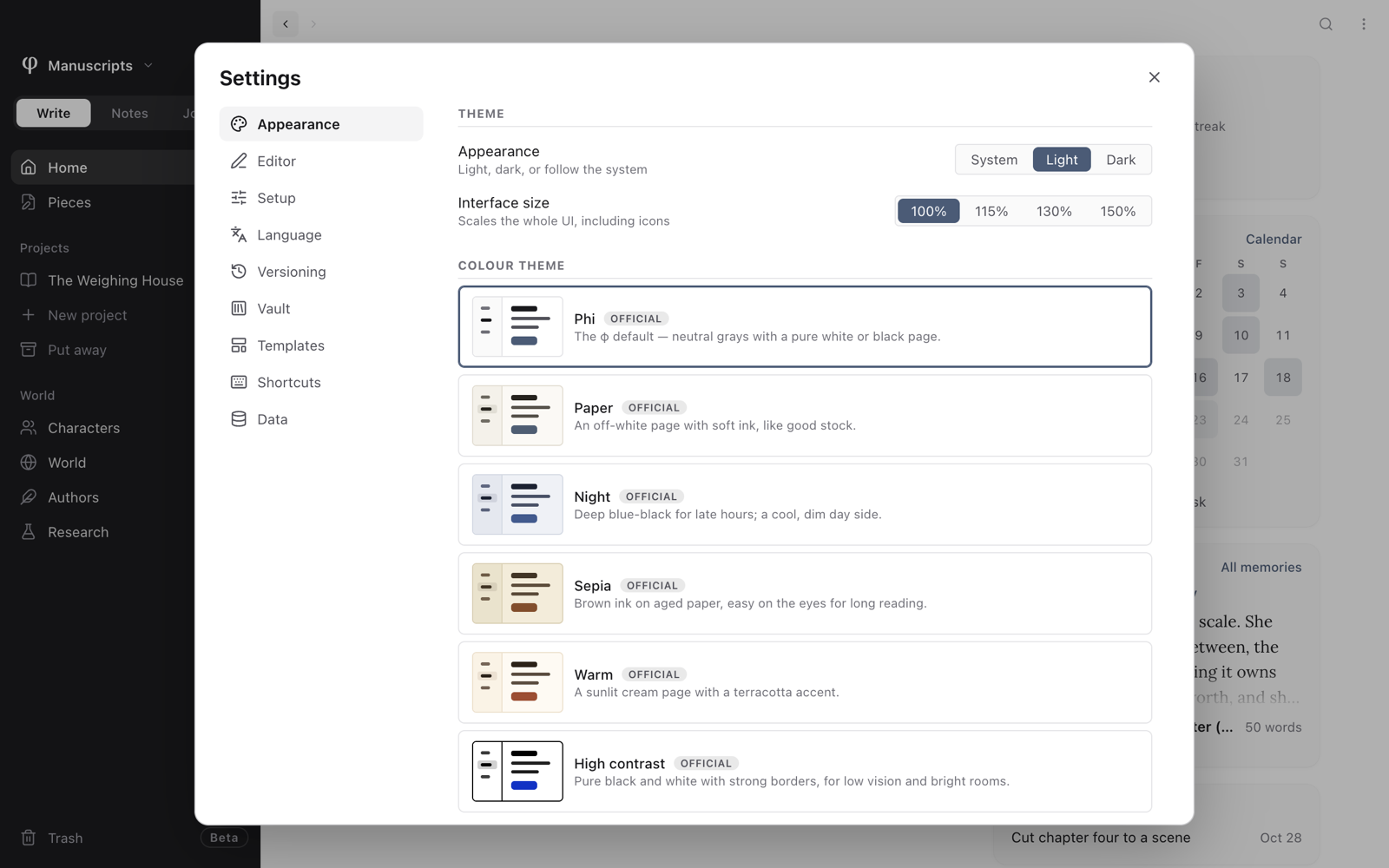
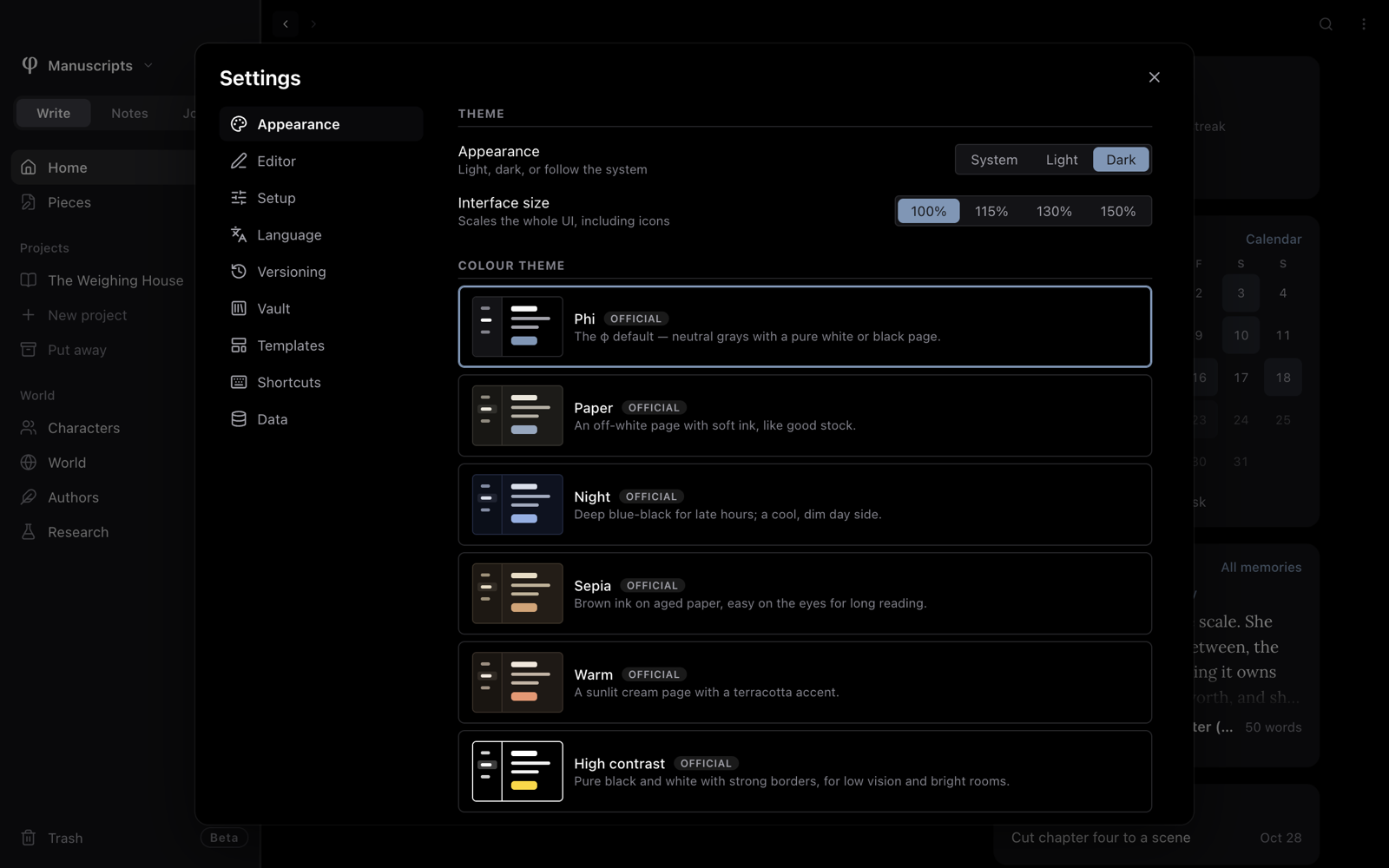
- le mode clair ou sombre, la taille et les couleurs se règlent dans Réglages → Apparence ;
- les langues se règlent dans Réglages → Langue.
Pour ouvrir les Réglages, appuyez sur ⌘, sur un Mac, ou cliquez sur le bouton
à curseurs en haut de la barre latérale.
Choisir clair ou sombre
Réglez Apparence sur Système, Clair ou Sombre. Système suit votre ordinateur : Poiesis passe en sombre quand votre ordinateur le fait.
Vous pouvez aussi changer de mode sans ouvrir les Réglages :
- choisissez Affichage → Changer de thème ; ou
- appuyez sur
⌘Pet choisissez Changer de thème (système / clair / sombre).
À chaque fois, Poiesis avance d’un cran dans cet ordre : système, clair, sombre.
Tout agrandir
Taille de l’interface agrandit toute la fenêtre, le texte comme les icônes. Choisissez 100%, 115%, 130% ou 150%. Affichage → Taille réelle la ramène à 100 %.
La taille de votre texte se règle à part : c’est Taille de police, dans Réglages → Éditeur.
Garder la barre latérale sombre ou claire
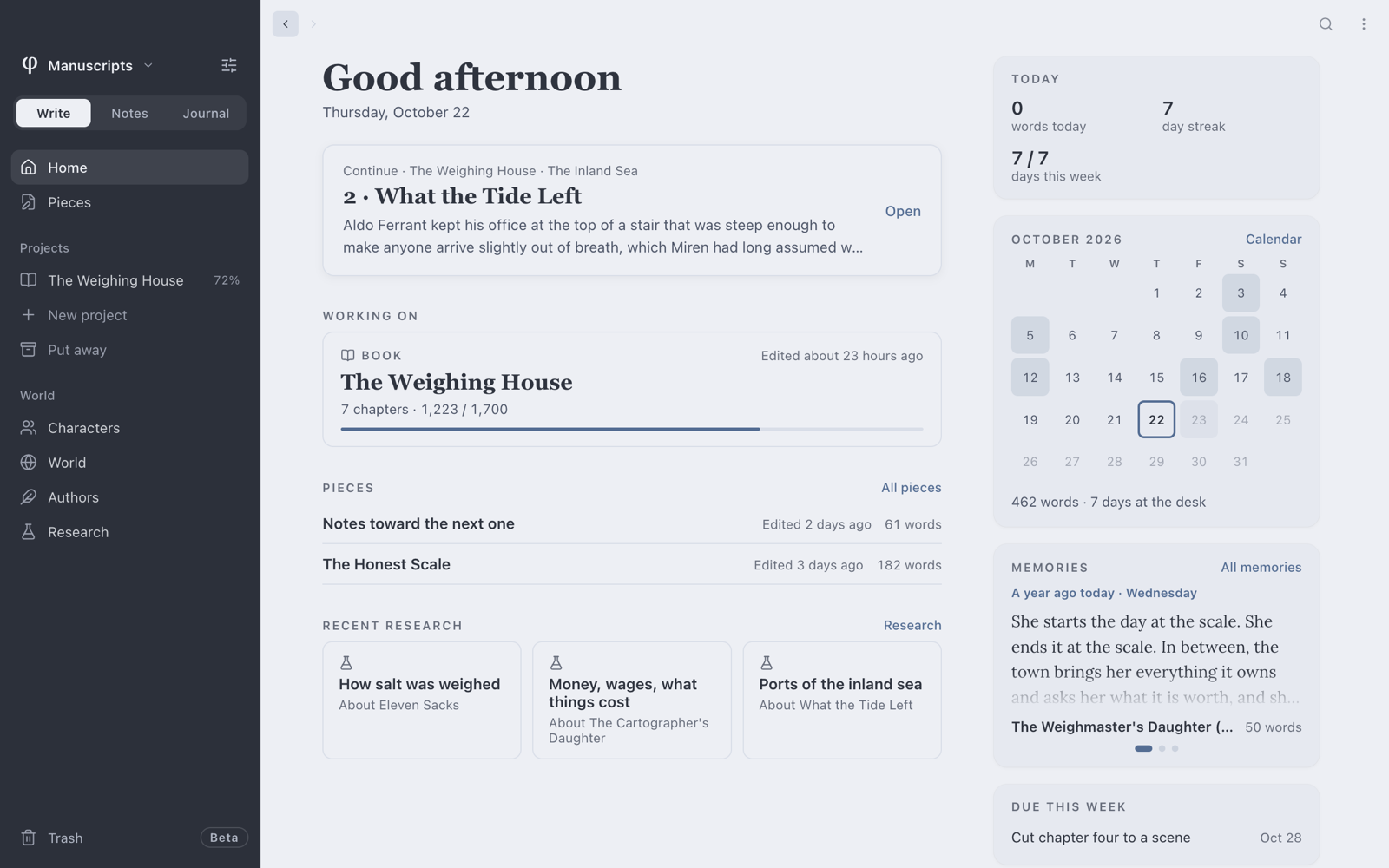
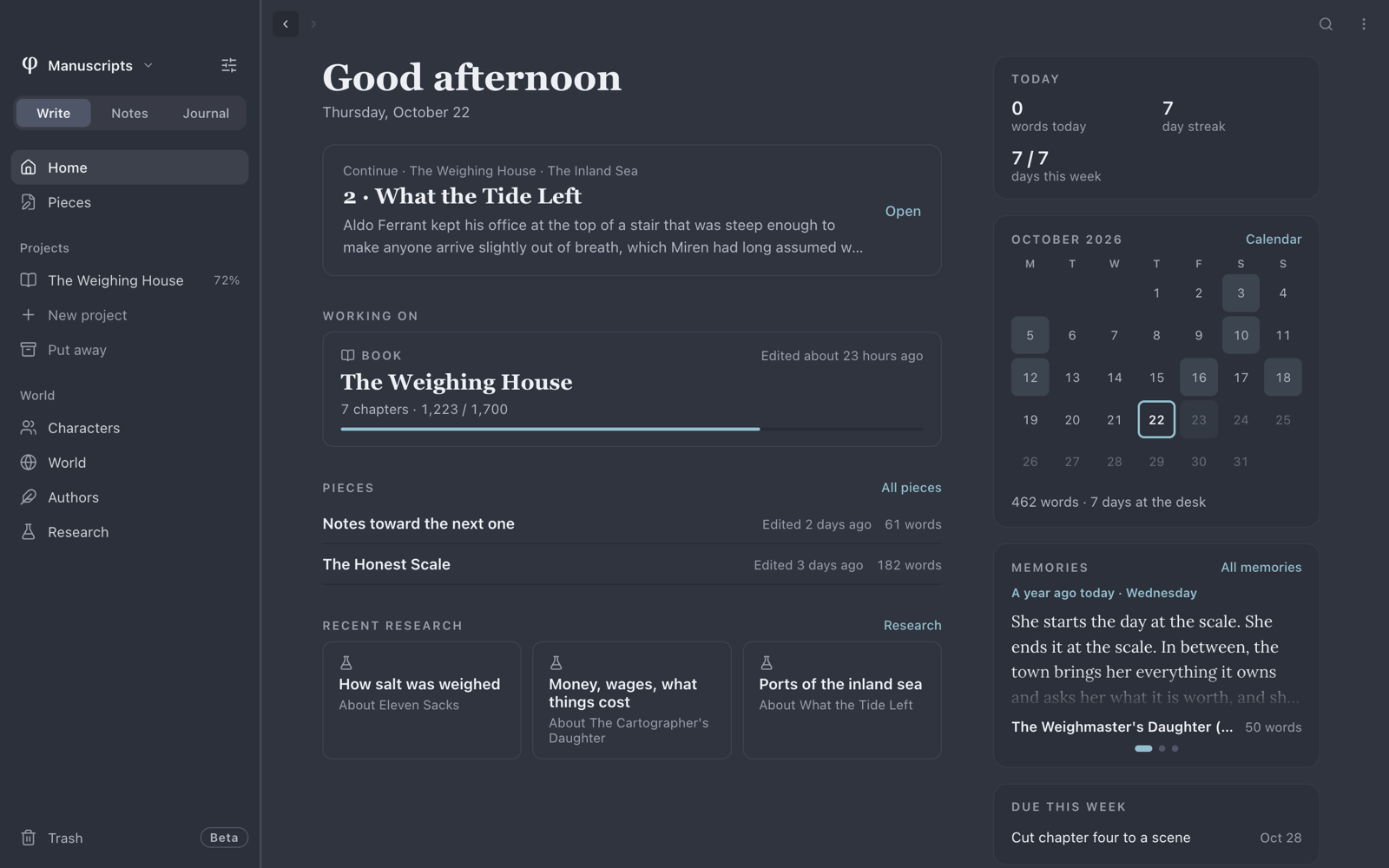
En thème clair, la barre latérale est sombre par défaut. La page est ainsi la zone la plus lumineuse de l’écran. Si vous préférez une barre latérale claire, réglez Barre latérale en thème clair sur Clair.
En thème sombre, la barre latérale est toujours sombre.
La barre latérale prend les couleurs de votre thème de couleur, quel qu’il soit : Phi, un thème intégré ou un thème que vous avez installé. Sombre, elle prend les couleurs sombres du thème ; claire, ses couleurs claires.
Changer les couleurs
Un thème de couleur définit les couleurs de Poiesis : fonds, texte, accents, liens et code. Chaque thème a une version claire et une version sombre. C’est Apparence qui décide laquelle vous voyez.
Pour utiliser un thème, cliquez dessus dans la liste Thème de couleur. Chaque thème y est accompagné d’un petit aperçu de la fenêtre de Poiesis à ses couleurs.
Le thème propre à Poiesis est Phi, marqué Officiel. Il associe des gris neutres à une page d’un blanc pur ou d’un noir pur. C’est le thème par défaut, et vous ne pouvez pas le supprimer.
Cinq autres thèmes sont intégrés, prêts dès le premier lancement et sans connexion : Papier, Nuit, Sépia, Chaleureux et Contraste élevé. Chacun a une version claire et une version sombre : Système, Clair et Sombre fonctionnent donc toujours. La lisibilité du texte est vérifiée pour chacun, et selon le niveau AAA, plus strict, pour Contraste élevé. Un thème que vous téléchargez ne peut pas prendre l’un de leurs noms. Comme Phi, ils sont marqués Officiel et ne peuvent pas être supprimés.
Installer un thème officiel
- Sous Thème de couleur, cliquez sur Parcourir les thèmes officiels…. Une galerie s’ouvre, avec un aperçu de chaque thème.
- Appuyez sur Installer pour chaque thème qui vous plaît.
- Cliquez sur le thème dans la liste Thème de couleur pour l’utiliser.
Un thème que vous avez déjà porte la mention Installé. Son bouton devient Mettre à jour et télécharge la dernière version du thème.
Si la galerie ne se charge pas, vérifiez votre connexion à Internet et appuyez sur Réessayer. Une fois la galerie chargée une première fois, elle s’ouvre immédiatement et fonctionne sans connexion. Poiesis l’actualise en arrière-plan :
- quelques secondes après son démarrage ;
- toutes les six heures par la suite ;
- quand vous choisissez Rechercher des mises à jour….
Les thèmes officiels sont hébergés sur github.com/getpoiesis/themes. Vous pouvez aussi y proposer un thème de votre création.
Installer un thème depuis un fichier
Un thème est un petit fichier .json. Pour en ajouter un que vous avez créé ou
qu’on vous a envoyé :
- Sous Thème de couleur, appuyez sur Installer un thème….
- Choisissez le fichier
.jsondu thème.
Poiesis range les thèmes que vous installez dans votre dossier de thèmes, et non dans l’application. Ouvrir le dossier des thèmes affiche ce dossier.
Pour supprimer un thème, appuyez sur le bouton corbeille à côté de lui. Poiesis vous demande confirmation, puis supprime le fichier du thème du dossier des thèmes.
Un thème peut changer les couleurs, et rien d’autre. Poiesis vérifie chaque couleur au moment de l’installation. Si un thème omet une couleur, Poiesis prend celle de Phi.
Changer la langue de Poiesis
Réglez Langue de l’interface. C’est la langue des menus et des libellés de Poiesis.
Les nombres et les heures suivent aussi cette langue, quelle que soit celle de votre ordinateur. Un nombre de mots s’écrit 12,480 en anglais, 12.480 en espagnol et 12 480 en français, et une heure s’écrit 3:05 PM ou 15:05.
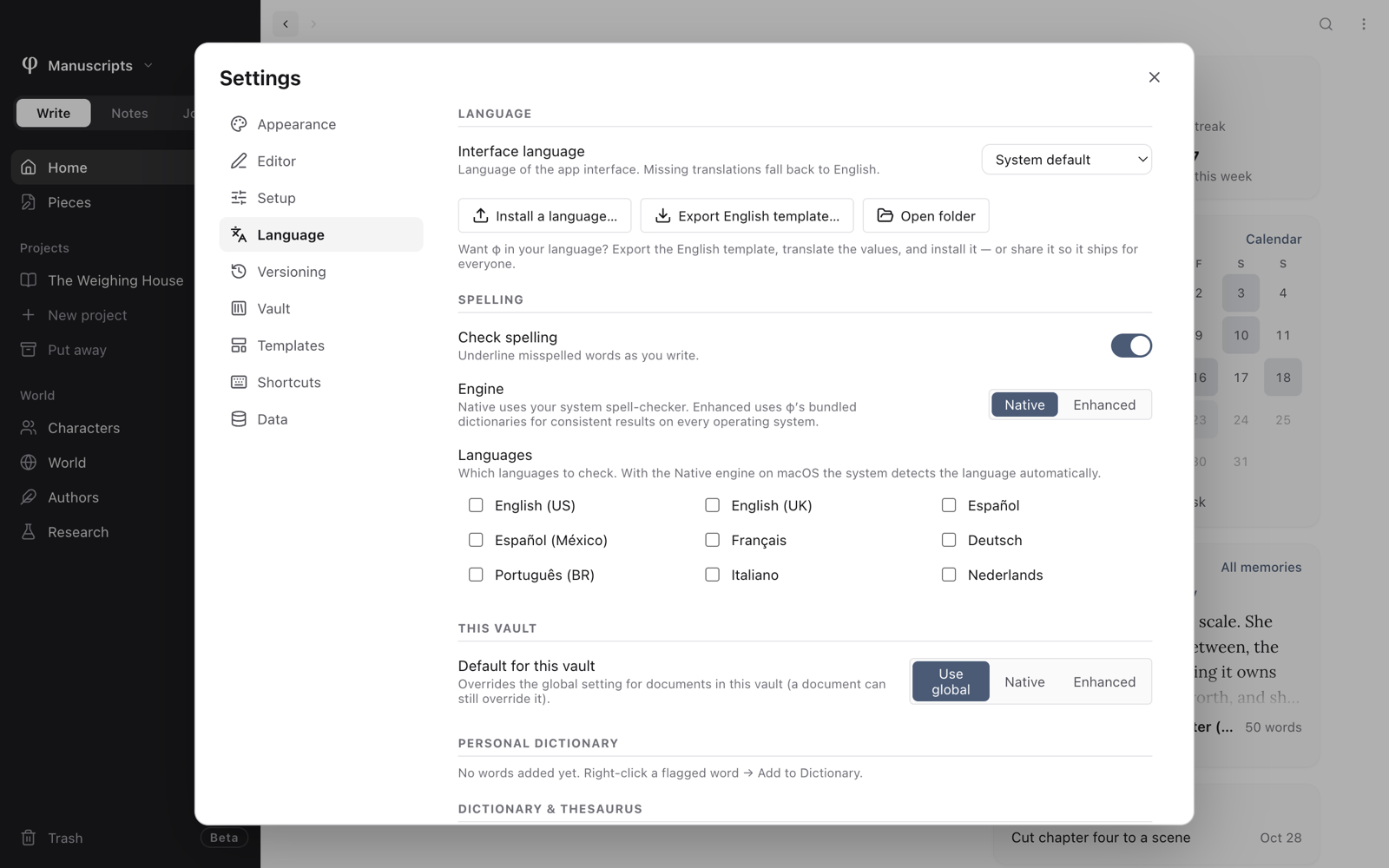
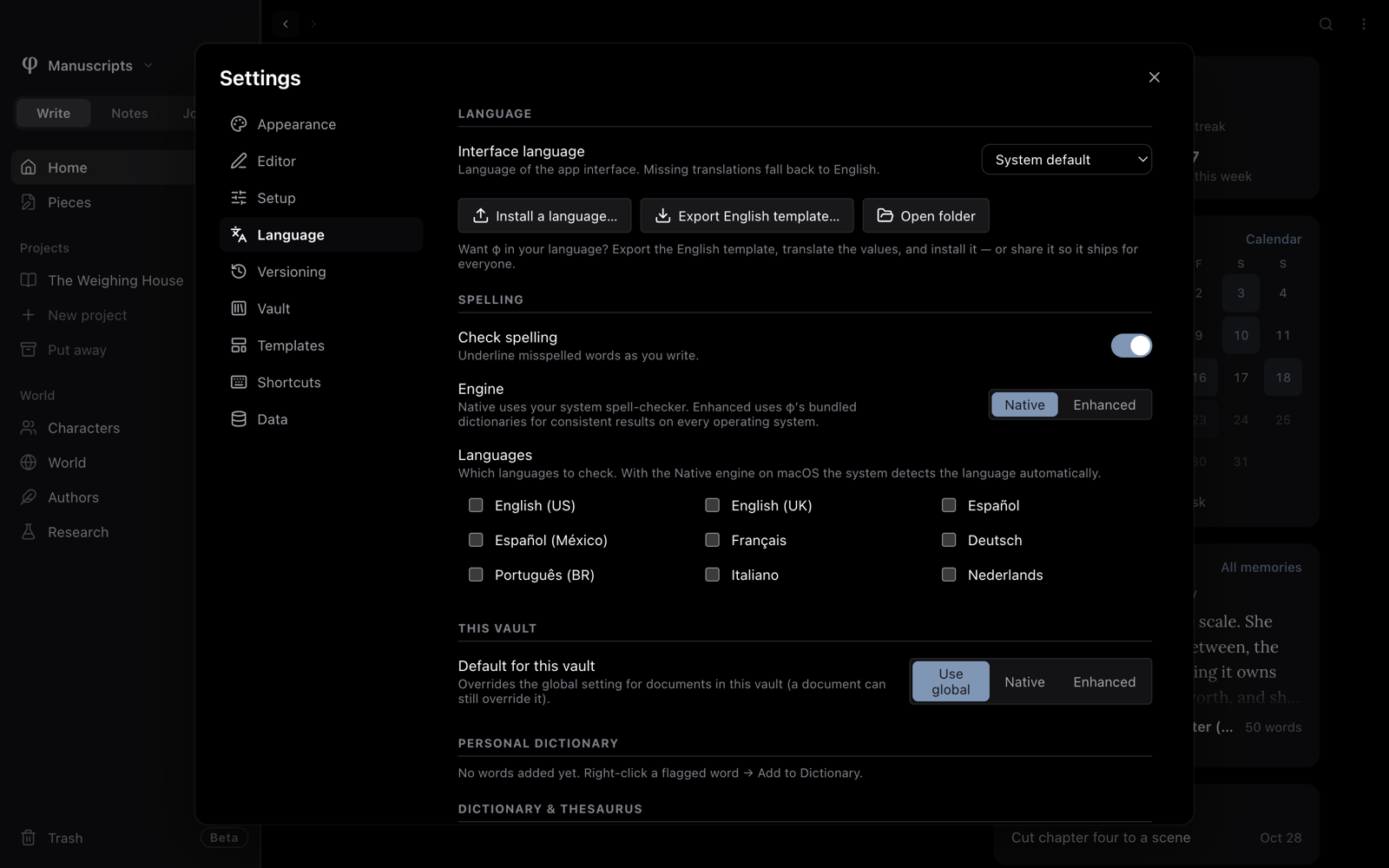
- Réglage du système suit votre ordinateur.
- Les langues fournies avec Poiesis figurent sous φ. Chacune est affichée sous son propre nom, suivi de son nom anglais.
- Les langues que vous installez vous-même figurent sous Communauté.
| Langue | Affichée ainsi |
|---|---|
| Anglais | English (English) |
| Espagnol | Español (Spanish) |
| Français | Français (French) |
Ajouter une langue
Trois boutons se trouvent sous le réglage Langue de l’interface :
- Installer une langue… ajoute un fichier de langue. La langue apparaît sous Communauté. Elle apparaît aussi dans une liste, plus bas, avec un bouton corbeille pour la supprimer.
- Exporter le modèle anglais… enregistre dans un fichier toutes les phrases de Poiesis, en anglais. Servez-vous-en pour faire votre propre traduction : traduisez les phrases, puis installez le fichier. Si vous partagez votre traduction, elle pourra être intégrée à Poiesis pour tout le monde.
- Ouvrir le dossier montre où sont rangées les langues installées.
Une traduction n’a pas besoin d’être complète. Quand une phrase manque, Poiesis l’affiche en anglais.
Vérifier l’orthographe dans vos langues
Les langues du correcteur sont indépendantes de la langue de l’interface. Elles se trouvent sous Orthographe, sur la même page des Réglages :
- Activez Vérifier l’orthographe.
- Choisissez le Moteur.
- Cochez les Langues.
Un coffre (le dossier qui contient votre travail) peut avoir son propre moteur. Réglez-le sous Ce coffre. La page Orthographe donne tous les détails.
Voir aussi
- Réglages : tous les réglages sur une seule page.
- Orthographe
- Dictionnaire et thésaurus