Temas e idiomas
Puedes cambiar el aspecto de φ Poiesis y el idioma que usa:
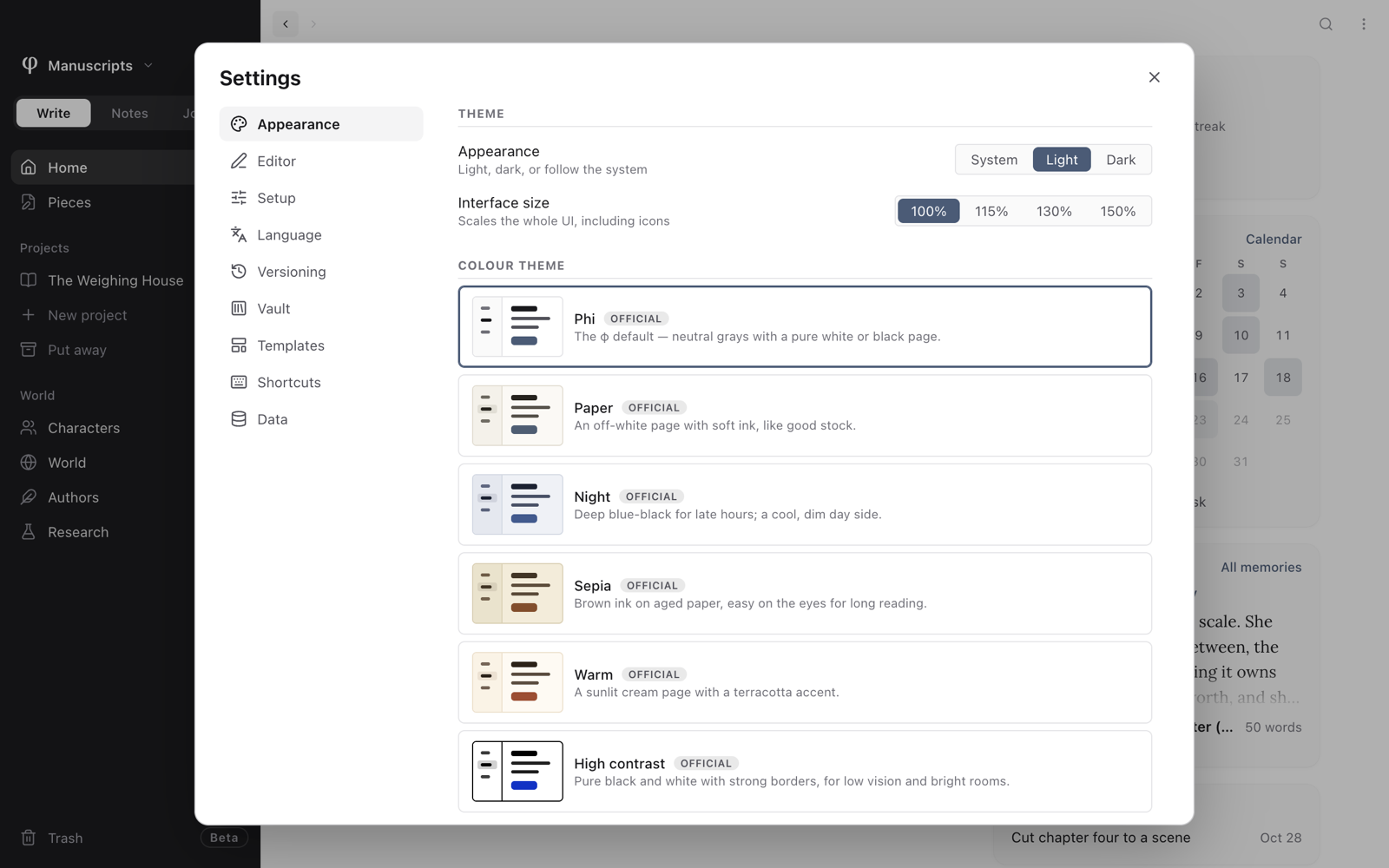
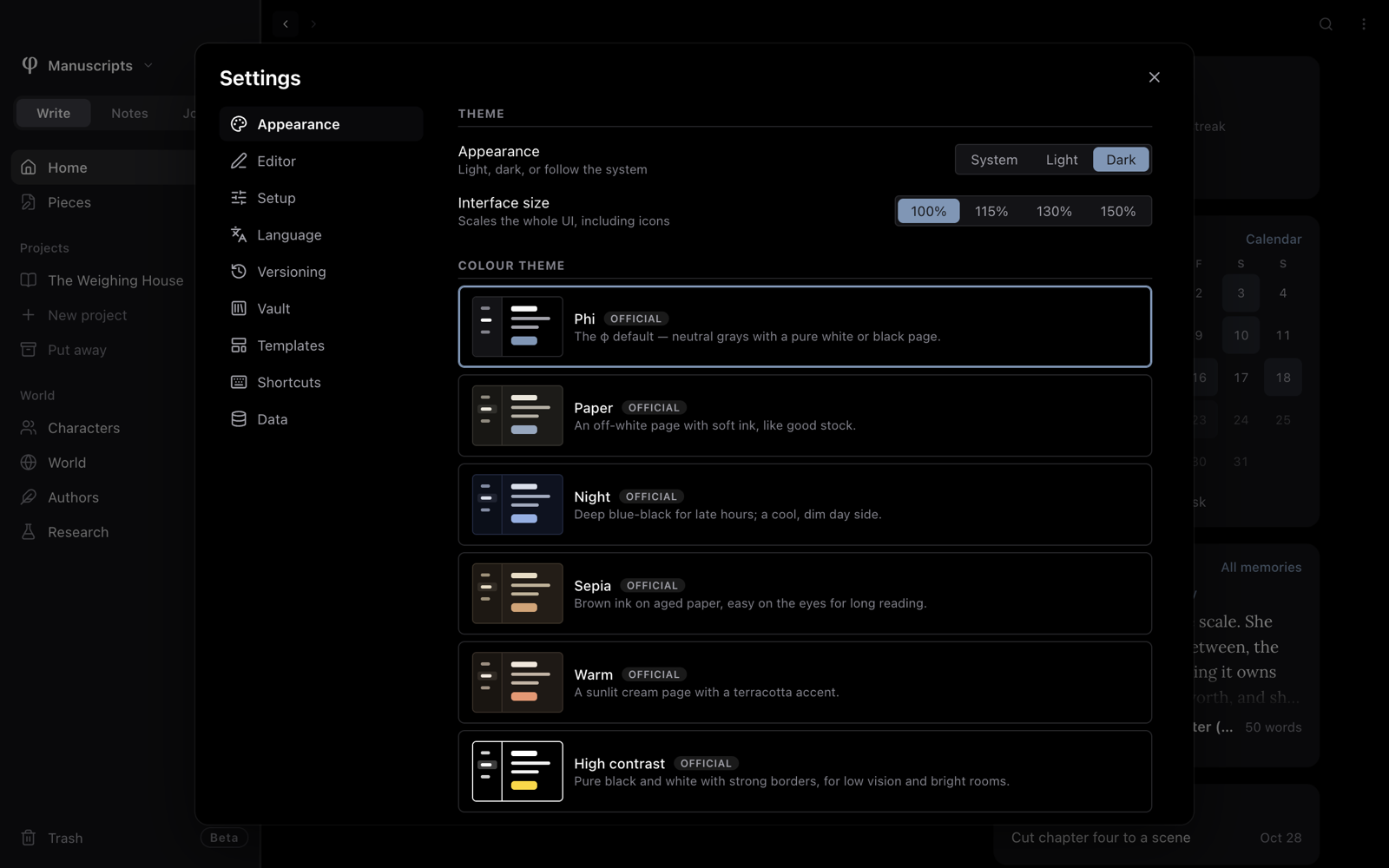
- el modo claro u oscuro, el tamaño y los colores están en Ajustes → Apariencia;
- los idiomas están en Ajustes → Idioma.
Para abrir los Ajustes, pulsa ⌘, en un Mac o haz clic en el botón de los
controles deslizantes, en lo alto de la barra lateral.
Elegir claro u oscuro
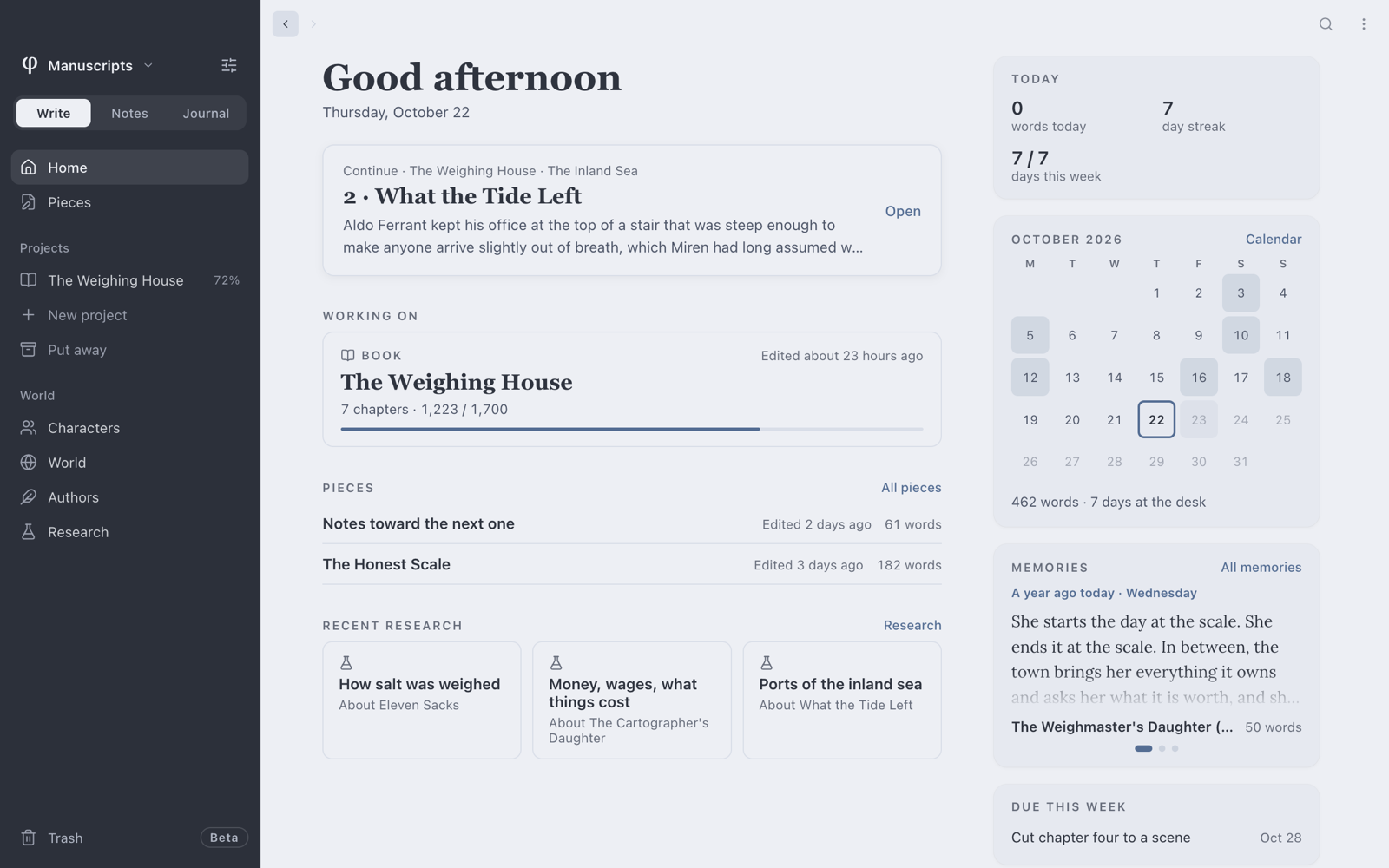
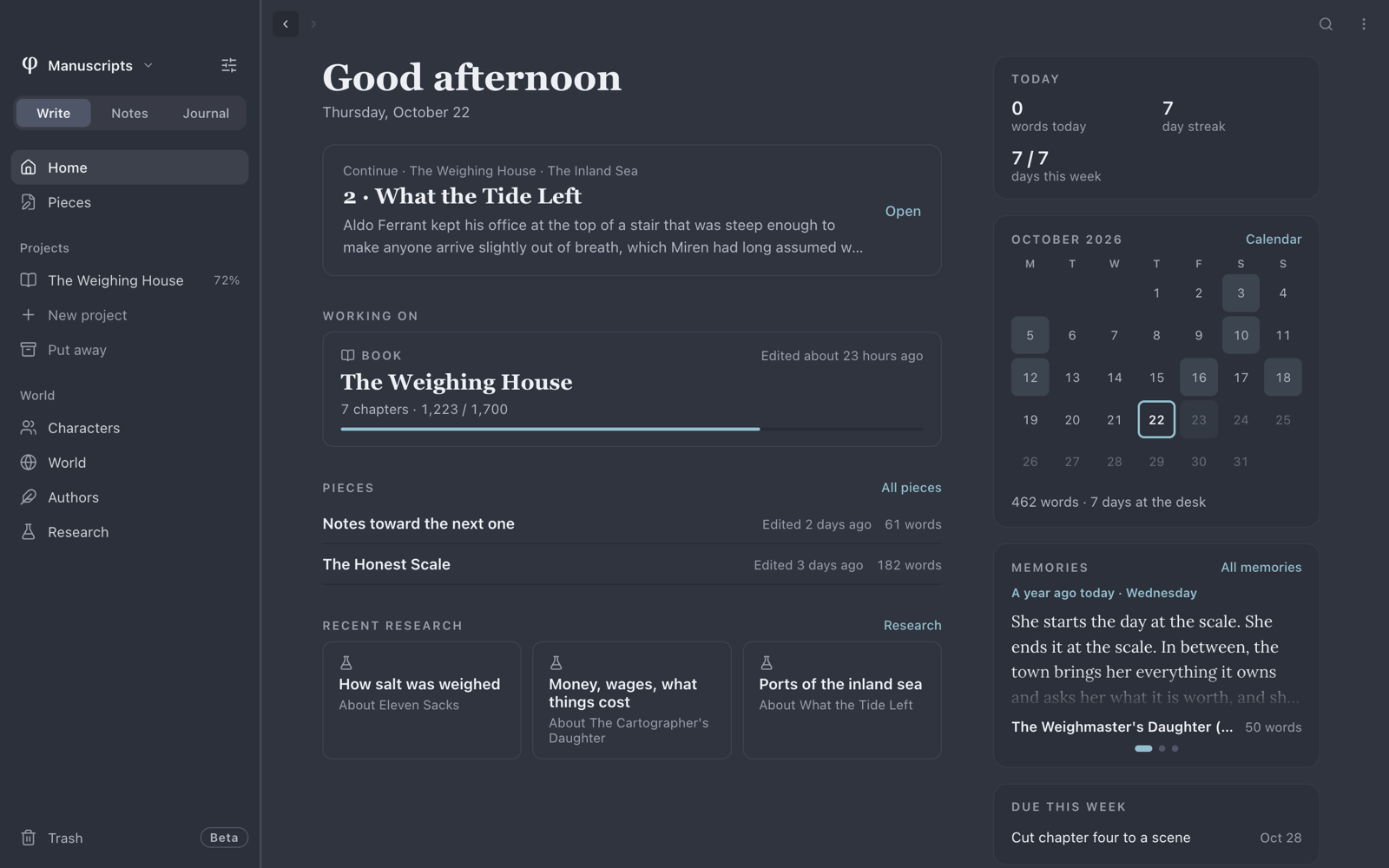
En Apariencia, elige Sistema, Claro u Oscuro. Sistema sigue a tu ordenador: cuando este pasa al modo oscuro, Poiesis también.
También puedes cambiar sin abrir los Ajustes:
- elige Ver → Cambiar tema; o
- pulsa
⌘Py elige Cambiar tema (sistema / claro / oscuro).
Cada vez, Poiesis avanza un paso en este orden: sistema, claro, oscuro.
Agrandarlo todo
Tamaño de la interfaz agranda la ventana entera, el texto y los iconos a la vez. Elige 100%, 115%, 130% o 150%. Ver → Tamaño real la devuelve al 100%.
El tamaño de la letra con la que escribes es otro ajuste: Tamaño de fuente, en Ajustes → Editor.
Dejar la barra lateral oscura o clara
En el tema claro, la barra lateral es oscura de forma predeterminada. Así, la página es lo más luminoso de la pantalla. Si la prefieres clara, pon Barra lateral en tema claro en Claro.
En el tema oscuro, la barra lateral siempre es oscura.
La barra lateral toma los colores de tu tema de color, sea cual sea: Phi, un tema incluido o uno que hayas instalado. Una barra oscura usa los colores oscuros del tema, y una clara, los claros.
Cambiar los colores
Un tema de color define los colores de Poiesis: los fondos, el texto, los acentos, los enlaces y el código. Todos los temas tienen un lado claro y un lado oscuro. Apariencia decide cuál de los dos ves.
Para usar un tema, haz clic en él en la lista Tema de color. Cada tema de la lista lleva una pequeña vista previa de la ventana de Poiesis con sus colores.
El tema propio de Poiesis es Phi, marcado como Oficial. Es de grises neutros, con la página en blanco puro o en negro puro. Es el predeterminado y no se puede quitar.
Vienen incluidos cinco temas más, listos desde el primer arranque y sin conexión: Papel, Noche, Sepia, Cálido y Alto contraste. Cada uno tiene un lado claro y uno oscuro, así que Sistema, Claro y Oscuro siguen funcionando. En todos se comprueba que el texto se lea bien, y en Alto contraste, con el nivel AAA, más estricto. Un tema que descargues no puede usar ninguno de sus nombres. Como Phi, llevan la marca Oficial y no se pueden quitar.
Instalar un tema oficial
- En Tema de color, haz clic en Explorar temas oficiales…. Se abre una galería con una vista previa de cada tema.
- Pulsa Instalar en cada tema que te guste.
- Haz clic en el tema en la lista Tema de color para usarlo.
Un tema que ya tienes muestra Instalado. Su botón pasa a ser Actualizar, que descarga la última versión del tema.
Si la galería no se carga, revisa tu conexión a internet y pulsa Reintentar. Una vez que se ha cargado por primera vez, la galería se abre al instante y funciona sin conexión. Poiesis la actualiza en segundo plano:
- unos segundos después de arrancar;
- cada seis horas a partir de entonces;
- cuando eliges Buscar actualizaciones….
Los temas oficiales están en github.com/getpoiesis/themes. Allí también puedes proponer un tema tuyo.
Instalar un tema desde un archivo
Un tema es un pequeño archivo .json. Para añadir uno que hayas hecho tú o que
te hayan enviado:
- En Tema de color, pulsa Instalar tema….
- Elige el archivo
.jsondel tema.
Poiesis guarda los temas que instalas en tu carpeta de temas, no dentro de la aplicación. Abrir carpeta de temas te muestra esa carpeta.
Para quitar un tema, pulsa el botón de la papelera que tiene al lado. Poiesis te pide confirmación y después borra el archivo del tema de la carpeta de temas.
Un tema puede cambiar los colores y nada más. Al instalarlo, Poiesis comprueba cada color. Si al tema le falta alguno, Poiesis usa el de Phi.
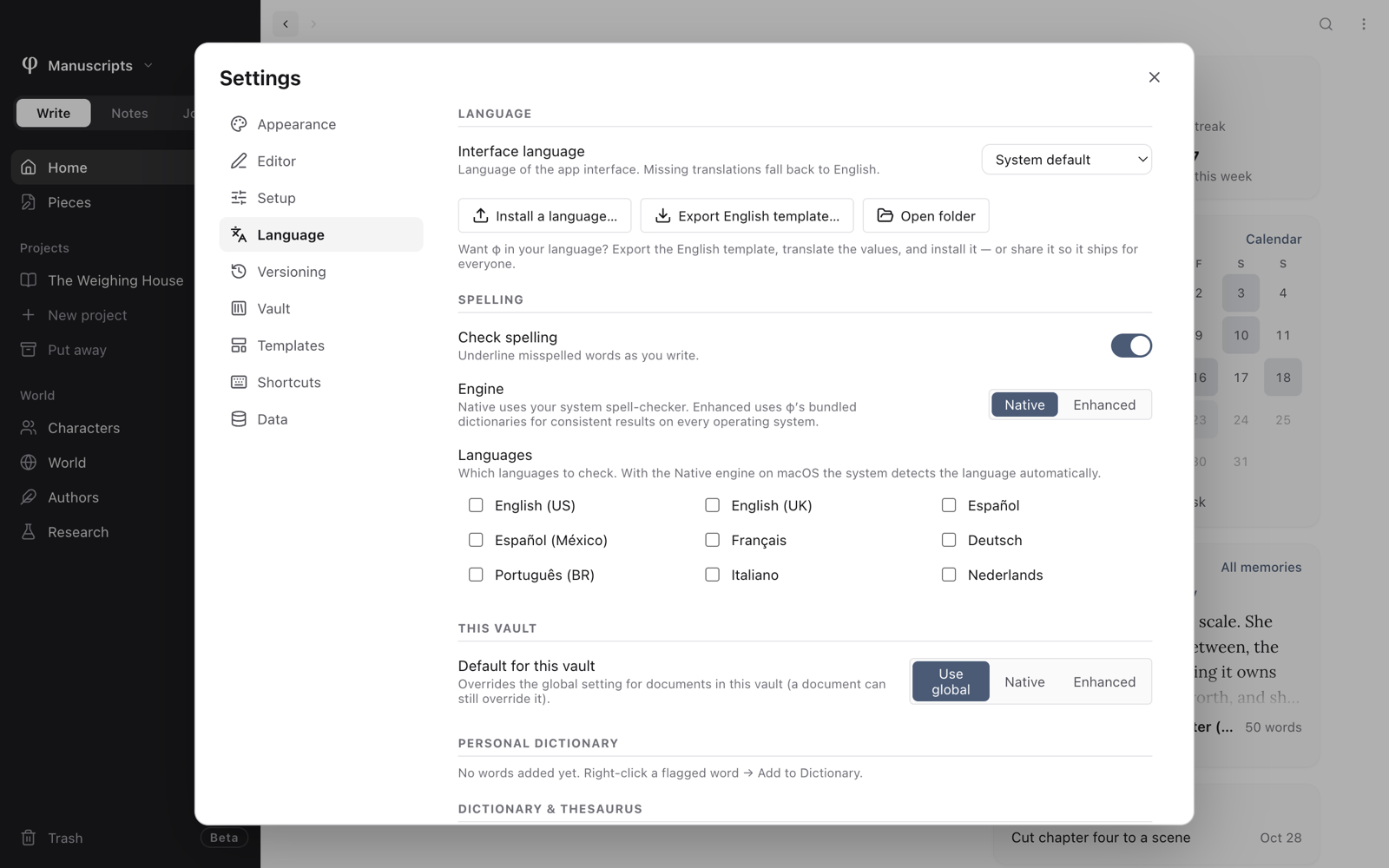
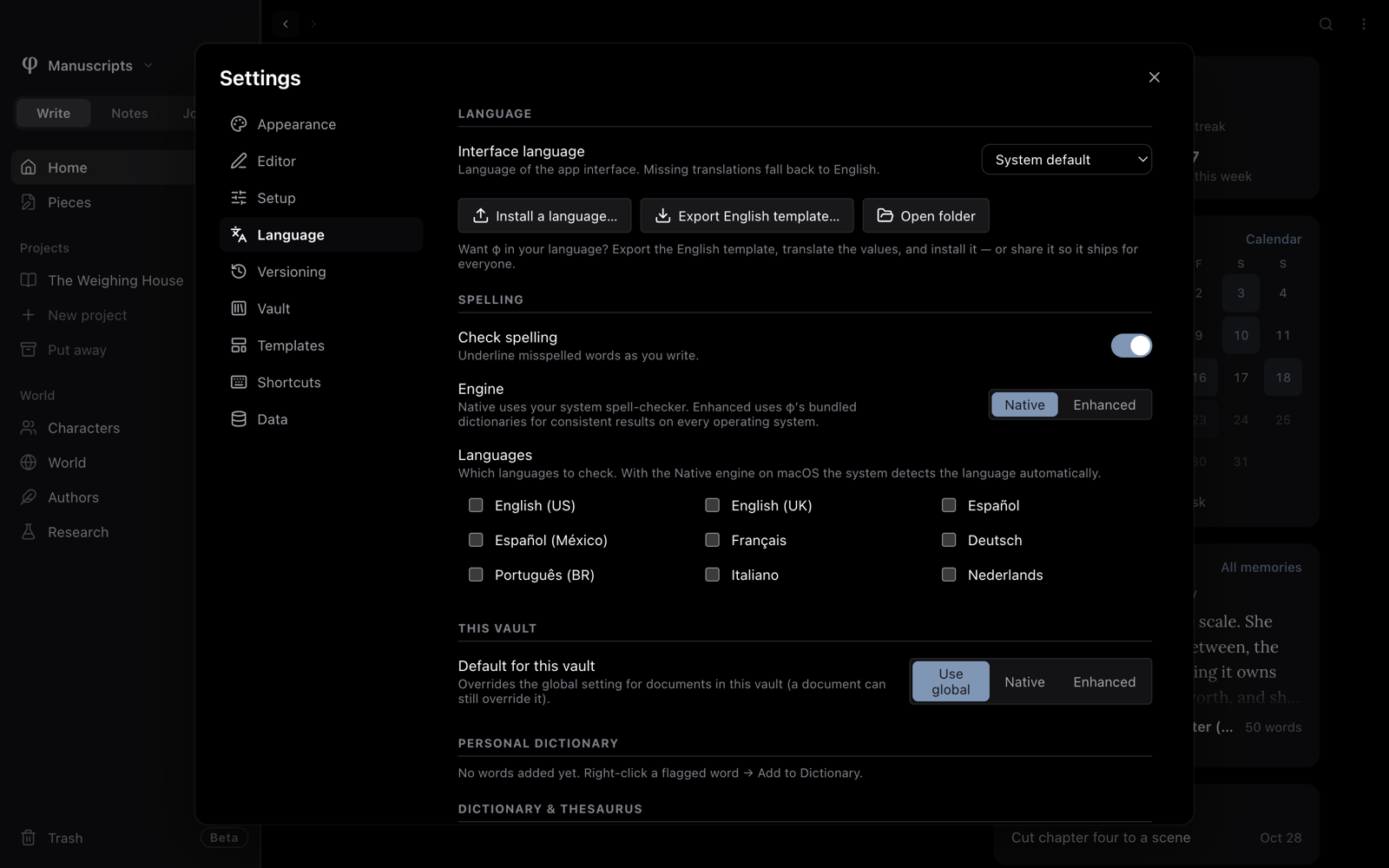
Cambiar el idioma de Poiesis
Elige un valor en Idioma de la interfaz. Es el idioma de los menús y los textos de Poiesis.
Los números y las horas también siguen este idioma, sea cual sea el idioma de tu ordenador. Un recuento de palabras se lee 12,480 en inglés, 12.480 en español y 12 480 en francés, y una hora se lee 3:05 PM o 15:05.
- Predeterminado del sistema sigue a tu ordenador.
- Los idiomas que vienen con Poiesis aparecen bajo φ. Cada uno figura con su propio nombre y, al lado, su nombre en inglés.
- Los idiomas que instalas tú aparecen bajo Comunidad.
| Idioma | Se muestra como |
|---|---|
| Inglés | English (English) |
| Español | Español (Spanish) |
| Francés | Français (French) |
Añadir un idioma
Debajo del ajuste Idioma de la interfaz hay tres botones:
- Instalar un idioma… añade un archivo de idioma. El idioma aparece bajo Comunidad. También aparece en una lista, más abajo, con un botón de papelera para quitarlo.
- Exportar plantilla en inglés… guarda en un archivo todas las frases de Poiesis, en inglés. Sirve para hacer tu propia traducción: traduce las frases y luego instala el archivo. Si compartes tu traducción, se puede incluir en Poiesis para todo el mundo.
- Abrir carpeta muestra dónde se guardan los idiomas instalados.
Una traducción no tiene por qué estar completa. Si falta una frase, Poiesis la muestra en inglés.
Revisar la ortografía en tus idiomas
Los idiomas de la ortografía no dependen del idioma de la interfaz. Están en Ortografía, en la misma página de los Ajustes:
- Activa Revisar ortografía.
- Elige el Motor.
- Marca los Idiomas.
Una bóveda (la carpeta que contiene tu trabajo) puede usar su propio motor. Se elige en Esta bóveda. Los detalles están en Ortografía.
Ver también
- Ajustes: todos los ajustes en una sola página.
- Ortografía
- Diccionario y tesauro