Tu primera bóveda
Una bóveda es una carpeta de tu ordenador donde se guarda todo lo que escribes: cada documento, las imágenes que contienen y el historial de tus cambios. La primera vez que se abre, φ Poiesis te pide una bóveda. Después ya puedes ponerte a escribir.
Crea tu primera bóveda
- Abre Poiesis. La pantalla Bienvenido te ofrece Crear una bóveda y Abrir una carpeta.
- Elige Crear una bóveda. Se abre el selector de carpetas de tu sistema.
- Elige una carpeta o crea una nueva, por ejemplo
Documentos/Escritura. - Si macOS te pregunta si Poiesis puede usar los archivos de esa carpeta, haz clic en Permitir.
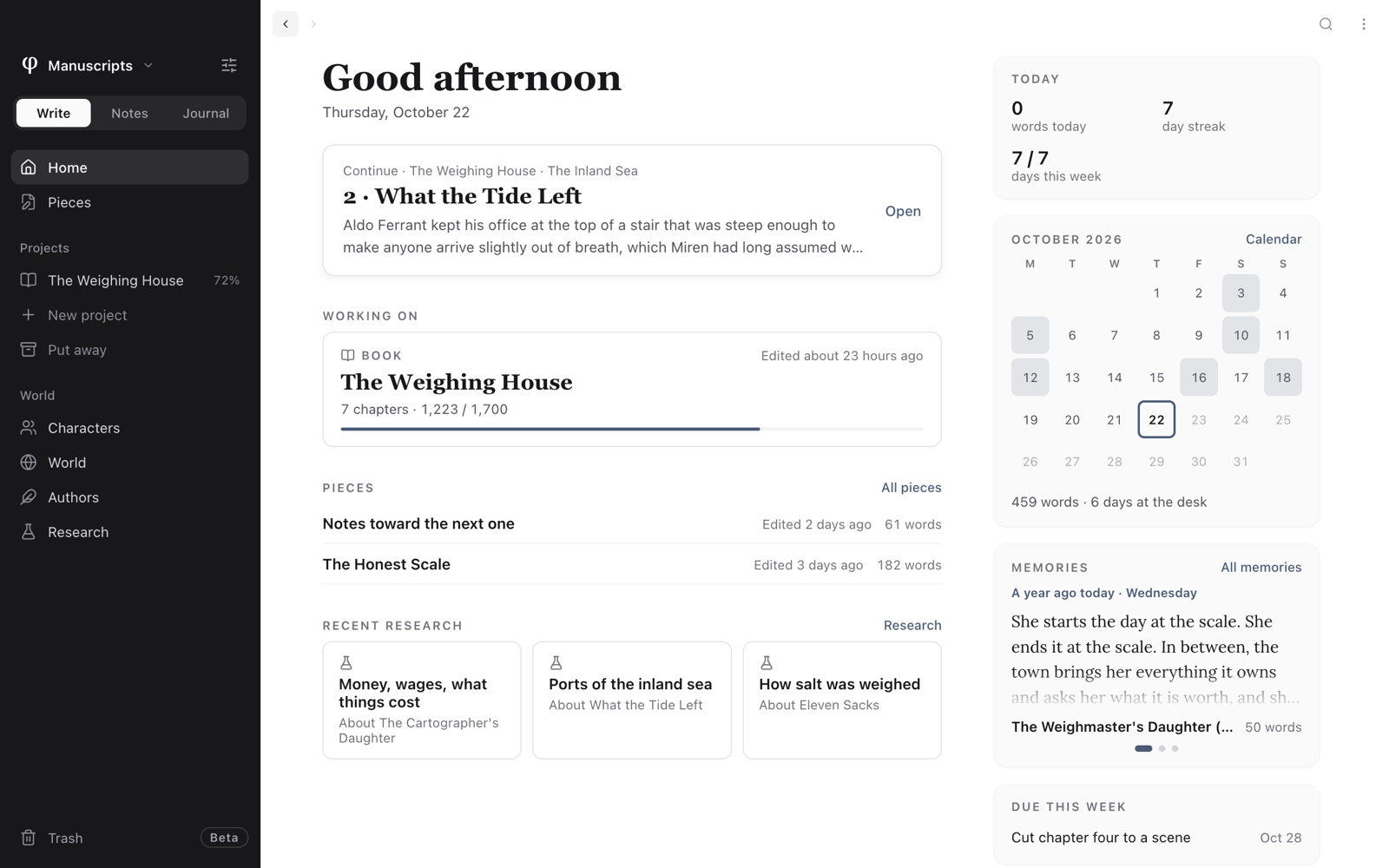
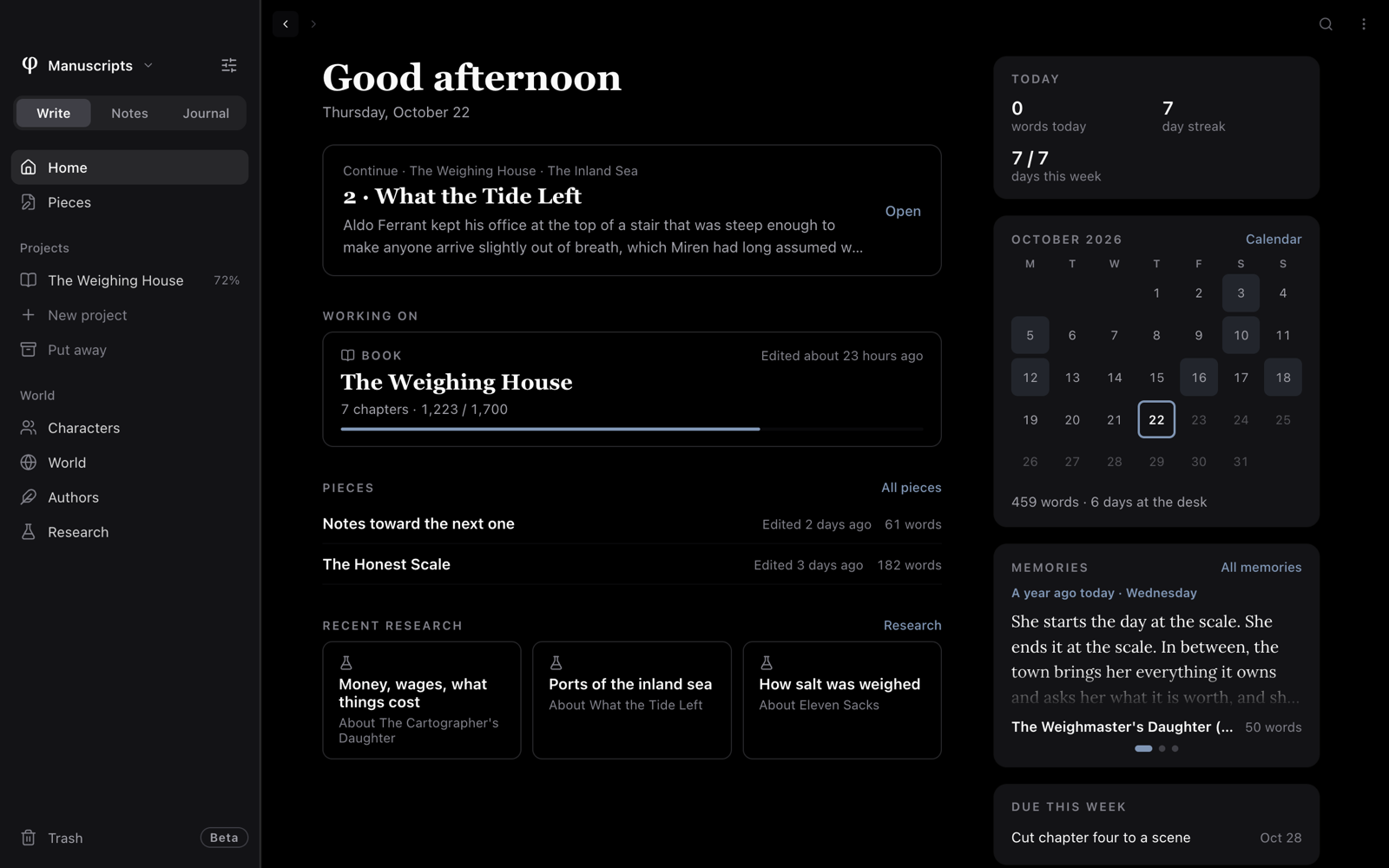
Poiesis abre la bóveda en la pantalla de Inicio de Escribir, el modo dedicado a tus manuscritos.
Si prefieres usar una carpeta que ya tienes, elige Abrir una carpeta. Los pasos son los mismos.
- Si la carpeta ya es una bóveda, Poiesis la abre tal como está.
- Si es cualquier otra carpeta, Poiesis la convierte en bóveda. Añade los archivos que necesita y no modifica los que ya había.
Qué hay en una bóveda nueva
Una bóveda nueva trae dos documentos para empezar:
- Welcome to φ es una guía breve. Está en Piezas, dentro de Escribir.
- The Grey Morning es un proyecto de ejemplo. Tiene dos capítulos, una portada, un epígrafe, notas al pie y un salto de escena. Ábrelo desde Proyectos, en la barra lateral. Después haz clic en Exportar, justo debajo, para ver cómo maqueta Poiesis un libro.
Puedes leerlos, conservarlos o enviarlos a la Papelera cuando quieras.
Si Poiesis no ve tu carpeta
φ no puede leer esta carpeta. Cuando una bóveda está en Documentos, Escritorio, Descargas o iCloud Drive, macOS pregunta una sola vez si Poiesis puede usarla. Si la respuesta fue que no, Poiesis muestra este mensaje en lugar de una bóveda vacía. Para solucionarlo:
- Haz clic en Permitir el acceso….
- Elige la carpeta de la bóveda.
Tus documentos vuelven a aparecer. También puedes dar el permiso en Ajustes del Sistema → Privacidad y seguridad → Archivos y carpetas.
Esta carpeta ya no está. Poiesis muestra este mensaje cuando la carpeta se ha movido o ha cambiado de nombre, o cuando está en un disco que no está conectado.
Escribe tu primera página
- En Escribir, elige Piezas en la barra lateral. Una pieza es un texto que no forma parte de ningún proyecto.
- Haz clic en el + de la parte superior de la lista (Nueva pieza) o
pulsa
⌘N. - Escribe un título.
- Haz clic en la página, debajo del título, y escribe.
No hay botón de guardar: Poiesis guarda mientras escribes. Si quieres guardar en el
momento, pulsa ⌘S.
⌘N (Archivo → Nuevo documento) crea un tipo de documento distinto según
la parte de Poiesis en la que estés:
| Dónde estás | Qué crea ⌘N |
|---|---|
| En un proyecto | Un capítulo nuevo (o un poema, o un ensayo, según el tipo de proyecto), al final |
| En cualquier otro lugar de Escribir | Una pieza nueva |
| En Notas | Una nota nueva, en la carpeta que tienes abierta |
| En Diario | Una nota nueva, en Notas |
Prueba algunas cosas
- Selecciona un fragmento de texto. Aparece una pequeña barra de herramientas: negrita, cursiva, subrayado, encabezado, enlace, Resaltar y comentar y Comentar (sin resaltado). Al final de la barra, Más herramientas abre las demás, entre ellas Buscar palabra. Consulta El editor.
- Escribe
/al principio de una línea. Se abre el menú de bloques: encabezados, listas, citas, saltos de escena, epígrafes y más. Consulta Formato y bloques. - Escribe
[[para enlazar con otro documento por su nombre. Consulta Enlaces y el grafo. - Empieza un proyecto. Haz clic en Nuevo proyecto, debajo de Proyectos, en la barra lateral. Consulta Proyectos.
Abre otra bóveda
Puedes tener varias bóvedas; por ejemplo, una para cada libro.
- Haz clic en el nombre de la bóveda, en la parte superior de la barra lateral. Aparece un menú con tus bóvedas.
- Elige una bóveda, Abrir otra bóveda… o Nueva bóveda….
Desde el teclado, pulsa ⌥⌘O (Archivo → Cambiar de bóveda…). Consulta
Bóvedas.
Una bóveda es una carpeta normal y corriente. Cualquier copia de seguridad que ya uses la protege: Time Machine, una carpeta sincronizada o una copia en un disco externo.