Diccionario y tesauro
φ Poiesis te muestra qué significa una palabra, o qué otras palabras tienen un significado parecido, al lado de la página que estás escribiendo. Primero tienes que instalar uno o varios paquetes de diccionario. A partir de ahí, todas las consultas se hacen en tu ordenador.
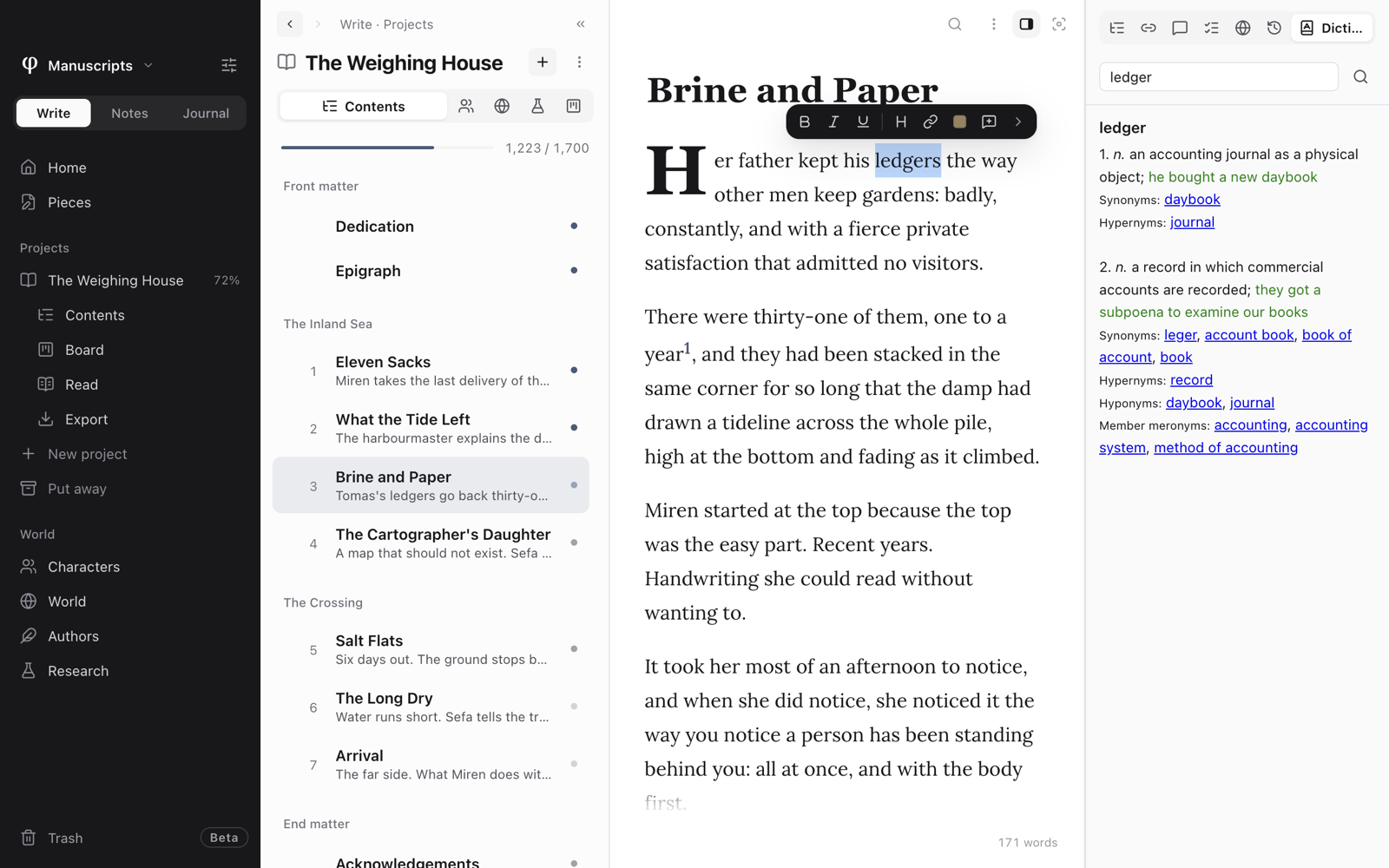
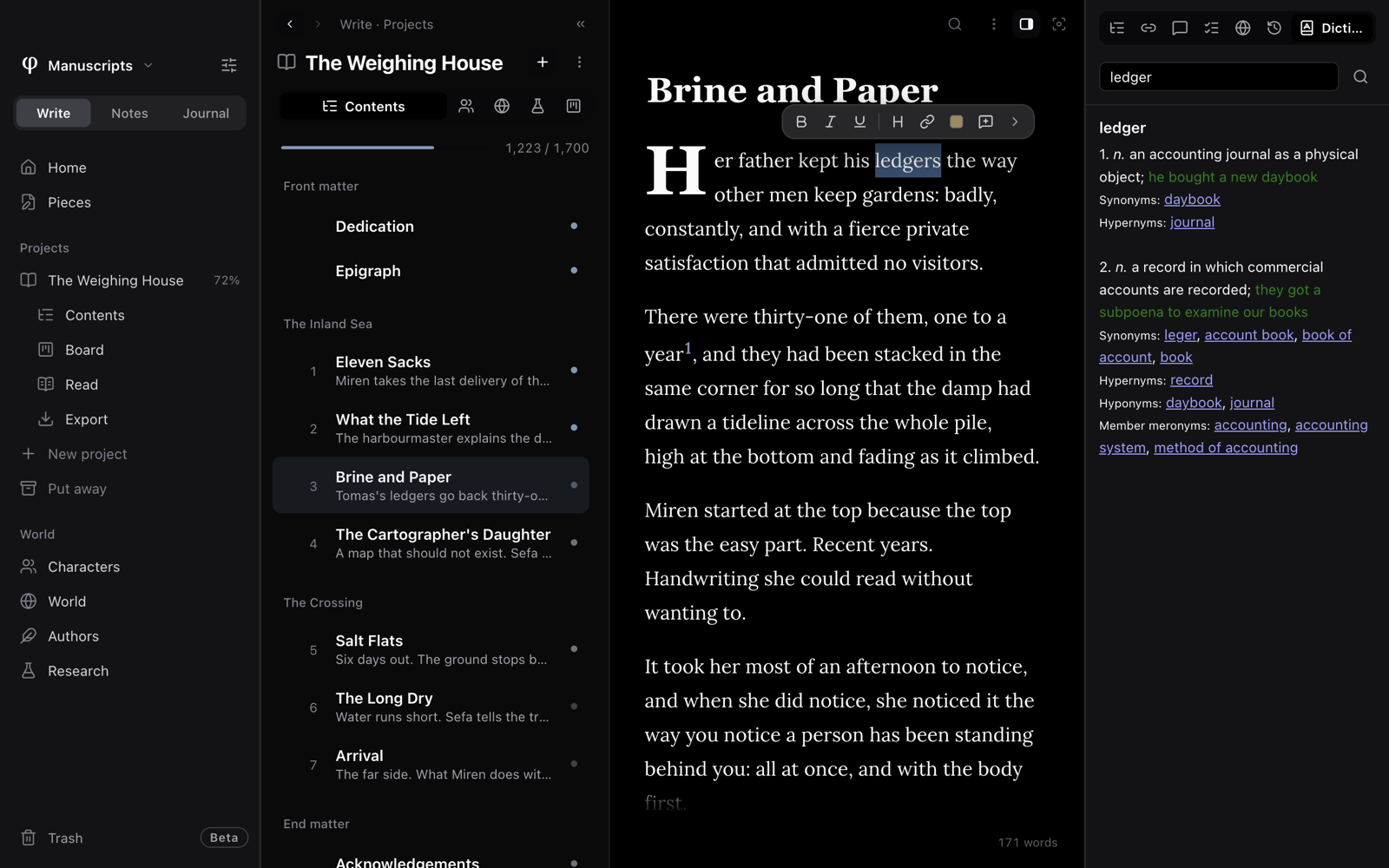
Buscar una palabra
Para buscar una palabra de tu texto:
- Selecciona la palabra en la página.
- En la barra de herramientas que aparece encima, haz clic en Más herramientas (›) y luego en Buscar palabra.
- Lee la definición en la pestaña Diccionario del panel de Información, el panel que está junto a tu página.
Para buscar una palabra que no has escrito:
- Pulsa
⌘⇧D. También puedes elegir Ver → Diccionario, o Abrir el diccionario en el menú ⋮ del documento o en la paleta de comandos. - Escribe la palabra en Buscar una palabra… y pulsa
Intro. - Pulsa
⌘⇧Dotra vez para que el panel vuelva a su pestaña Esquema.
Cada resultado muestra la definición y el nombre del paquete del que procede. Si el paquete incluye sinónimos, también aparecen. Haz clic en un sinónimo o en una referencia cruzada para buscar esa palabra.
No hace falta que escribas la palabra tal como figura en el diccionario. Con running, ledgers y cities se encuentran run, ledger y city. Además, muchos paquetes traen su propia lista de formas de cada palabra, así que un diccionario de español encuentra correr a partir de corriendo.
La pestaña Diccionario solo está en el panel de Información mientras la usas, y solo cuando hay un documento abierto.
Cambiar una palabra por un sinónimo
Hay dos formas de cambiar una palabra de tu texto por otra:
- Haz clic derecho en la palabra. Si un paquete instalado tiene sinónimos de ella, el menú muestra Sinónimos, con hasta ocho palabras. Elige una. Si la palabra está mal escrita, el menú muestra en su lugar las correcciones.
- Busca la palabra con Buscar palabra, en la barra de herramientas. Si el paquete tiene sinónimos, la pestaña Diccionario los muestra bajo Reemplazar «…» por. Haz clic en uno.
La palabra nueva ocupa el lugar de la antigua, con las mayúsculas con que la
escribiste (Quieto pasa a ser Tranquilo, no tranquilo), y conserva la
negrita o la cursiva. Pulsa ⌘Z para recuperar la palabra antigua. Los
antónimos y las frases de ejemplo no se ofrecen como reemplazo.
Funciona con cualquier paquete instalado que tenga sinónimos, en cualquier idioma.
Instalar un diccionario
Poiesis no trae ningún diccionario. La primera vez que abres la pestaña, dice No hay diccionarios instalados. Poiesis lee paquetes de diccionario en StarDict, un formato muy extendido. Para instalar uno:
- Descarga un paquete. Dos buenas fuentes gratuitas son freedict.org y wikdict.com. Para definiciones en inglés con sinónimos, un paquete StarDict de WordNet funciona bien.
- Descomprímelo. Obtendrás una carpeta con archivos que terminan en
.ifo,.idxy.dict. A veces terminan en.idx.gzo.dict.dz, que también sirven. - Abre Ajustes → Idioma → Diccionario y tesauro.
- Haz clic en Instalar paquete de diccionario… y elige la carpeta.
El paquete se puede usar de inmediato. Instala tantos como quieras: cada consulta busca en todos. Un paquete puede estar en cualquier idioma, y con uno bilingüe puedes traducir mientras escribes.
Gestionar tus paquetes
En Ajustes → Idioma → Diccionario y tesauro aparece la lista de paquetes, cada uno con el número de palabras que contiene. Para quitar un paquete, haz clic en la papelera que tiene al lado y confirma en ¿Quitar diccionario?
Poiesis guarda los paquetes instalados en su propia carpeta de aplicación. Ninguna consulta se conecta a internet.
Ver también
- Ortografía
- El editor: la barra de herramientas de selección.
- Temas e idiomas