Notas al pie y citas
φ Poiesis puede añadir tres cosas que un libro a veces necesita: una nota al pie de la página, una cita que nombra una fuente dentro del texto y una bibliografía con las fuentes que has citado. Las tres forman parte del documento, de modo que todas las exportaciones las incluyen, en el lugar donde el lector espera encontrarlas.
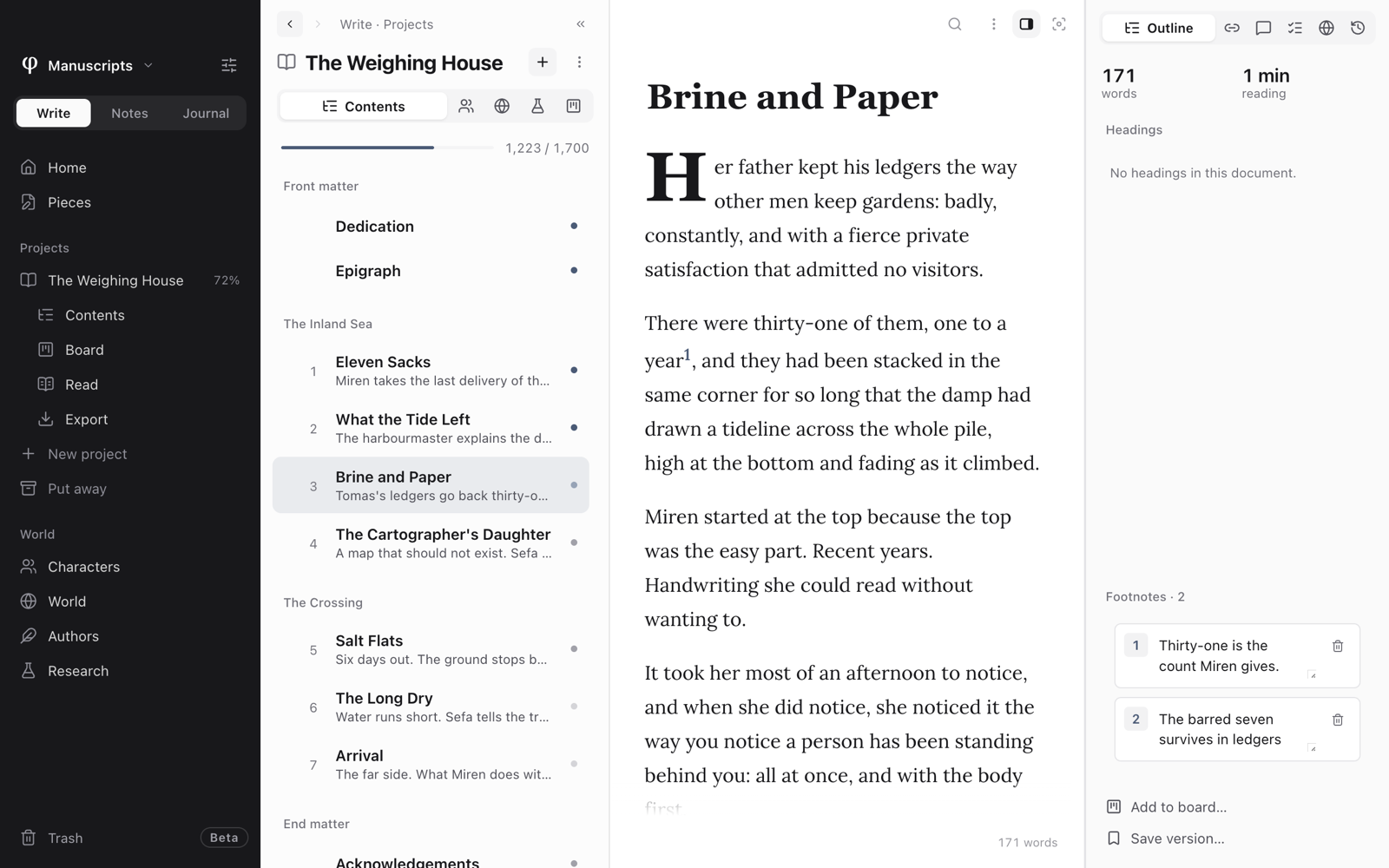
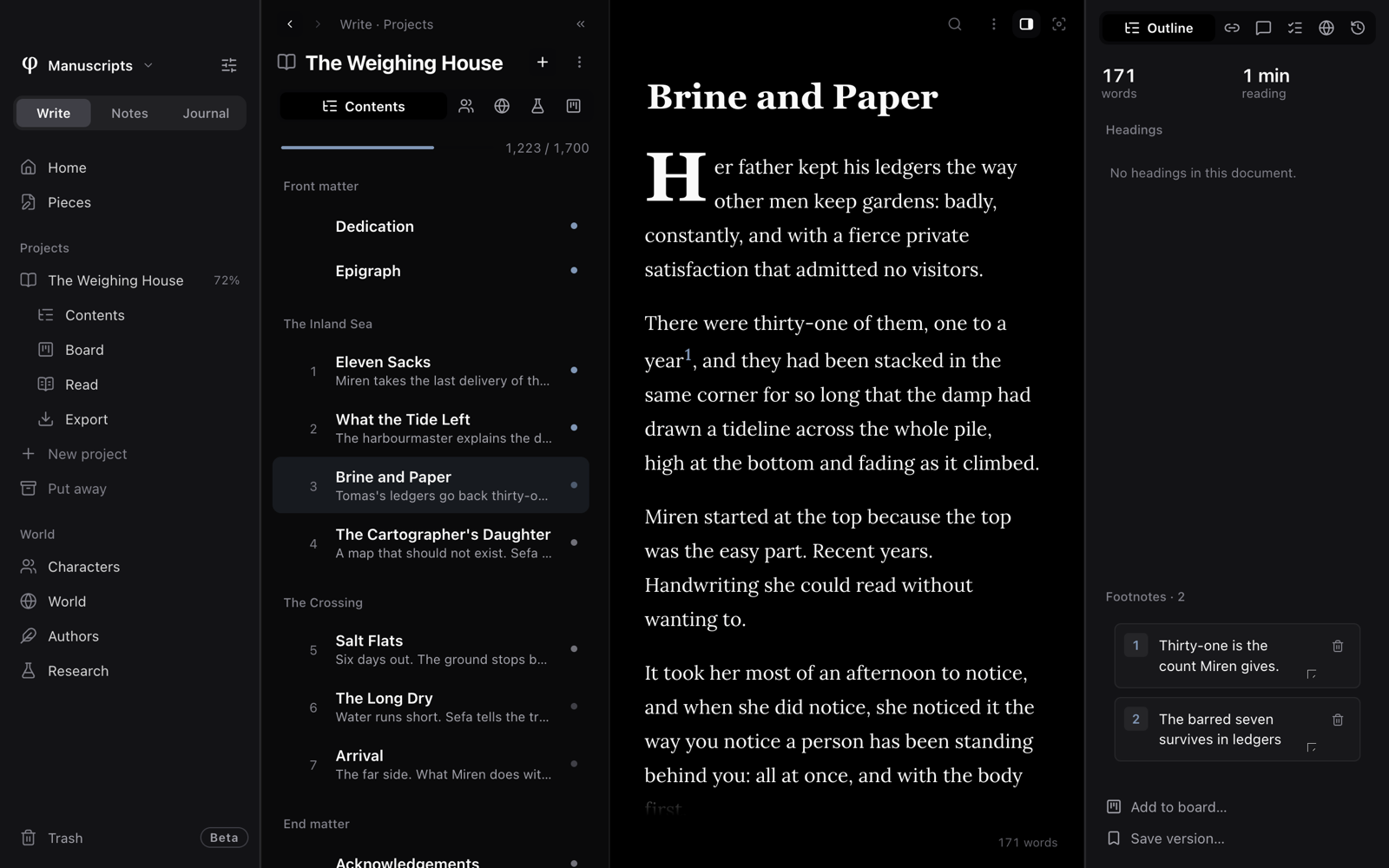
Las notas al pie, las citas y la bibliografía están disponibles en los documentos de Escribir: los capítulos de un proyecto y las piezas que aún no forman parte de ningún proyecto. No lo están en las notas ni en el diario.
Añadir una nota al pie
- Pon el cursor donde debe ir el número de la nota.
- Escribe
/footnotey pulsaIntro. - Escribe la nota en el cuadro Nota al pie y confirma.
En el texto aparece un número pequeño: la llamada. Poiesis numera las notas al pie por orden. Si añades una nota más arriba en el documento, Poiesis vuelve a numerar las que vienen después.
Leer y editar las notas al pie
En el texto:
- Pasa el puntero por encima de una llamada para leer su nota.
- Haz clic en una llamada para cambiar el texto de la nota.
El panel de Información (⌘⇧I), el panel que está junto a tu página,
también muestra todas las notas al pie. Búscalas en Esquema, bajo Notas
al pie:
- Escribe en el cuadro de una nota (Texto de la nota al pie…) para editarla.
- Haz clic en su número (Ir al marcador) para ir a la llamada en el texto.
- Haz clic en la papelera (Eliminar nota al pie) para quitar la nota. Poiesis vuelve a numerar las demás.
Citar una fuente
- Pon el cursor donde debe ir la cita.
- Escribe
/citationy pulsaIntro. Se abre Citar una fuente. - Elige una fuente de la lista. Para encontrarla, escribe en Buscar fuentes….
- Si la fuente no está en la lista, elige Nueva fuente. Rellena Autor (con la forma Smith, Jane), Título, Año y URL (opcional), y pulsa Añadir y citar.
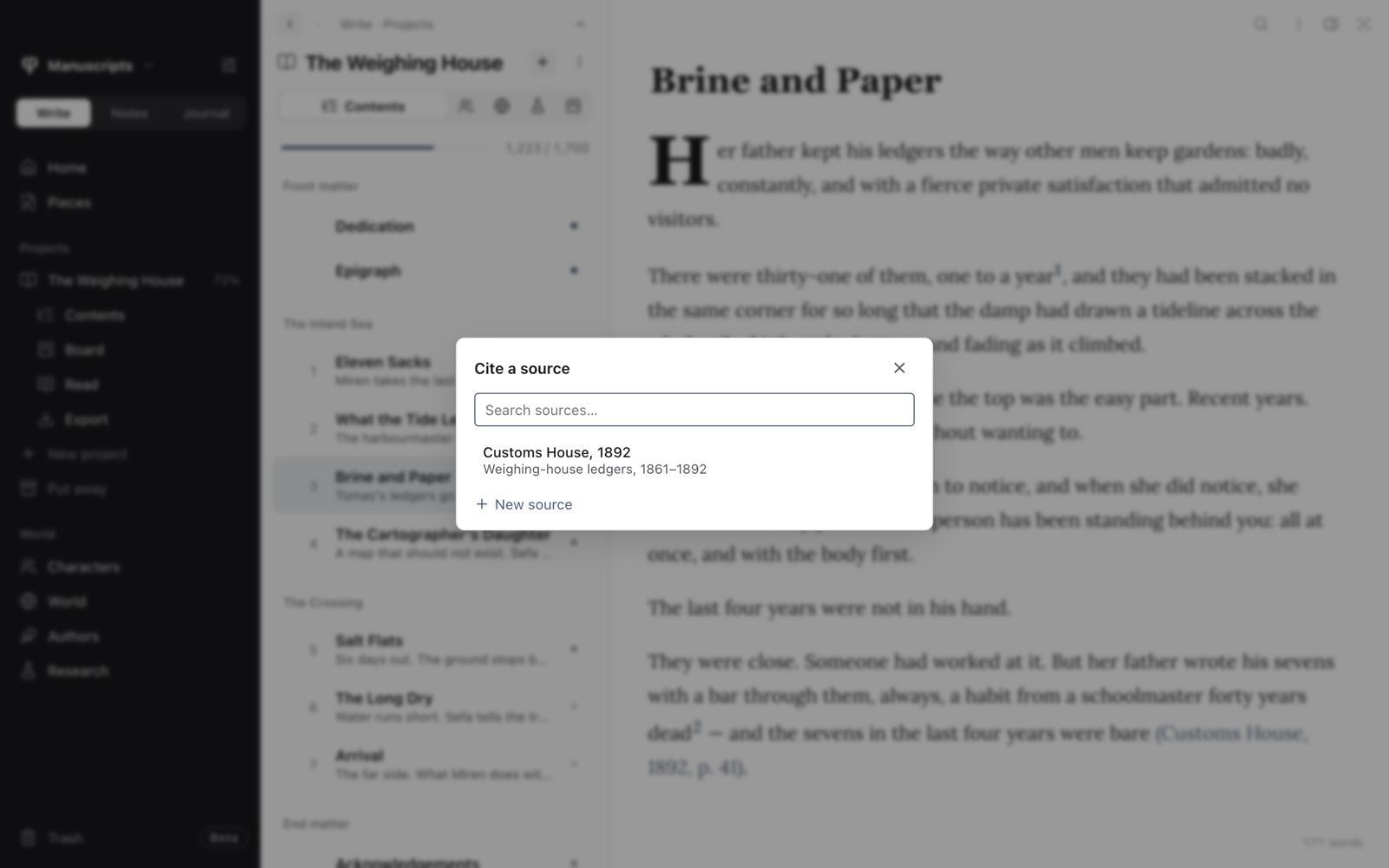
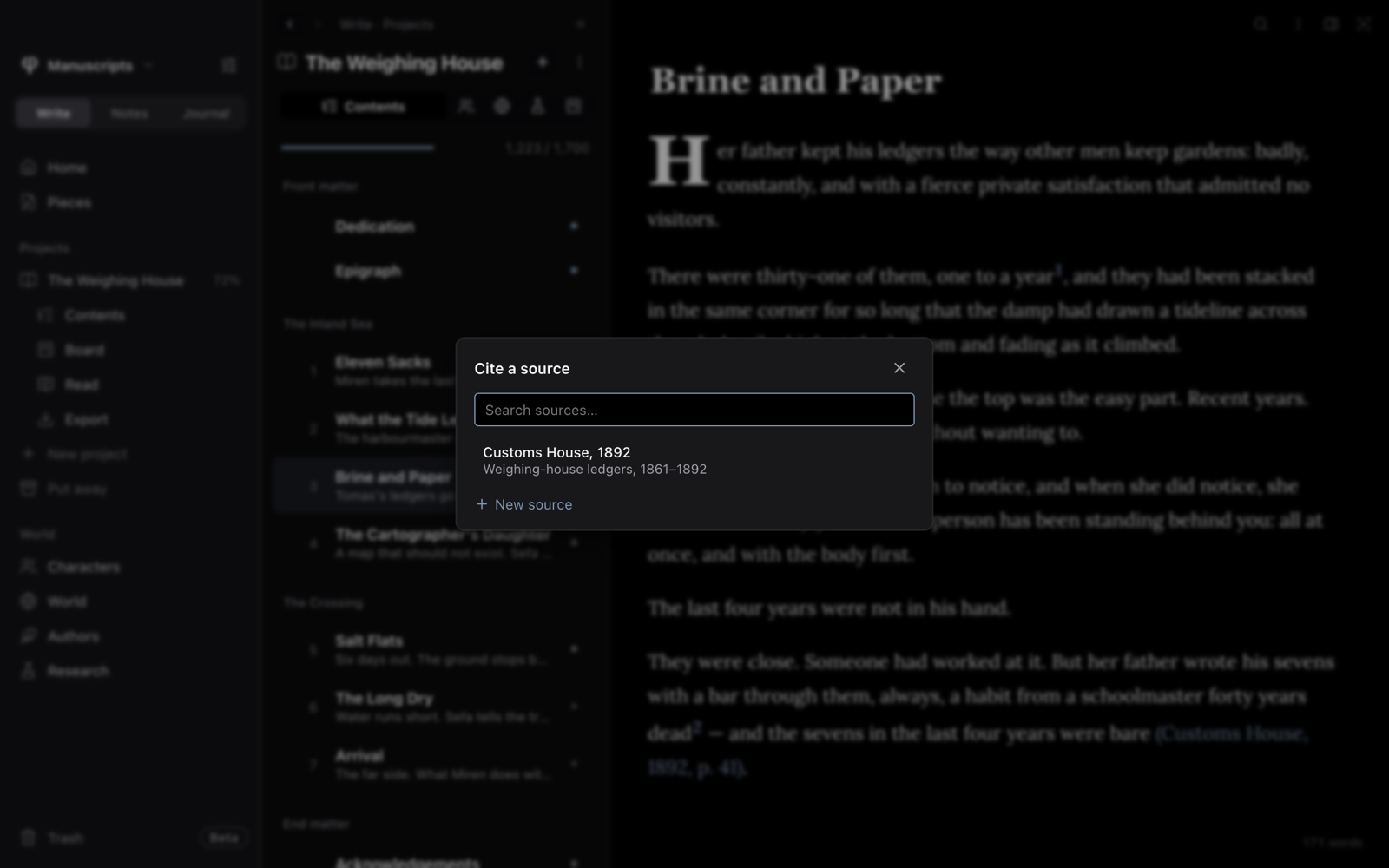
La cita aparece en el texto con el autor y el año, por ejemplo (Smith, 2020). A una fuente le basta con tener autor o título.
Para cambiar una cita, haz clic en ella. El cuadro se abre con el título Editar fuente. Puedes:
- Editar los datos y pulsar Guardar. Todas las citas de esa fuente cambian también.
- Elegir otra fuente.
- Pulsar Eliminar fuente.
Si se ha eliminado la fuente de una cita, la cita se muestra como (?), para que la localices fácilmente.
Cada documento guarda su propia lista de fuentes. Al exportar el proyecto, Poiesis reúne las listas de todos sus documentos. Así, cada cita encuentra su fuente, aunque la hayas añadido en otro documento del libro.
Añadir una bibliografía
Escribe /bibliography donde debe ir la lista.
- Solo incluye las fuentes que has citado.
- Las fuentes van en orden alfabético por apellido.
- Cada una se escribe así: Autor. (Año). Título. URL.
- La lista se actualiza a medida que añades citas.
En un PDF o en un archivo de Word, la bibliografía empieza en una página nueva.
Cómo se exportan
| Formato | Notas al pie |
|---|---|
| Libro impreso y PDF | Al pie de la página donde está su llamada. |
| Word y Texto enriquecido | Notas al pie de verdad, que el procesador de textos coloca y numera. |
| Libro electrónico | Notas que las aplicaciones de lectura abren al tocar la llamada. |
| Página web | Reunidas al final, cada una con un enlace que vuelve a su llamada. |
| Markdown | Escritas dentro del texto, así: ^[la nota]. |