Cómo funciona la exportación
Exportar es crear, a partir de lo que has escrito, un archivo que puedes usar fuera de φ Poiesis. A partir de un proyecto, por ejemplo un libro, Poiesis puede crear:
- un libro listo para imprenta, con su cubierta;
- un libro electrónico;
- un manuscrito para un agente o una editorial;
- una copia para compartir.
Primero dices adónde va el libro. Después, Poiesis te muestra solo las opciones que ese destino necesita.
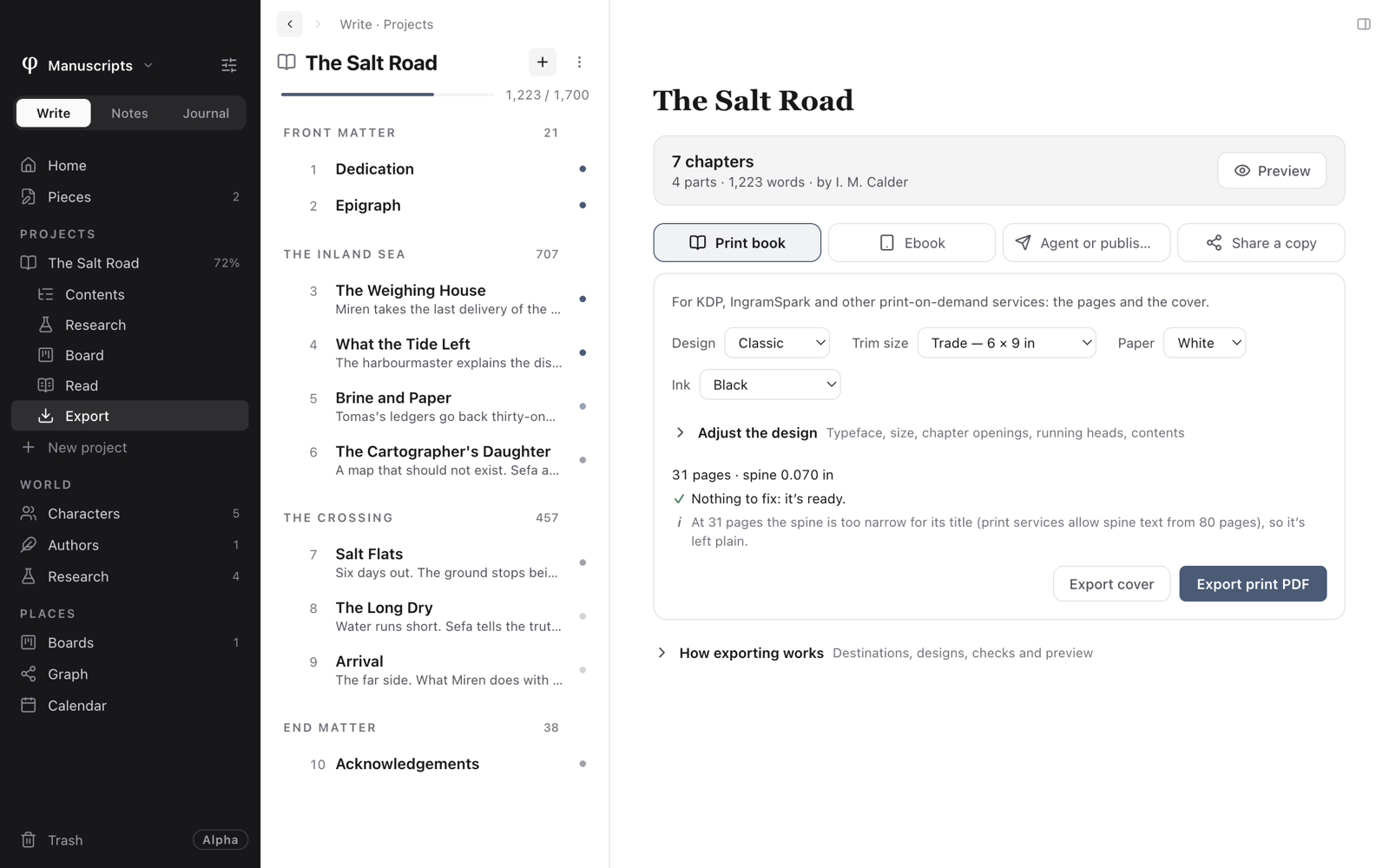
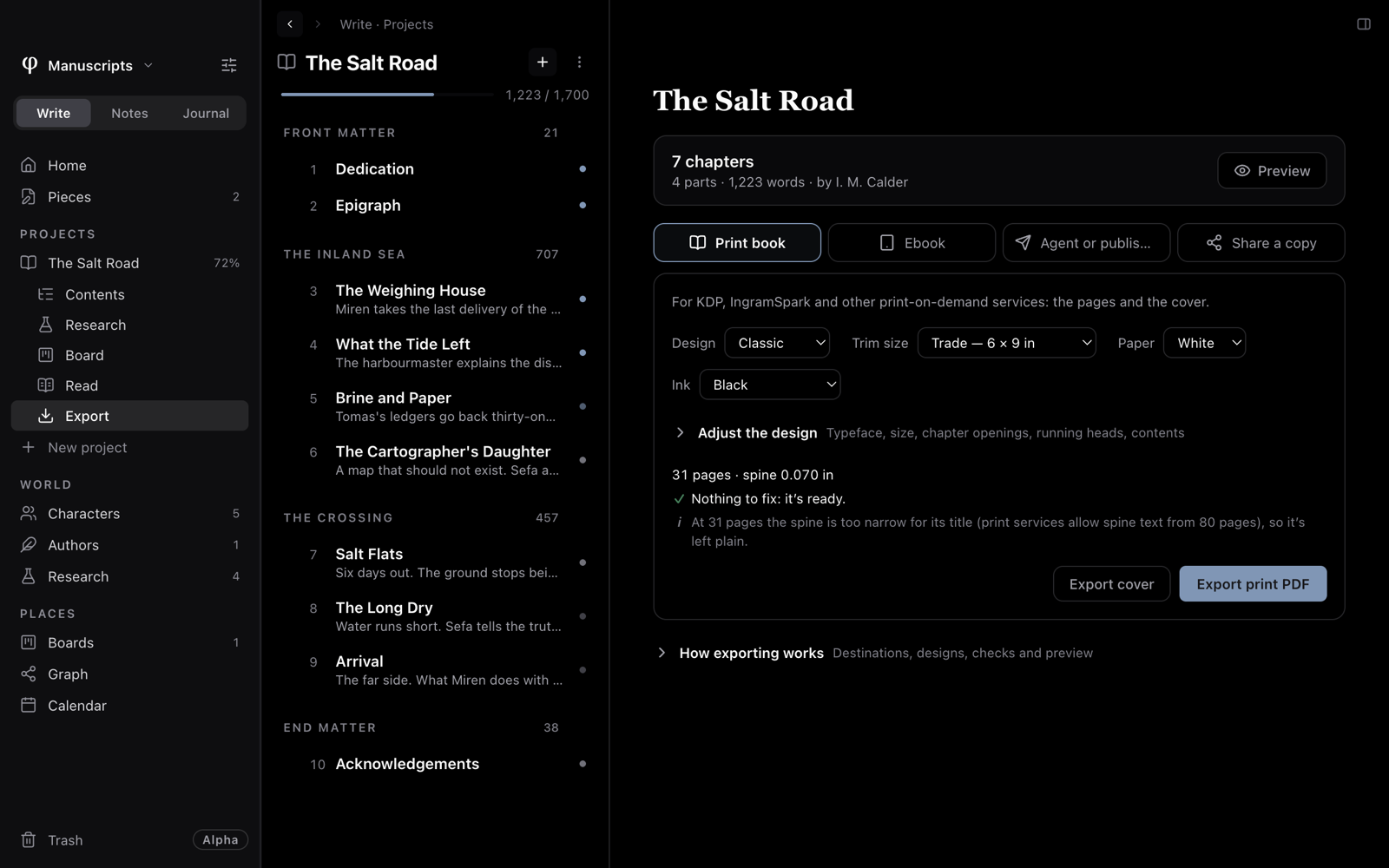
Exporta un proyecto
- Abre el proyecto en Escribir.
- Elige Exportar, debajo del proyecto, en la barra lateral.
- Elige el destino: Libro impreso, Libro electrónico, Agente o editorial o Compartir una copia.
- Elige las opciones que te pide la pestaña. Mientras tanto, Poiesis revisa el libro y te indica lo que tengas que corregir.
- Si antes quieres ver todas las páginas, elige Vista previa.
- Pulsa el botón de exportar y elige dónde guardar el archivo.
Poiesis crea todos los archivos en tu ordenador. Exportar nunca modifica tus documentos, así que puedes hacerlo tantas veces como quieras.
Los cuatro destinos
| Destino | Qué obtienes | Más información |
|---|---|---|
| Libro impreso | El PDF del interior y la cubierta completa para KDP, IngramSpark, Lulu y otros servicios de impresión bajo demanda. | Imprimir un libro |
| Libro electrónico | Un EPUB para Apple Books, Kindle, Kobo y Google Play. | Crear un libro electrónico |
| Agente o editorial | Tu manuscrito en el formato estándar de manuscrito, en Word o PDF. | Enviar a un agente o editorial |
| Compartir una copia | Un PDF para leer, un Word para seguir editando, una página web, Markdown, texto enriquecido o una copia del proyecto entero. | Compartir una copia |
Poiesis recuerda el destino y las opciones de cada proyecto.
Comprueba antes de exportar
Mientras eliges las opciones, Poiesis va componiendo el libro en segundo plano, sin guardar nada. Después, la pestaña te muestra lo que ha encontrado:
- el número de páginas y el ancho del lomo, si es un libro impreso;
- lo que haya que corregir. Por ejemplo: falta la cubierta, la imagen de cubierta es demasiado pequeña para imprimirse nítida, una imagen no tiene descripción o faltan datos de contacto en tu perfil de autor;
- o bien Nada que corregir: está listo.
Los avisos son de dos tipos:
- Unos son solo informativos. Por ejemplo: el lomo es demasiado estrecho para llevar el título. Puedes exportar igualmente.
- Otros señalan problemas que estropearían un archivo publicado. Por ejemplo: falta una imagen. No puedes exportar hasta que los corrijas.
Las páginas propias del libro
Son la portada, la página de créditos, la dedicatoria, el epígrafe, la página «Otros títulos» y «Sobre el autor». No las escribes en un documento: Poiesis las crea con los datos que introduces en el proyecto.
- La cubierta y la descripción se ponen en lo alto de la página del proyecto.
- Todo lo demás está en Datos del libro, en esa misma página.
- «Sobre el autor» sale del perfil del primer autor.
Exporta un solo documento
Para exportar un documento suelto, y no todo un proyecto:
- Abre el documento.
- Pulsa
⌘Py elige Exportar documento como…, o abre el menú ⋮ del documento. - Elige un formato.
Los formatos son:
- Word
- Markdown
- una página HTML
- un fragmento HTML (solo el cuerpo, para pegarlo en un sitio web)
- texto enriquecido
- texto sin formato
- TextPack
Copiar como Markdown copia al portapapeles, en Markdown, el texto del
documento o lo que tengas seleccionado. La copia no lleva título ni
front matter. Encontrarás este comando en la paleta de comandos (⌘P) y en el
menú ⋮ del documento.
Los enlaces entre tus propios documentos ([[enlaces wiki]]) se convierten en
texto normal en todos los formatos, porque un lector que no tiene tu bóveda no
podría seguirlos.
Imprimir un documento
Para imprimir el documento que estás escribiendo en tu propia impresora:
- Abre el documento.
- Elige Archivo → Imprimir…, o pulsa
⌘Py elige Imprimir…. - Junto a la vista previa de la primera página, prepara la página:
- Papel: A4, Carta o A5.
- Márgenes: Estrechos, Normales o Anchos.
- Tamaño de letra e Interlineado.
- Título en la primera página, Números de página y Conservar los colores de resaltado.
- Pulsa Imprimir…. Se abre el cuadro de impresión de tu ordenador. Ahí está también Guardar como PDF.
Las notas al pie se numeran y se reúnen al final. Los desplegables plegados se imprimen enteros. Los comentarios no se imprimen.
Así se imprime la página tal como la escribiste. Para preparar un manuscrito o un libro, usa Exportar.
Ver también
- Vista previa: todas las páginas antes de exportar.
- Diseños y cómo ajustarlos: el aspecto del libro.
- Datos del libro: lo que aparece en la portada y en la página de créditos.
- Importar: cómo traer tu obra a Poiesis.