Versiones y copias de seguridad
φ Poiesis guarda tu trabajo mientras escribes. Además lleva un historial de cada documento, así que siempre puedes volver a un borrador anterior.
Si quieres tener una copia fuera de tu ordenador, Poiesis puede enviar ese historial a una copia de seguridad que te pertenece. Nada sale de tu ordenador si tú no lo configuras.
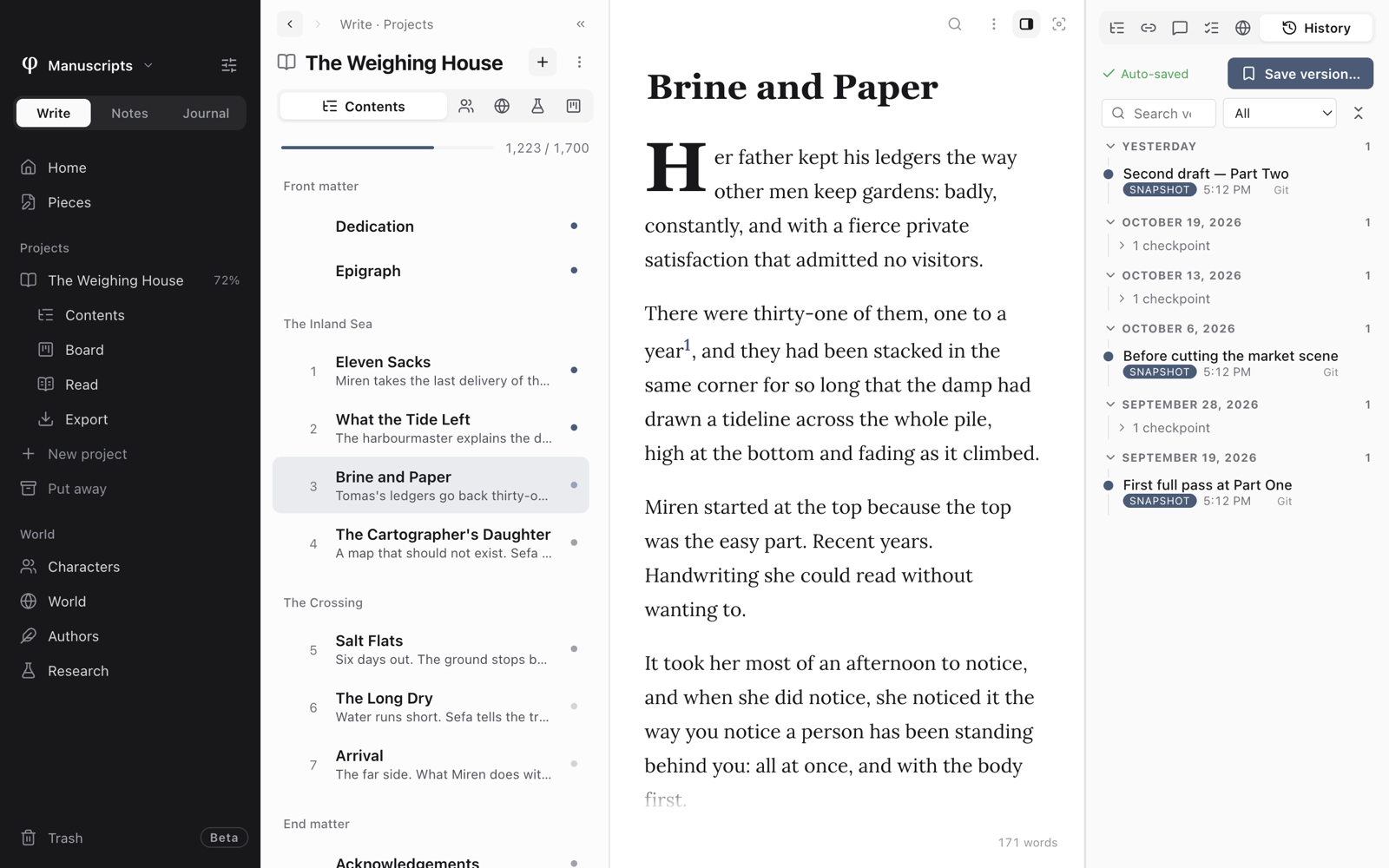
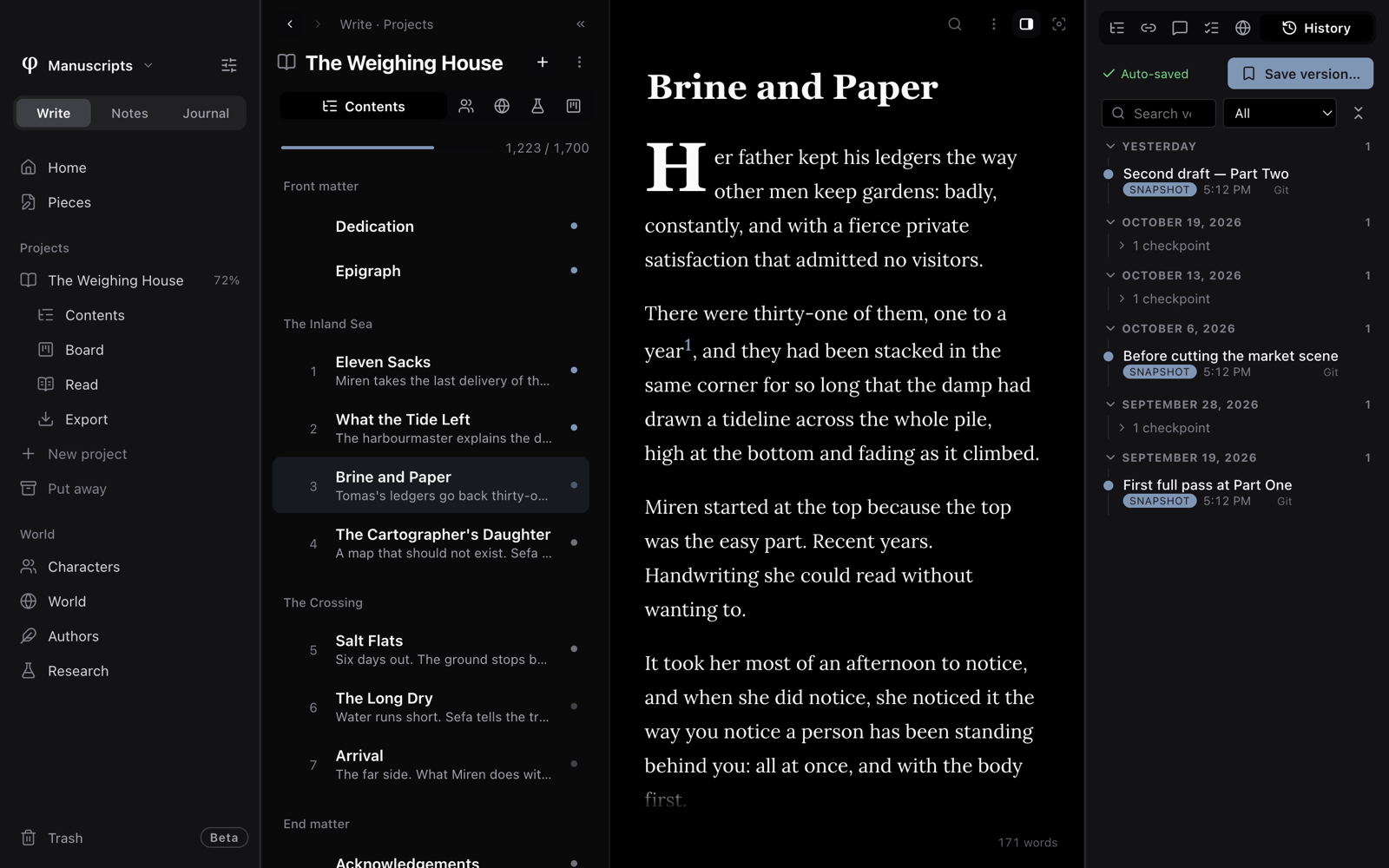
Guardar una instantánea
Una instantánea es una versión a la que tú pones nombre. Sirve para señalar un momento importante: el final de un capítulo, un borrador terminado o el instante antes de un gran recorte.
- Abre el documento.
- Pulsa
⌘⇧S, o elige Guardar versión… en el menú ⋮ del documento. - Ponle un nombre, por ejemplo «Segundo borrador, segunda parte».
La instantánea aparece en la pestaña Historial del documento, con la marca Snapshot.
Cómo conserva Poiesis tu trabajo
- Poiesis guarda cada cambio. Lo hace un momento después de que dejes de escribir. Mientras guarda, al pie de la barra lateral se lee Guardando…. No hay botón de guardar.
- Poiesis crea puntos de control por ti. Un punto de control es una versión que
Poiesis crea sin que se lo pidas. Crea uno cada cinco minutos mientras trabajas, al
cerrar la ventana y cuando actualiza tus documentos a un formato de archivo
nuevo. Para cambiar la frecuencia, abre Ajustes (
⌘,) → Versiones → Punto de control automático cada. ⌘Sguarda al instante y crea un punto de control. Úsalo cuando quieras una versión de un momento que eliges tú.- Poiesis guarda una versión antes de un cambio en toda la bóveda. La bóveda es la carpeta que contiene tu trabajo. Cuando reemplazas una palabra en todos los documentos (consulta Buscar y reemplazar), Poiesis guarda primero una versión de la bóveda entera. Así puedes deshacer el cambio.
Encontrar una versión antigua
El historial de un documento está en la pestaña Historial del panel de
Información, el panel que aparece junto al documento. Para abrirla, pulsa
⇧⌘I (o haz clic en Información, encima de la página) y luego haz clic en
la pestaña Historial. Las pestañas son iconos; señala una para ver su
nombre.
En la pestaña Historial:
- Guardado automático, arriba del todo, te confirma que tus cambios ya están guardados.
- Guardar versión… crea una instantánea nueva.
- Debajo, las versiones se agrupan por día. Los puntos de control de un mismo día se pliegan en una sola línea, para que las instantáneas se vean bien. Haz clic en esa línea para ver los puntos de control.
- Puedes buscar versiones por su nombre.
- Puedes mostrar Todas, Instantáneas, Puntos de control o Restauraciones.
- Puedes plegar o desplegar todos los días a la vez.
Comparar y restaurar
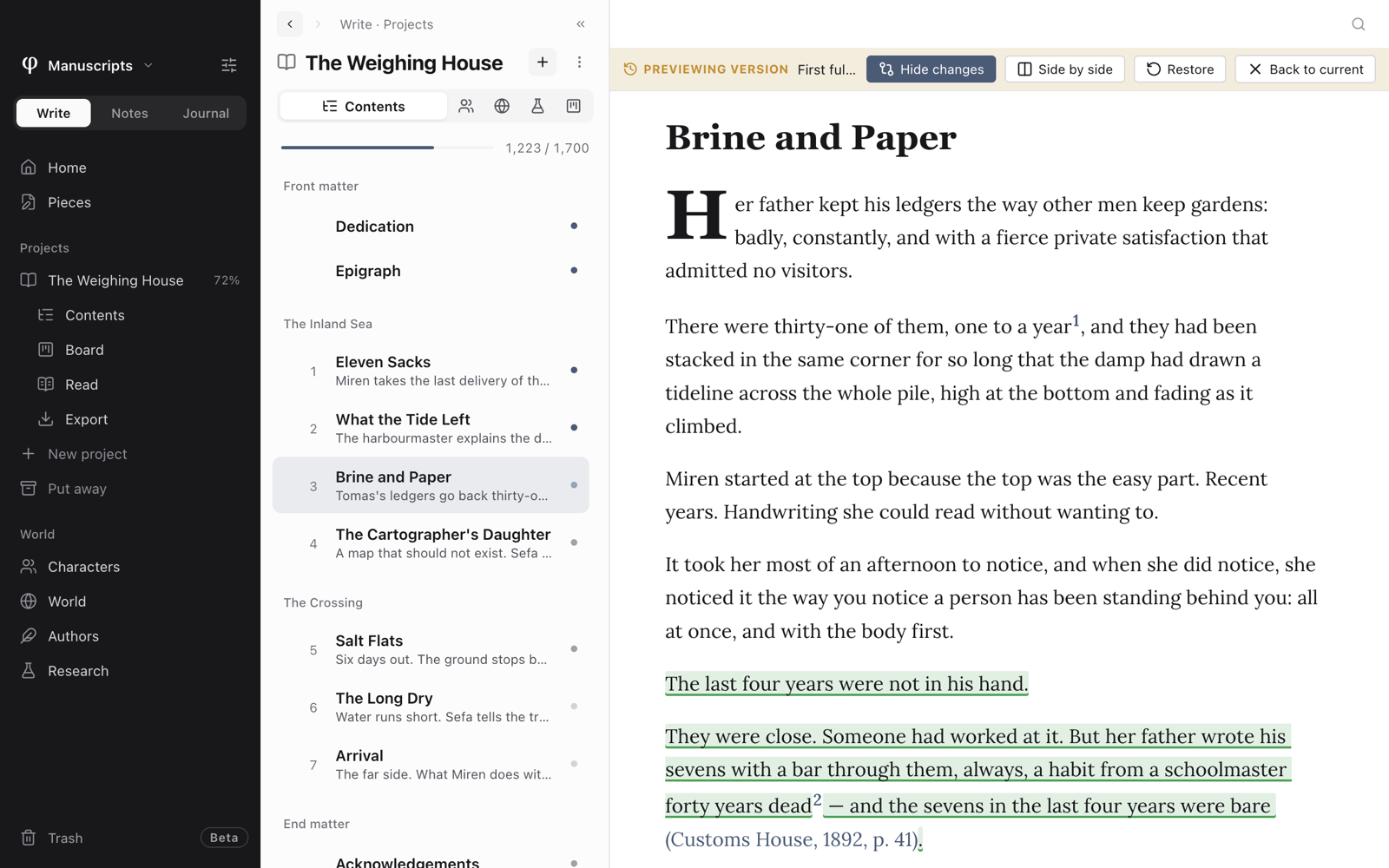
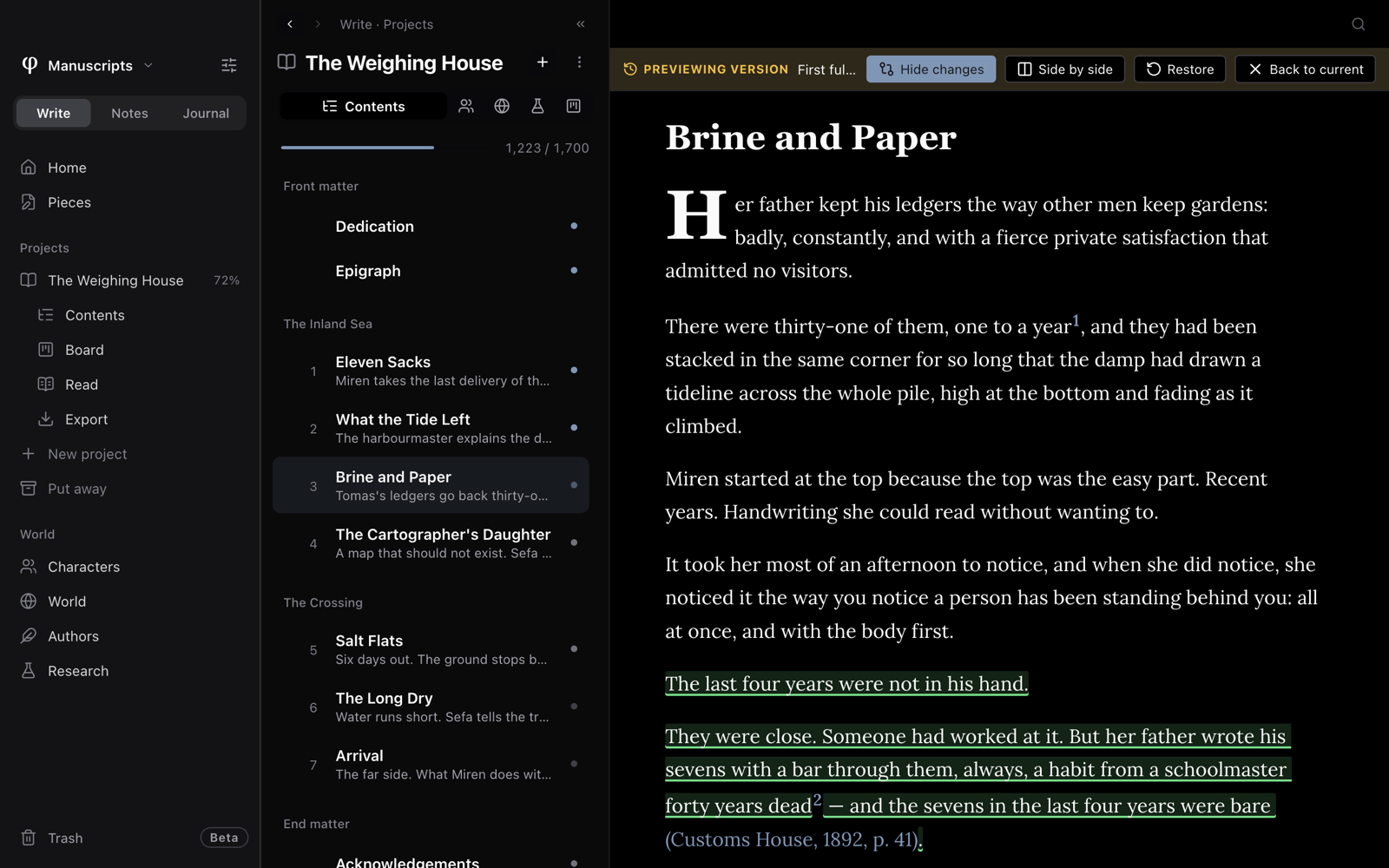
Haz clic en una versión para abrirla. Ocupa el lugar del documento, bajo una barra que dice Previsualizando la versión. Puedes leerla, pero no editarla.
| Botón | Qué hace |
|---|---|
| Mostrar cambios | Marca las diferencias con el documento tal como está ahora. Puedes alternar entre Lado a lado y En el contenido. Con En el contenido, Cambios de metadatos enumera además los cambios en el título, las etiquetas, el estado y otros datos parecidos. Ocultar cambios quita las marcas. |
| Restaurar | Convierte esta versión de nuevo en el documento. Antes, Poiesis guarda el documento actual como una versión nueva, así que no se pierde nada. |
| Volver al actual | Vuelve al documento tal como está ahora. Esc hace lo mismo. |
Poiesis marca los cambios letra por letra. Si prefieres que marque palabras enteras, elige Palabra en Ajustes → Editor → Detalle de diferencias.
Elegir dónde se guarda el historial
Cada bóveda guarda su historial de una de estas dos maneras. Se elige en Ajustes → Versiones → Backend.
| Backend | Qué te ofrece |
|---|---|
| Nativo | El predeterminado. No hay que instalar nada. Conserva hasta 50 versiones de cada documento y va eliminando las más antiguas. Ese número se cambia en Límite de historial local. |
| Git | Historial sin límite y una copia de seguridad en un lugar que es tuyo. Git es un programa aparte, gratuito, que sirve para llevar historiales. Puedes elegir esta opción cuando git esté instalado en tu ordenador; hasta entonces, la opción dice Git (requiere git). |
Piénsalo antes de pasar una bóveda a git: Poiesis no puede devolverla al sistema
anterior por ti. Antes del cambio, Poiesis te lo explica en ¿Convertir esta bóveda
a git?. El historial que ya tienes pasa al nuevo sistema. Para volver más
adelante a Nativo, tendrás que borrar tú la carpeta .git de la
bóveda.
Bóvedas en una carpeta en la nube
Si la bóveda está en una carpeta en la nube, como iCloud Drive o Dropbox, Poiesis guarda el historial de git en este ordenador, fuera de la bóveda. Los servicios de sincronización copian los archivos de uno en uno y en cualquier orden, y eso puede estropear un historial de git. Tus documentos no corren peligro: cada documento es un solo archivo.
iPhone y iPad
Poiesis para iPhone y iPad (próximamente) usa la misma bóveda, pero nunca ejecuta
git. Las versiones que se crean allí se guardan en la carpeta
.poiesis-history de la bóveda. Las dos aplicaciones usan esa carpeta.
Respaldar tu historial con git
Con git, Poiesis puede enviar tu historial a un repositorio privado en un servicio como GitHub o GitLab. Un repositorio es el lugar donde se almacena un historial de git. De este modo existe una copia en otro sitio, además de tu ordenador.
- Crea un repositorio privado y vacío en GitHub, en GitLab o en otro servicio de git.
- Copia su dirección. Tiene este aspecto:
[email protected]:you/novel.git. - En Poiesis, abre Ajustes → Versiones y pasa la bóveda a Git.
- En Respaldo en git, pega la dirección en URL del remoto de respaldo.
- Activa Push automático de respaldos.
- Elige un valor en Push cada. Al principio son 15 minutos.
- Pulsa Hacer push ahora para enviar la primera copia.
Poiesis envía el historial en segundo plano. Un servicio lento o que no responde nunca te impide escribir. Si un envío tarda más de dos minutos, Poiesis lo interrumpe y lo intenta de nuevo la próxima vez.
Respaldar ahora muestra cómo está la copia de seguridad: Al día con el
remoto, con commits sin enviar (historial que aún no ha salido) o todavía sin
remoto. También puedes enviar el historial desde la paleta de comandos: pulsa
⌘P y elige Respaldar ahora (git push al remoto).
Los demás ajustes de Respaldo en git están pensados para quien quiera mantener este trabajo separado de su cuenta principal de git:
| Ajuste | Para qué sirve |
|---|---|
| Nombre del commit y Correo del commit | El nombre y el correo que quedan registrados en el historial. Si los dejas en blanco, Poiesis usa la identidad de git de tu ordenador. |
| Ruta de la clave SSH | La clave privada con la que Poiesis envía el historial, por ejemplo ~/.ssh/id_ed25519. Con ella, Poiesis puede enviar como otra cuenta. El archivo de la clave solo debes poder leerlo tú (chmod 600). |
| URL del remoto de respaldo | Si la dejas en blanco, Poiesis usa el origin que ya tenga el repositorio. |
| Firmar commits | Firma cada commit con una clave SSH o GPG, para que el servicio lo muestre como verificado. |
Tu historial contiene todos tus borradores. Respáldalo en un repositorio privado. Si puedes, usa una identidad reservada solo para esto.
Hacer una copia de la bóveda con un clic
Para guardar una copia de toda una bóveda, en un disco o en otro ordenador:
- Haz clic en el nombre de la bóveda, arriba en la barra lateral, y elige Hacer copia de la bóveda…. También está en Ajustes → Datos → Copia de la bóveda.
- Elige dónde guardarla.
φ Poiesis guarda un único archivo ZIP con fecha de la bóveda abierta, por
ejemplo My Novel Backup 2026-10-19.zip. Dentro hay una carpeta con el nombre
de la bóveda, con todos los documentos, carpetas, registros, adjuntos y los
ajustes propios de la bóveda. El historial de versiones y la papelera se
quedan fuera. Cuando guardas el archivo desde el menú de la bóveda, φ lo
muestra en su carpeta. En los Ajustes, Mostrar en la carpeta hace lo
mismo.
Una bóveda es una carpeta corriente
Una bóveda es una carpeta corriente. Contiene tus archivos .poiesis, una
carpeta assets con las imágenes y el historial de versiones. Por eso también
sirve cualquier copia de seguridad en la que ya confíes: Time Machine, una
carpeta sincronizada o una copia en un disco.
Ver también
- Bóvedas: bóvedas en varios dispositivos, y qué pasa cuando dos de ellos cambian el mismo documento.
- Buscar y reemplazar
- Ajustes