Concentración y Santuario
El Santuario oculta todo lo que hay en φ Poiesis menos la página, para que nada te distraiga mientras escribes. Aquí se explican también tres herramientas más pequeñas: el desplazamiento de máquina de escribir, la escritura enfocada y el modo lectura, y las dos formas en que Poiesis mide el tiempo que escribes: las sesiones y los sprints.
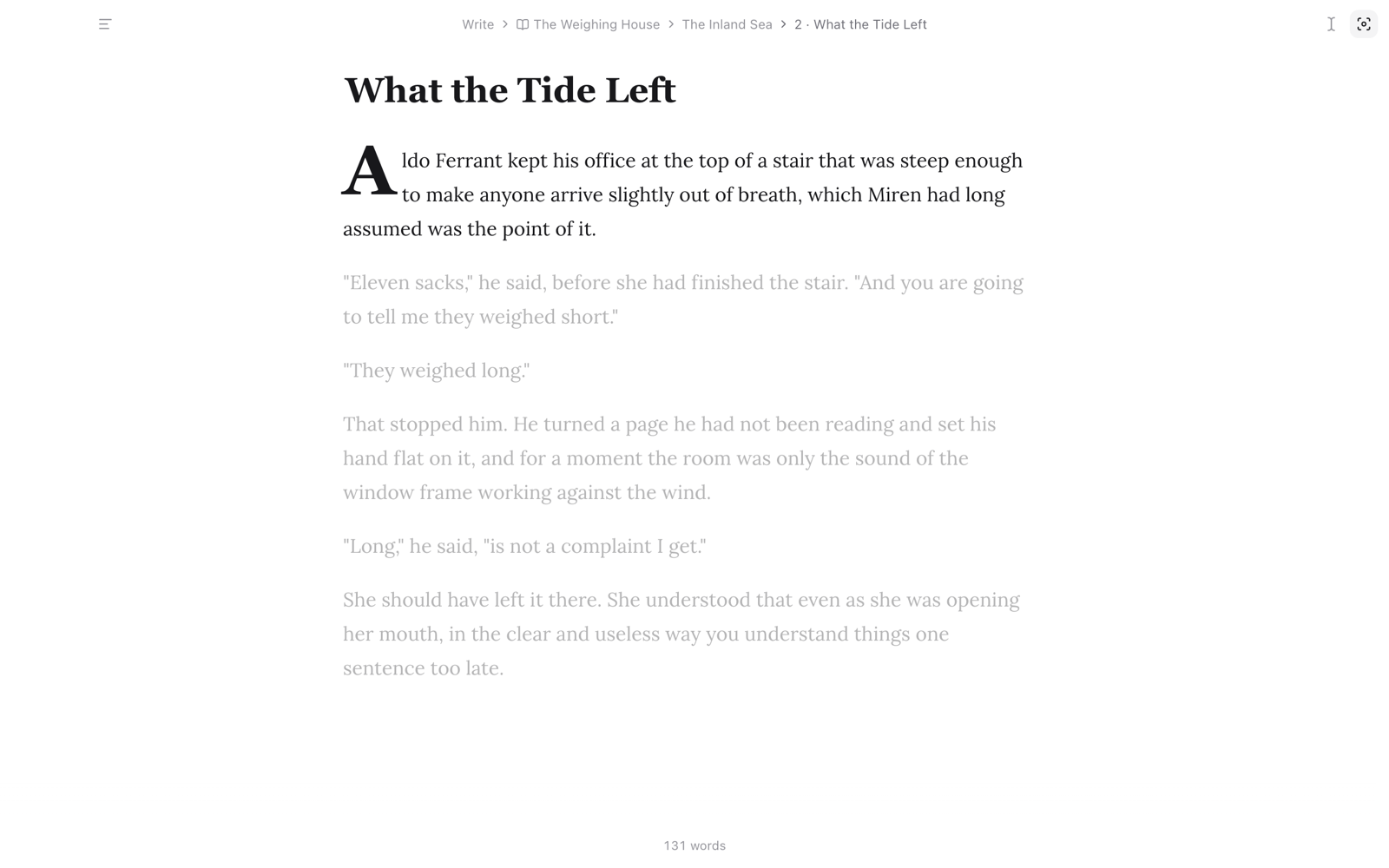
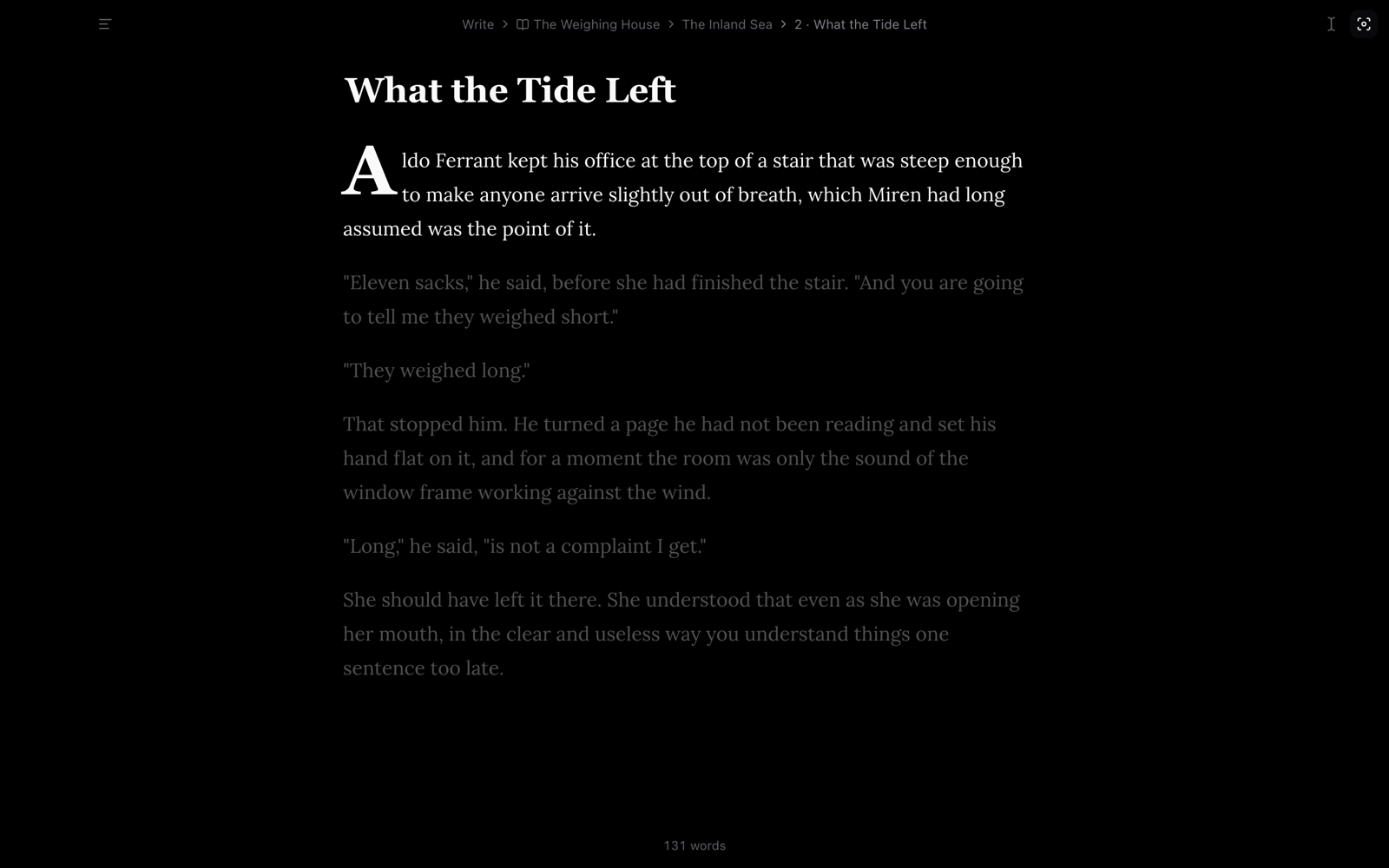
Entrar en el Santuario
- Abre el documento en el que quieres escribir.
- Pulsa
⌘., o haz clic en Santuario, arriba a la derecha de la página. - Escribe.
- Pulsa
Esco⌘.para salir del Santuario.
Santuario está también en el menú Ver, en el menú ⋮ del documento y
en la paleta de comandos (⌘P).
El Santuario funciona con un documento y con el grafo.
Mientras estás en el Santuario
El Santuario oculta la barra lateral, la lista, el panel de Información y los botones. Esto es lo que queda a la vista:
- La oración que estás escribiendo se ve nítida. El resto del texto queda atenuado. Si Escritura enfocada está en Párrafo, es el párrafo entero el que se ve nítido. Para que nada se atenúe, desactiva Ajustes → Apariencia → El santuario atenúa el resto.
- Una línea en la parte superior indica dónde está el documento. Muestra el modo y, después, el proyecto, la parte y el capítulo, o bien la carpeta. Haz clic en cualquiera de ellos para ir allí. Al hacerlo sales del Santuario, pero el documento sigue abierto.
- El recuento de palabras está abajo, en el centro. Si el documento tiene una meta de palabras, el recuento aparece junto a la meta.
- El desplazamiento de máquina de escribir tiene un botón arriba a la derecha.
Para volver a verlo todo, haz clic en ☰, arriba a la izquierda (Mostrar las herramientas).
El Santuario no pone la ventana a pantalla completa. Si además quieres pantalla completa, elige esa opción en el menú Ver.
El Santuario se cierra por sí solo cuando abres una página que no es un documento, como el calendario o un tablero.
Si tienes documentos lado a lado, el Santuario conserva los paneles. La atenuación y el desplazamiento de máquina de escribir solo se aplican al panel en el que escribes.
Mantén tu línea en el centro
El Desplazamiento de máquina de escribir mantiene la línea que estás escribiendo en el centro de la ventana. El texto va subiendo a medida que escribes, así que no tienes que ir bajando la vista por la página.
Se activa y se desactiva desde cinco sitios:
- Pulsa
⇧⌘T. - Elige Ver → Desplazamiento de máquina de escribir.
- Elige Desplazamiento de máquina de escribir en el menú ⋮ del documento.
- Haz clic en su botón dentro del Santuario.
- Abre Ajustes → Editor → Desplazamiento de máquina de escribir.
Atenúa lo que no estás escribiendo
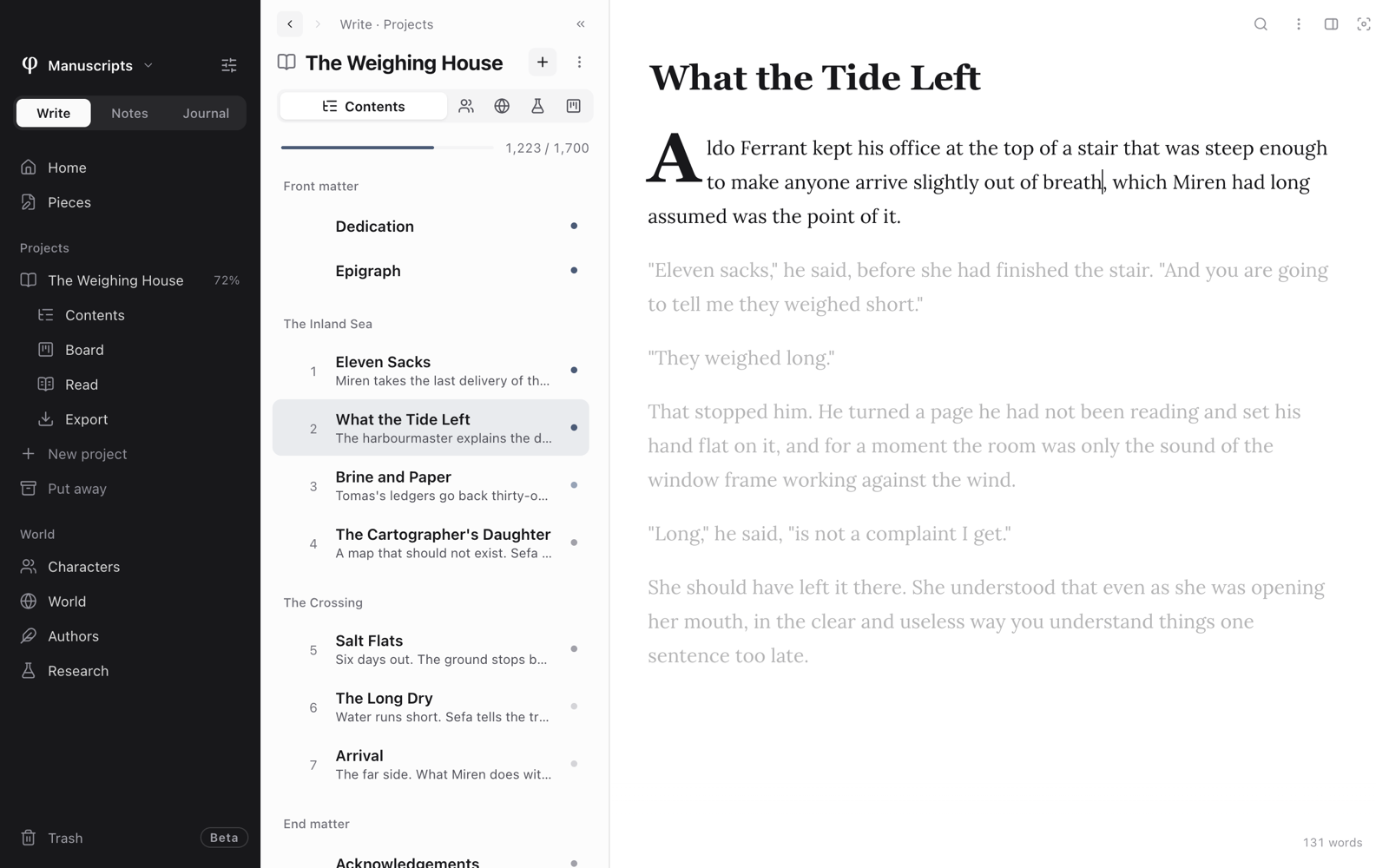
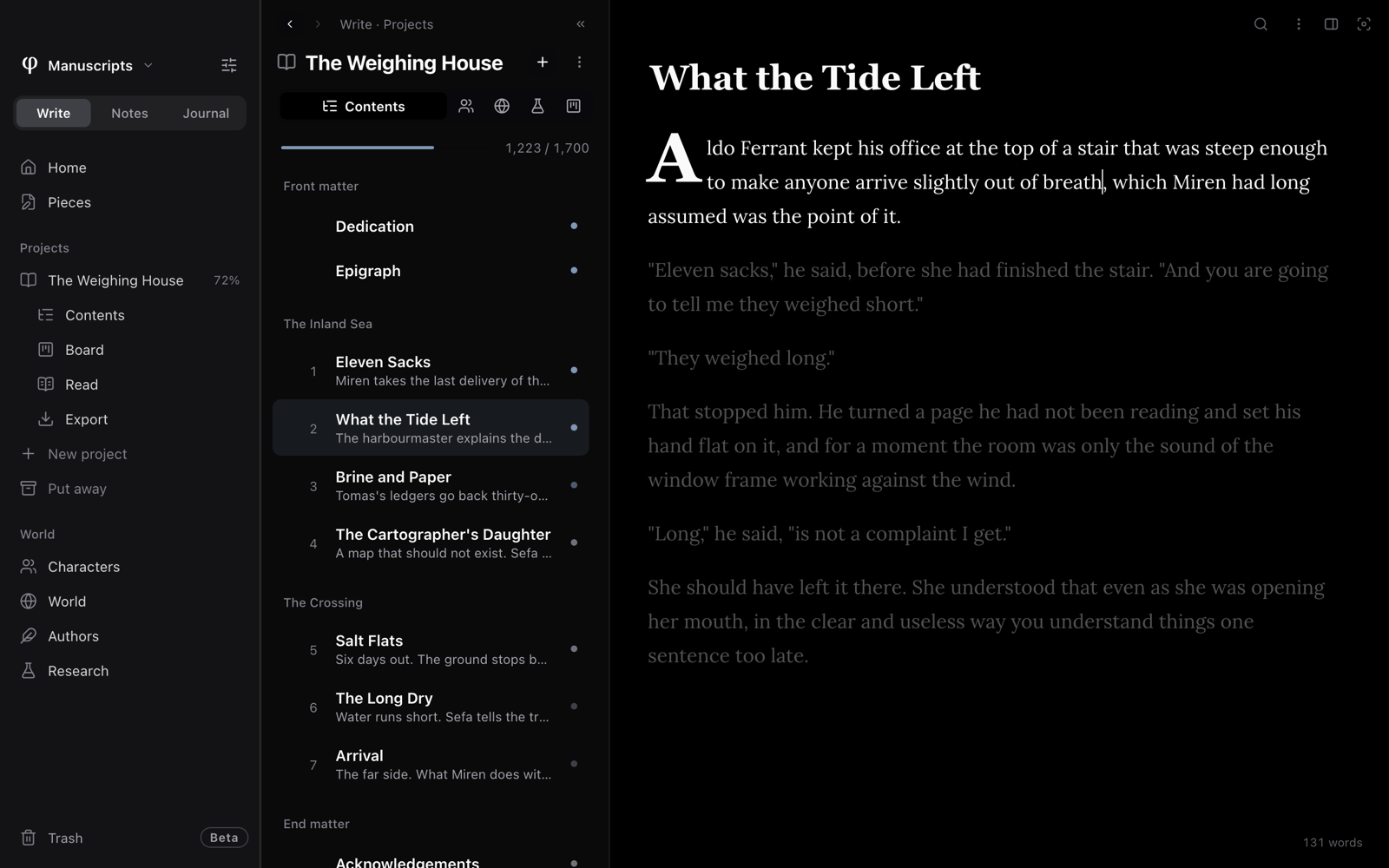
La Escritura enfocada atenúa todo el texto menos la parte que estás escribiendo. Funciona dentro y fuera del Santuario.
| Opción | Qué se ve nítido |
|---|---|
| Oración | La oración en la que estás. |
| Párrafo | El párrafo en el que estás. |
| Desactivado | Todo. (El Santuario sigue atenuando todo menos la oración, salvo que lo hayas desactivado). |
Una línea de diálogo forma parte de la oración que la rodea: en —¿Estás seguro? —dijo él. o Dijo: «Me fui a casa. Era tarde». se queda iluminada
la oración entera, no solo hasta el signo de interrogación. Un párrafo que
empieza con raya es un turno de palabra, con el inciso del narrador incluido.
Se configura desde tres sitios:
- Elige Ver → Escritura enfocada.
- Abre Ajustes → Editor → Escritura enfocada.
- Elige Alternar escritura enfocada en la paleta de comandos. Cada vez que lo haces, pasa a la siguiente de las tres opciones.
Leer sin editar
En el Modo lectura puedes leer el documento, pero no cambiarlo. Te sirve para repasar un borrador sin escribir en él por descuido.
Se activa y se desactiva desde cuatro sitios:
- Pulsa
⌘E. - Elige Ver → Modo lectura.
- Elige Modo lectura en el menú ⋮ del documento.
- Elige Modo lectura en la paleta de comandos.
Tus sesiones de escritura
Una sesión de escritura es un rato seguido escribiendo. Poiesis mide tus sesiones por ti.
- La sesión empieza cuando pulsas la primera tecla.
- Cuenta las palabras que añades. Borrar palabras no baja la cuenta, de modo que una sesión de revisión también refleja tu trabajo.
- Solo cuenta el tiempo que pasas escribiendo. Se pone en pausa tras un minuto sin teclear, cuando cambias a otra aplicación, cuando sales de la página y en el modo lectura. Sigue en cuanto vuelves a teclear.
- Termina tras veinte minutos sin ninguna palabra nueva.
Tus sesiones se ven en dos sitios:
- El Inicio de Escribir muestra los minutos de la sesión actual en su tarjeta Hoy.
- Las estadísticas del documento muestran tu Sesión más larga y tu Mejor sesión (palabras). Para abrirlas, haz clic en el recuento de palabras y elige Estadísticas….
Para empezar y terminar las sesiones por tu cuenta:
- Abre Ajustes → Ajustes de escritura y desactiva Iniciar sesiones automáticamente.
- Abre la paleta de comandos y elige Iniciar sesión de escritura.
- Cuando acabes, elige Terminar sesión de escritura en la paleta de comandos.
Solo cuentan las palabras que escribes. Abrir un documento durante una sesión no cuenta las palabras que ya tenía.
Escribe contra el reloj
Un sprint de escritura es un tiempo fijo para escribir todo lo que puedas, con una meta de palabras si la quieres.
- Pulsa
⌘Py elige Empezar un sprint de escritura…. No hace falta tener un documento abierto. También puedes hacer clic en el recuento de palabras, en la esquina de la página, y elegir Empezar un sprint de escritura…. - Elige una Duración: 10, 15, 25, 45 o 60 minutos, o escribe la que quieras, hasta tres horas.
- Si quieres, escribe una Meta de palabras.
- Si quieres, activa Sin borrar.
- Haz clic en Empezar sprint.
El reloj corre en la esquina inferior izquierda de la página. Muestra el tiempo que queda, tus palabras y lo cerca que estás de la meta.
- Cuenta cada palabra que añades, en cualquiera de los documentos por los que te muevas. Borrar palabras no resta ninguna.
- Con Sin borrar activado,
Retroceso,Supr, Cortar y Deshacer no hacen nada hasta que termina el sprint. Escribir o pegar sobre una selección añade las palabras nuevas después de ella en lugar de sustituirla. - Para parar antes, haz clic en el reloj. Poiesis te lo pregunta primero. Las palabras que llevas escritas se conservan y cuentan.
Cuando se acaba el tiempo, Poiesis muestra el resultado del sprint: tus palabras, si llegaste a la meta y tu ritmo en palabras por minuto. Haz clic en Otro sprint… para empezar de nuevo. Poiesis recuerda la duración y la meta para la próxima vez.