Comment fonctionne l’export
Exporter, c’est tirer de votre texte un fichier utilisable en dehors de φ Poiesis. À partir d’un projet, un livre par exemple, Poiesis peut produire :
- un livre prêt à imprimer et sa couverture ;
- un livre numérique ;
- un manuscrit pour un agent ou un éditeur ;
- une copie à partager.
Vous commencez par dire où va le livre. Poiesis ne vous montre ensuite que les choix utiles pour cette destination.
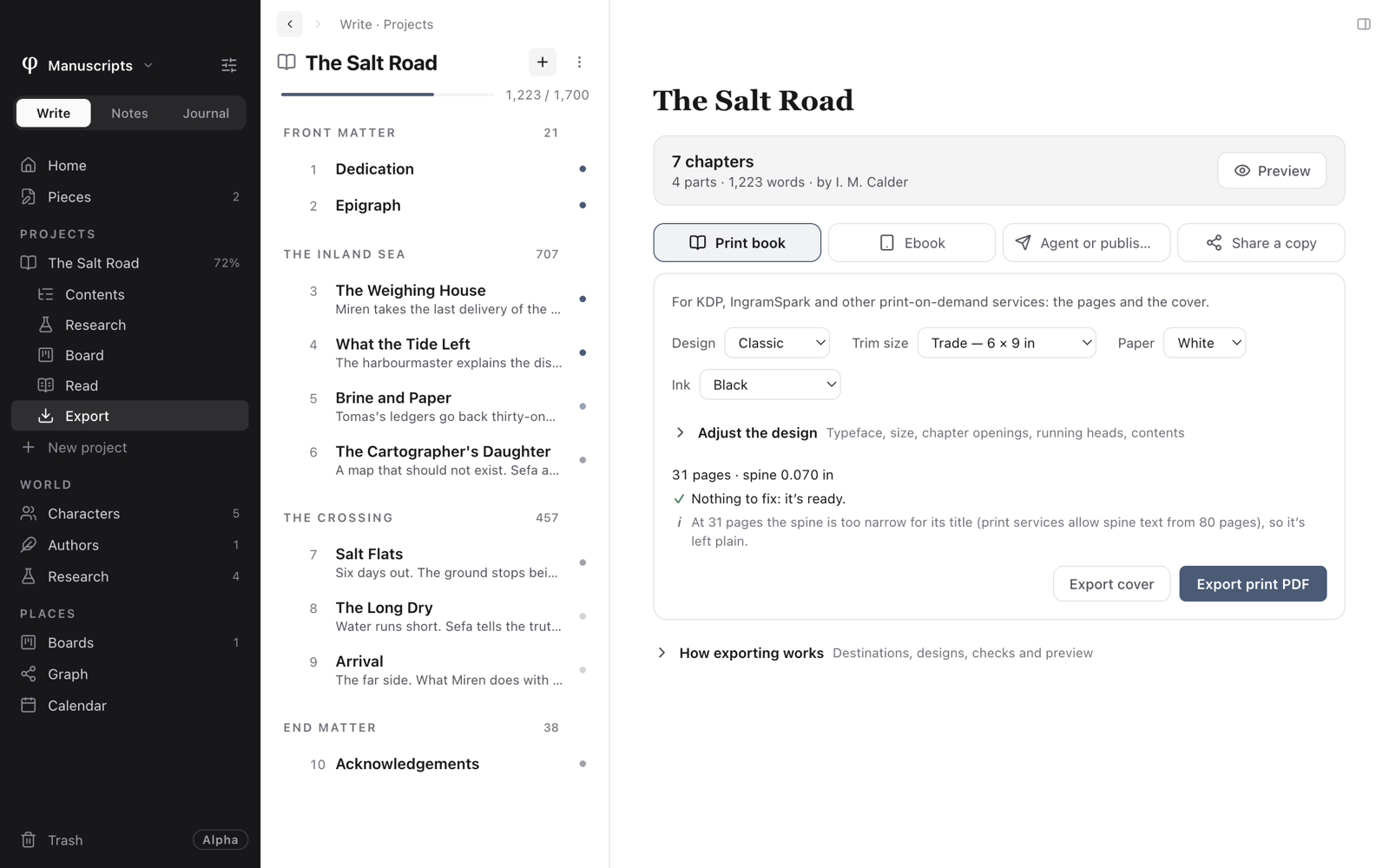
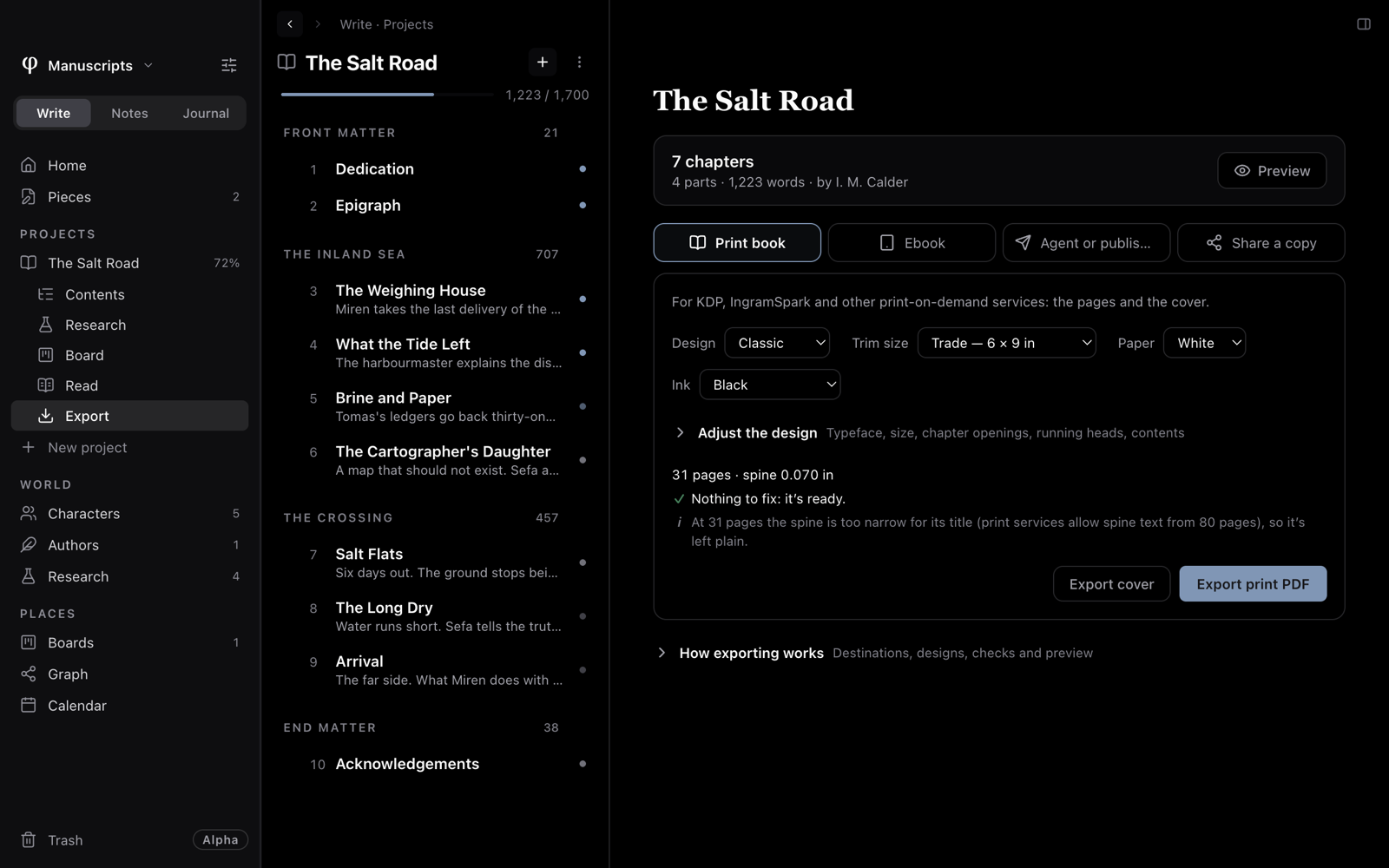
Exporter un projet
- Ouvrez le projet dans Écrire.
- Choisissez Exporter, sous le projet, dans la barre latérale.
- Choisissez la destination : Livre imprimé, Livre numérique, Agent ou éditeur ou Partager une copie.
- Faites les choix que l’onglet vous propose. Pendant ce temps, Poiesis vérifie le livre et vous signale tout ce qu’il faut corriger.
- Si vous voulez d’abord voir toutes les pages, choisissez Aperçu.
- Appuyez sur le bouton d’export et choisissez où enregistrer le fichier.
Poiesis fabrique tous les fichiers sur votre ordinateur. L’export ne modifie jamais vos documents : vous pouvez donc exporter aussi souvent que vous le voulez.
Les quatre destinations
| Destination | Ce que vous obtenez | Pour en savoir plus |
|---|---|---|
| Livre imprimé | Le PDF de l’intérieur et la couverture complète pour KDP, IngramSpark, Lulu et les autres services d’impression à la demande. | Imprimer un livre |
| Livre numérique | Un EPUB pour Apple Books, Kindle, Kobo et Google Play. | Créer un livre numérique |
| Agent ou éditeur | Votre manuscrit au format standard de manuscrit (Standard Manuscript Format), en Word ou en PDF. | Envoyer à un agent ou un éditeur |
| Partager une copie | Un PDF à lire, un fichier Word pour continuer à modifier le texte, une page web, du Markdown, du texte enrichi, ou une copie du projet entier. | Partager une copie |
Poiesis retient la destination et vos choix pour chaque projet.
Vérifier avant d’exporter
Pendant que vous faites vos choix, Poiesis monte le livre en arrière-plan, sans rien enregistrer. L’onglet affiche ensuite ce qu’il a relevé :
- le nombre de pages et la largeur du dos, pour un livre imprimé ;
- ce qu’il faut corriger. Par exemple : une couverture manquante, une illustration de couverture trop petite pour une impression nette, une image sans description, ou des coordonnées absentes de votre profil d’auteur ;
- ou bien Rien à corriger : c’est prêt.
Les remarques sont de deux sortes :
- Certaines sont là pour information seulement. Par exemple : le dos est trop étroit pour porter le titre. Vous pouvez exporter quand même.
- D’autres signalent un problème qui gâcherait un fichier publié. Par exemple : une image manquante. Tant qu’il n’est pas corrigé, vous ne pouvez pas exporter.
Les pages propres au livre
Ce sont la page de titre, la page de copyright, la dédicace, l’épigraphe, la page « Du même auteur » et « À propos de l’auteur ». Vous ne les tapez pas dans un document : Poiesis les compose à partir de ce que vous indiquez dans le projet.
- La couverture et la description se règlent en haut de la page du projet.
- Tout le reste se trouve dans Détails du livre, sur la même page.
- « À propos de l’auteur » vient du profil du premier auteur.
Exporter un seul document
Pour exporter un document et non un projet entier :
- Ouvrez le document.
- Appuyez sur
⌘Pet choisissez Exporter le document en…, ou ouvrez le menu ⋮ du document. - Choisissez un format.
Les formats sont :
- Word
- Markdown
- une page HTML
- un fragment HTML (le corps seul, à coller dans un site web)
- texte enrichi
- texte brut
- TextPack
Copier en Markdown copie le texte du document, ou votre sélection, dans le
presse-papiers au format Markdown. La copie ne comporte ni titre ni
en-tête (front matter). Cette commande se trouve dans la palette de
commandes (⌘P) et dans le menu ⋮ du document.
Les liens entre vos propres documents ([[liens wiki]]) deviennent du texte
simple dans tous les formats : un lecteur extérieur à votre coffre ne pourrait
pas les suivre.
Imprimer un document
Pour imprimer le document que vous écrivez, sur votre propre imprimante :
- Ouvrez le document.
- Choisissez Fichier → Imprimer…, ou appuyez sur
⌘Pet choisissez Imprimer…. - À côté de l’aperçu de la première page, réglez la page :
- Papier : A4, Letter ou A5.
- Marges : Étroites, Normales ou Larges.
- Taille du texte et Interligne.
- Titre sur la première page, Numéros de page et Garder les couleurs de surlignage.
- Appuyez sur Imprimer…. La fenêtre d’impression de votre ordinateur s’ouvre. Enregistrer au format PDF s’y trouve aussi.
Les notes de bas de page sont numérotées et regroupées à la fin. Les blocs repliés s’impriment en entier. Les commentaires ne s’impriment pas.
Cette commande imprime la page telle que vous l’avez écrite. Pour créer un manuscrit ou un livre, utilisez Exporter.
Voir aussi
- Aperçu : toutes les pages avant d’exporter.
- Maquettes et ajustements : l’allure du livre.
- Détails du livre : ce qu’affichent la page de titre et la page de copyright.
- Importer : faire entrer vos textes dans Poiesis.