Projets
Un projet est une œuvre faite de plusieurs documents rangés dans un ordre précis : un roman, un recueil de poèmes, une série d’essais. Le projet retient l’ordre, les parties, la numérotation, la couverture et l’objectif de mots. C’est aussi un projet que φ Poiesis exporte sous forme de livre.
Commencer un projet
- Dans Écrire, cliquez sur Nouveau projet, en bas de Projets dans la barre latérale.
- Tapez un titre. La page du projet s’ouvre, et la liste à côté d’elle affiche le plan du projet.
- Cliquez sur + en haut de la liste et choisissez Ajouter chapitre
(
⌘N). - Sur la page du projet, sous Réglages, définissez le Type, le Profil d’auteur et l’Objectif de mots.
Si votre coffre (le dossier qui contient vos textes) est encore vide, l’Accueil d’Écrire affiche à la place Commencer un projet. Choisissez Roman, Poésie, Essais ou Autre, puis appuyez sur Créer.
Choisir le genre d’œuvre
Le Type d’un projet détermine les noms que Poiesis donne aux documents et aux groupes du projet, ainsi que la façon dont le projet s’exporte. Vous pouvez changer de type à tout moment sur la page du projet. Seuls les noms changent : vos textes restent tels quels.
| Type | Composé de | Regroupés en |
|---|---|---|
| Livre | Chapitres | Parties |
| Série | Livres | Parties |
| Poésie | Poèmes | Parties |
| Recueil d’essais | Essais | Parties |
| Recherche | Sections | Sections |
| Journal | Entrées | Groupes |
| Personnalisé | Sections | Groupes |
Cette page parle de chapitre et de partie quel que soit le type. Remplacez-les par les noms qu’utilise le type de votre projet. Pour un projet de poèmes, voyez aussi Poésie et vers.
Se repérer dans un projet
Cliquez sur un projet dans la barre latérale pour l’ouvrir. Les pages suivantes apparaissent en dessous, dans la barre latérale :
| Page | Ce qu’on y trouve |
|---|---|
| Le nom du projet | La page du projet : couverture, titre, auteur, description, progression, réglages et Détails du livre. |
| Sommaire | Toute l’œuvre sur une seule page, pour l’organiser. |
| Tableau | Les chapitres sous forme de cartes classées par statut, et les tableaux propres au projet, dont la liste figure à côté (Tableaux). |
| Lire | Le manuscrit dans l’ordre, en lecture seule : en Prose, ou en Livre avec son sommaire. |
| Exporter | Le livre imprimé, le livre numérique, le manuscrit destiné à un agent (Comment fonctionne l’export). |
Tant qu’un projet est ouvert, la liste à côté de la page affiche son plan. On y voit chaque chapitre sous sa partie, avec son numéro et son synopsis. Tout en haut figurent le nombre de mots écrits et l’objectif de mots.
Les onglets du projet
Sous le nom du projet, la liste comporte cinq onglets. Chacun montre une partie du projet, ses propres entrées et les entrées partagées, en un clic :
| Onglet | Touche | Ce qu’il montre |
|---|---|---|
| Sommaire | ⌃1 | Le plan. |
| Personnages | ⌃2 | Les personnages du projet, et les personnages partagés (Personnages et auteurs). |
| Monde | ⌃3 | Ses lieux, son univers et sa chronologie (Le monde). |
| Recherche | ⌃4 | Les pages de recherche liées au projet (Recherche). |
| Tableau | ⌃5 | Ses tableaux (Tableaux). |
Sous Windows et Linux, les touches sont Alt+1 à Alt+5. L’onglet actif affiche son nom. Les autres affichent leur icône ; pointez-en un pour voir son nom. La page Monde d’un projet a les mêmes onglets.
Faites un clic droit sur le projet dans la barre latérale pour retrouver ses pages dans un menu : Sommaire, Aperçu, Monde, Lire, Ouvrir le tableau du projet et Exporter le manuscrit…. Ce menu contient aussi Ouvrir, Icône…, Couleur, Rassembler notes et surlignages, Ranger, Supprimer le projet… et, si vous avez plusieurs coffres, Déplacer vers un coffre….
Ajouter des chapitres et des parties
- Cliquez sur + en haut de la liste et choisissez Ajouter chapitre
(
⌘N) ou Ajouter partie (⇧⌘N). Poiesis l’ajoute à la fin. - Cliquez sur le ⋮ d’un chapitre dans la liste pour accéder à d’autres commandes : Ajouter chapitre en dessous, Ajouter partie en dessous, Renommer, Dupliquer, Détails…, Pages liminaires / finales, Déplacer tout en haut, Déplacer tout en bas et Retirer du projet.
- Le ⋮ d’une partie contient en plus Ajouter chapitre dedans.
Au clavier :
| Pour | Faites |
|---|---|
| Renommer le chapitre ouvert | ↵, puis de nouveau ↵ pour enregistrer le nouveau nom, ou Esc pour annuler |
| Monter ou descendre un chapitre | ⌥↑ / ⌥↓ |
| Ouvrir le chapitre précédent ou suivant | ⌥⌘← / ⌥⌘→ |
| Renommer une partie | Double-cliquez sur son nom |
Pour changer l’ordre, faites glisser une ligne dans la liste. Vous pouvez aussi faire glisser un chapitre dans une partie, ou l’en sortir.
Organiser le sommaire
Le Sommaire présente l’œuvre en trois zones : Pièces liminaires, L’œuvre et Pièces finales. Chaque ligne indique le numéro du chapitre, son titre, son synopsis, son statut et son nombre de mots. Un anneau montre où en est le chapitre par rapport à son objectif de mots. Si le chapitre n’a pas d’objectif, l’anneau indique son statut.
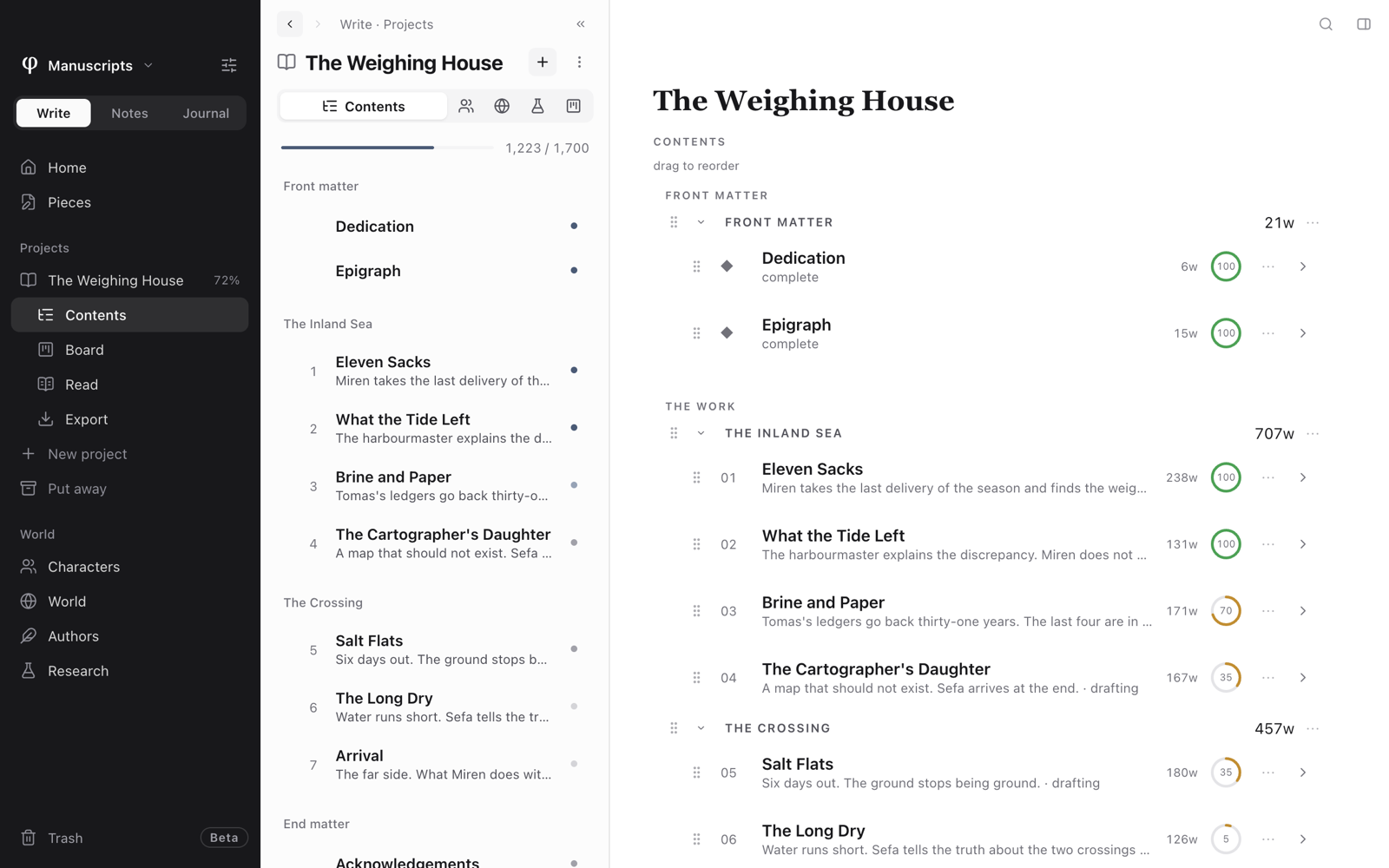
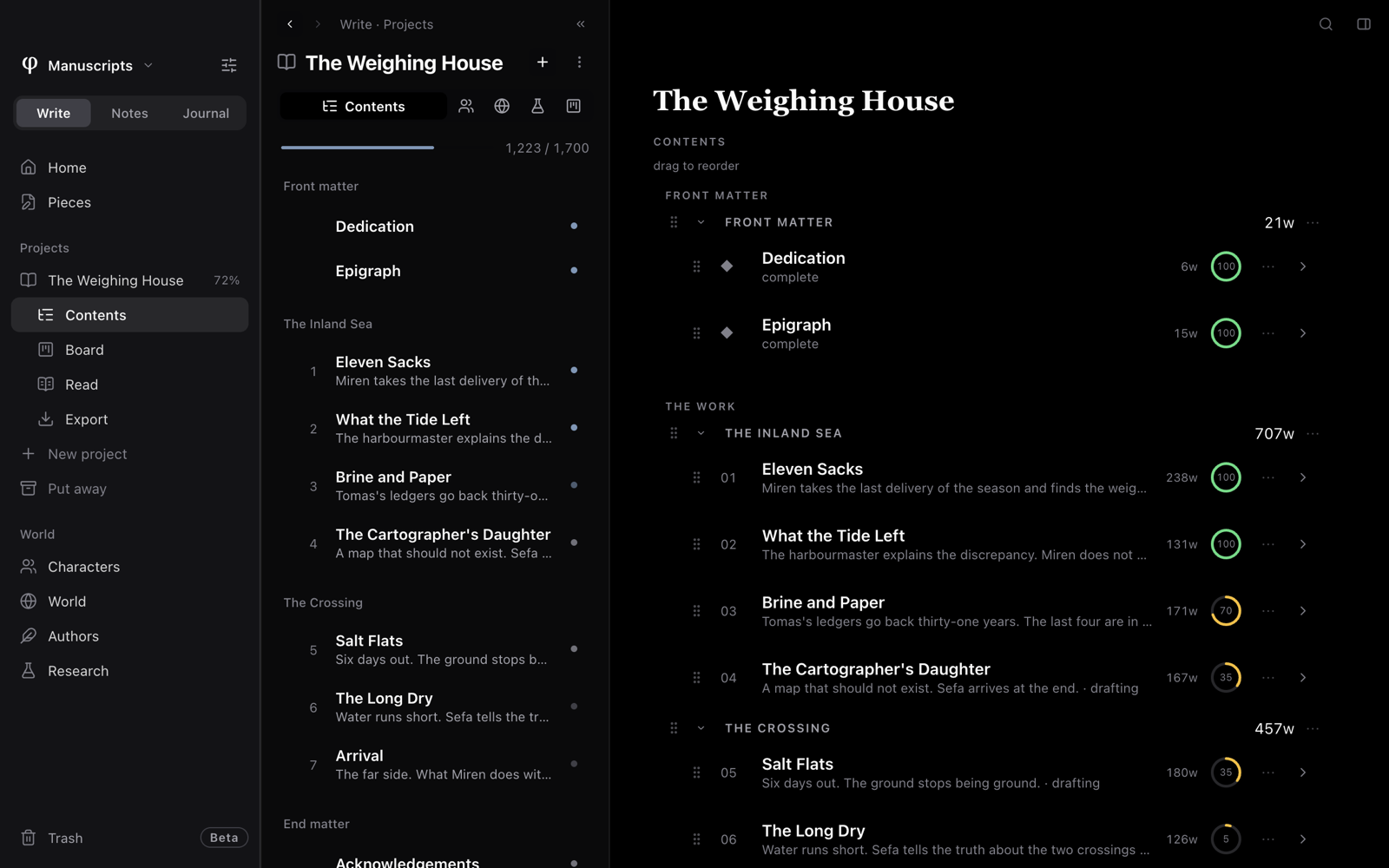
- Faites glisser une ligne pour la déplacer, dans une partie ou vers une autre zone.
- Cliquez sur le chevron d’une partie pour la replier.
- Tapez dans le nom d’une partie pour la renommer.
- Ouvrez le ⋯ d’une ligne pour la placer dans une partie, la compter ou non comme un chapitre, la dupliquer ou la retirer du projet.
- Pour ajouter un chapitre ou une partie, utilisez Ajouter chapitre et Ajouter une partie, tout en bas.
Vous ne tapez jamais un numéro de chapitre. Poiesis attribue à chacun son numéro, par exemple « Partie II » ou « Chapitre 7 », d’après sa place dans l’ordre. Quand vous déplacez un chapitre ou une partie, Poiesis renumérote l’ensemble.
Pages liminaires et finales
Certaines pages d’un livre ne sont pas des chapitres : une dédicace, un prologue, une annexe. Il y a trois façons d’indiquer qu’un document est de celles-là :
- Dans le Sommaire, faites-le glisser dans Pièces liminaires ou Pièces finales.
- Dans la liste, ouvrez son ⋮ et choisissez Pages liminaires / finales.
- Dans ses Détails, cochez Laisser hors de la numérotation.
Le document n’a alors plus de numéro. Votre premier vrai chapitre reste le Chapitre 1 dans le plan, dans la vue de lecture et dans tous les exports.
La page de titre, la page de copyright et la page « Du même auteur » ne sont pas des documents. Poiesis les compose à partir des Détails du livre du projet.
Fixer des objectifs de mots
- Pour tout le projet : sur la page du projet, réglez Objectif de mots sous Réglages. La barre latérale, le haut de la liste et l’Accueil d’Écrire affichent votre progression.
- Pour un seul chapitre : réglez Objectif de mots dans ses Détails, ou choisissez Définir un objectif de mots dans le menu ⋮ du document. L’anneau du chapitre dans le Sommaire et le nombre de mots dans le coin de la page affichent sa progression.
Un chapitre peut avoir son propre objectif même si le projet en a déjà un.
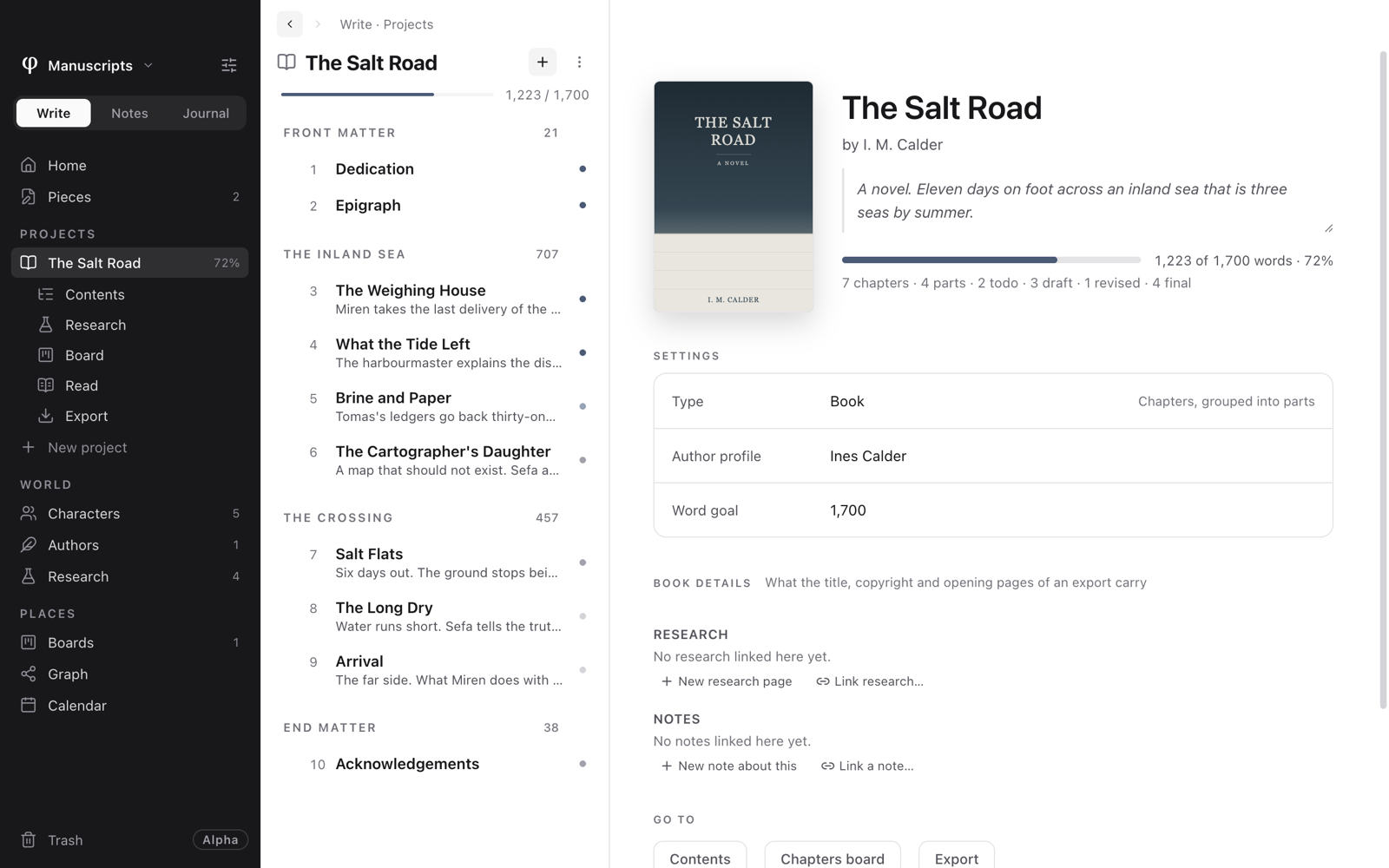
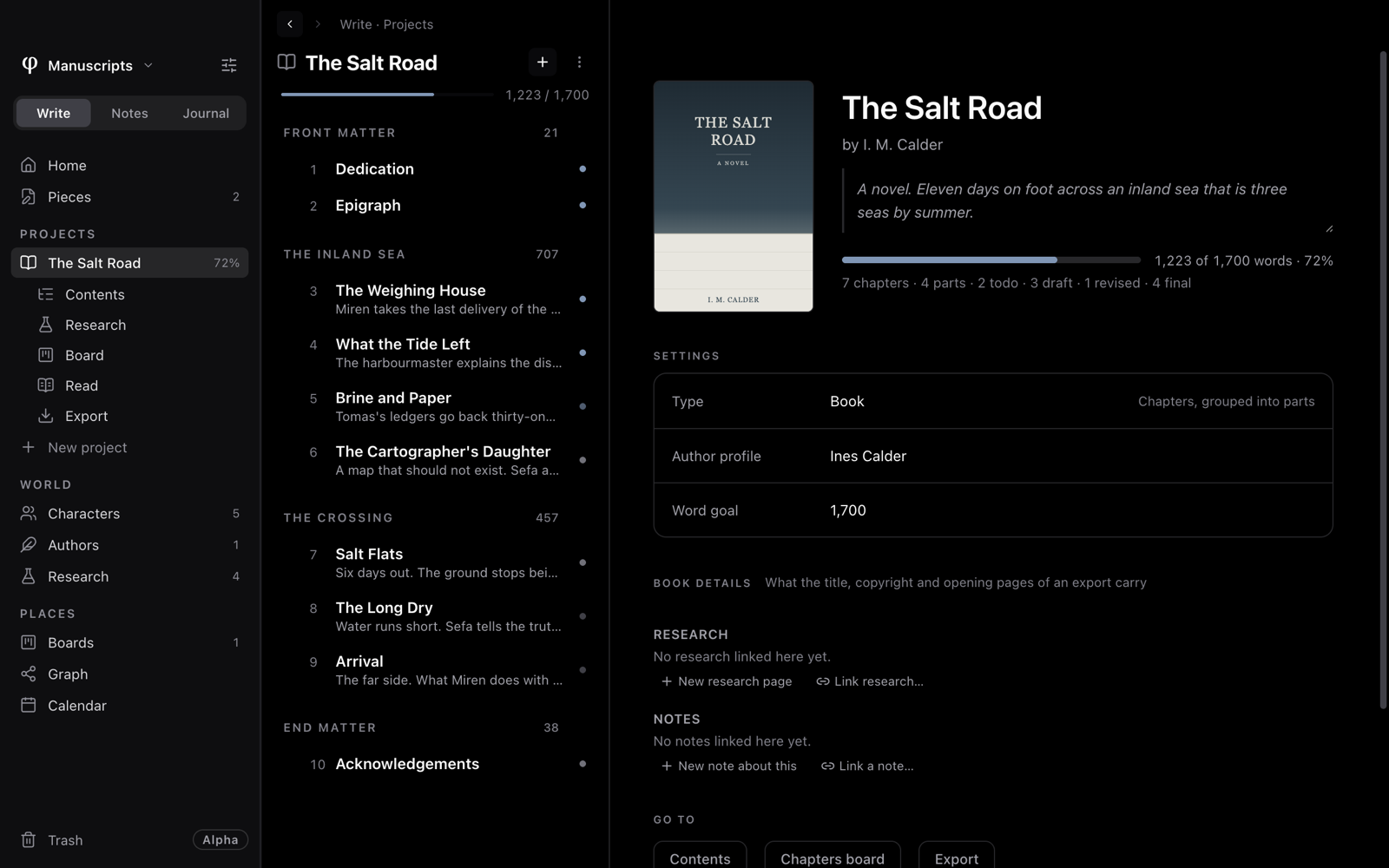
La page du projet
Cliquez sur le nom du projet dans la barre latérale pour ouvrir sa page. Vous y trouvez :
- La couverture. Cliquez dessus pour en ajouter une ou la changer (Ajouter une couverture, Changer la couverture). La petite corbeille à côté sert à Retirer la couverture.
- Le titre. Cliquez dessus pour renommer le projet.
- La signature. Cliquez dessus pour ouvrir le profil d’auteur. Si le projet n’a pas de profil d’auteur, elle propose Nouveau profil d’auteur.
- La description. Quelques lignes sur l’œuvre.
- La progression. Le nombre de mots écrits et l’objectif, le nombre de chapitres et de parties, et le nombre de chapitres dans chaque statut.
- Réglages. Type, Profil d’auteur et Objectif de mots. Cliquez sur l’un d’eux pour le modifier.
- Détails du livre. Les informations destinées à la page de titre, à la page de copyright et aux pages du même genre (Détails du livre).
- Recherches et Notes. Les pages de recherche et les notes liées au projet, avec Nouvelle page de recherche, Lier une recherche…, Nouvelle note à ce sujet et Lier une note….
- Aller à. Des liens vers le Sommaire, le tableau des chapitres et Exporter.
- Supprimer ce projet…
Ajouter une pièce déjà écrite
Une pièce est un document d’Écrire qui ne fait partie d’aucun projet (voir Organiser). Il y a deux façons d’en ajouter une à un projet :
- Faites un clic droit sur la pièce dans la liste, choisissez Ajouter à un projet (ou Déplacer vers un autre projet), puis choisissez le projet.
- Ouvrez les Détails de la pièce et choisissez le projet dans L’ajouter à un projet….
Une note doit d’abord devenir une pièce pour entrer dans un projet. Commencez par choisir Déplacer vers les pièces d’Écrire dans le menu ⋮ de la note.
Ranger un projet
Vous pouvez faire disparaître un projet de la barre latérale sans le supprimer, par exemple quand le livre est terminé ou que vous n’y travaillez plus.
- Faites un clic droit sur le projet dans la barre latérale (ou ouvrez son ⋮).
- Choisissez Ranger.
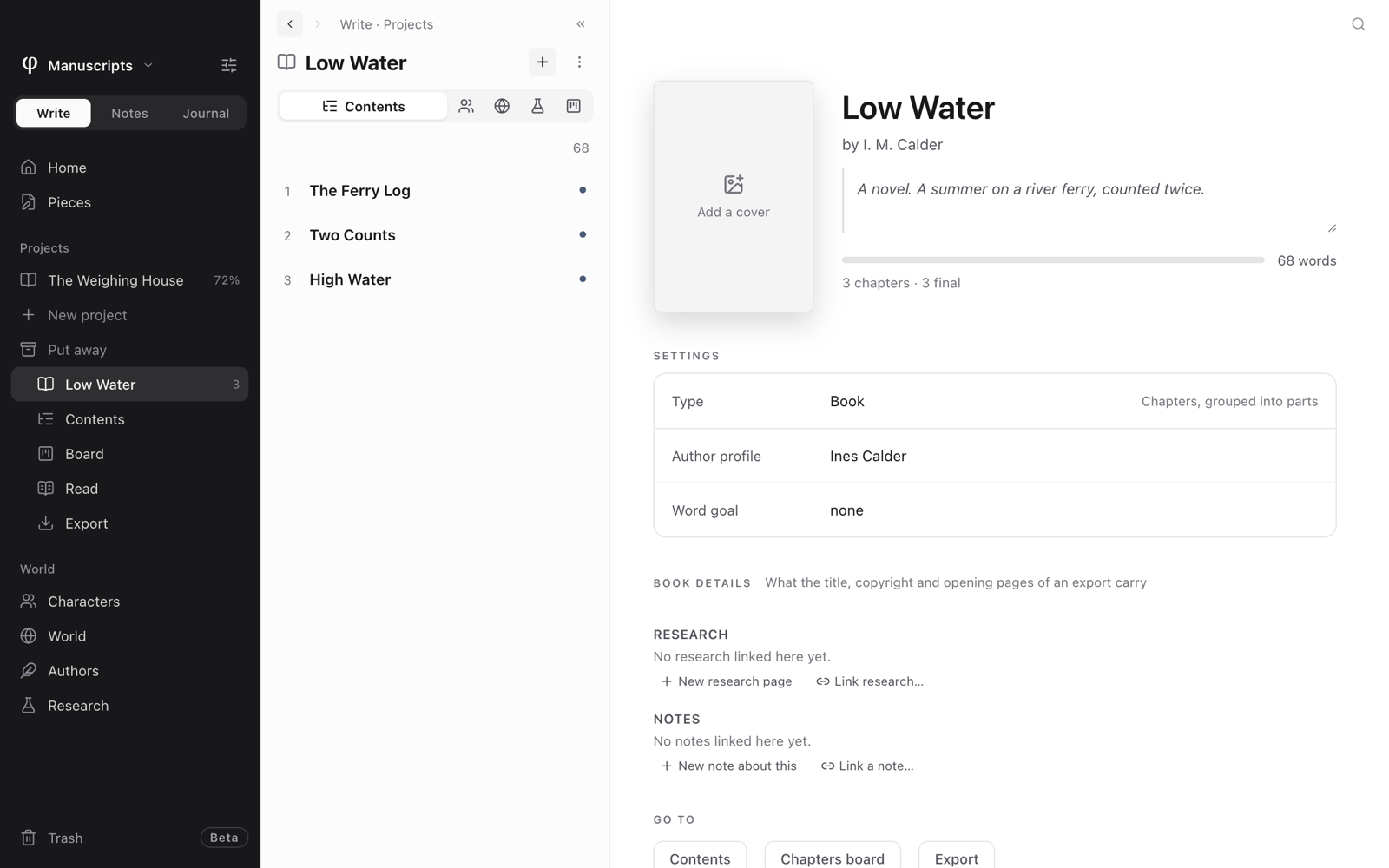
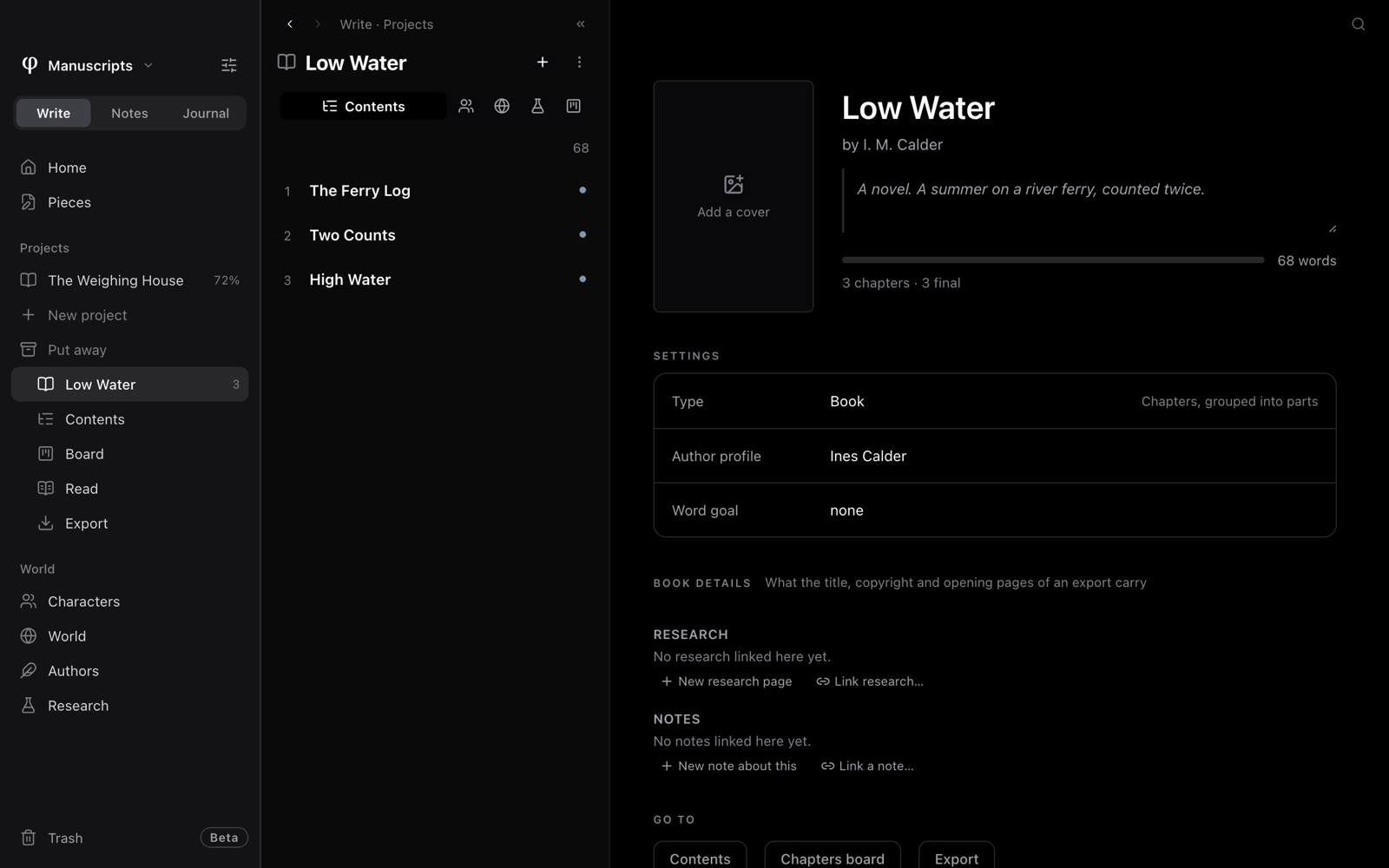
Le projet rejoint la ligne Rangés, en bas de Projets. Cliquez sur cette ligne pour voir les projets que vous avez rangés. Pour en faire revenir un dans la barre latérale, ouvrez le même menu et choisissez Ressortir.
Ranger un projet ne change rien à son contenu, et ⌘K le trouve toujours.
Quand tous les chapitres d’un projet ont le statut Final, la page du projet vous propose de le ranger. Poiesis ne range jamais un projet sans vous.
Retirer ou supprimer
Retirer du projet sort un chapitre du projet. Poiesis vous demande d’abord confirmation. Si vous retirez une partie, Poiesis retire aussi tout ce qu’elle contient. Dans les deux cas, les documents restent dans votre coffre, comme pièces.
Supprimer le projet… (dans le menu du clic droit) et Supprimer ce projet… (sur la page du projet) vous demandent d’abord confirmation. Poiesis ne supprime ensuite que le projet. Tous les chapitres restent dans votre coffre. Le projet va dans la corbeille, d’où vous pouvez le restaurer.
Voir aussi
- Détails du livre : la page de titre, la page de copyright et les autres pages du livre.
- Comment fonctionne l’export
- Tableaux
- Organiser