Amanuensis
Amanuensis es un asistente que está junto a lo que tengas abierto. Puede revisar una bóveda, encontrar repeticiones, ordenar tu bandeja de entrada, actualizar tareas y planear fusiones. Pregunta antes de cambiar nada. Lee La IA y tu privacidad antes de activarlo.
Activarlo
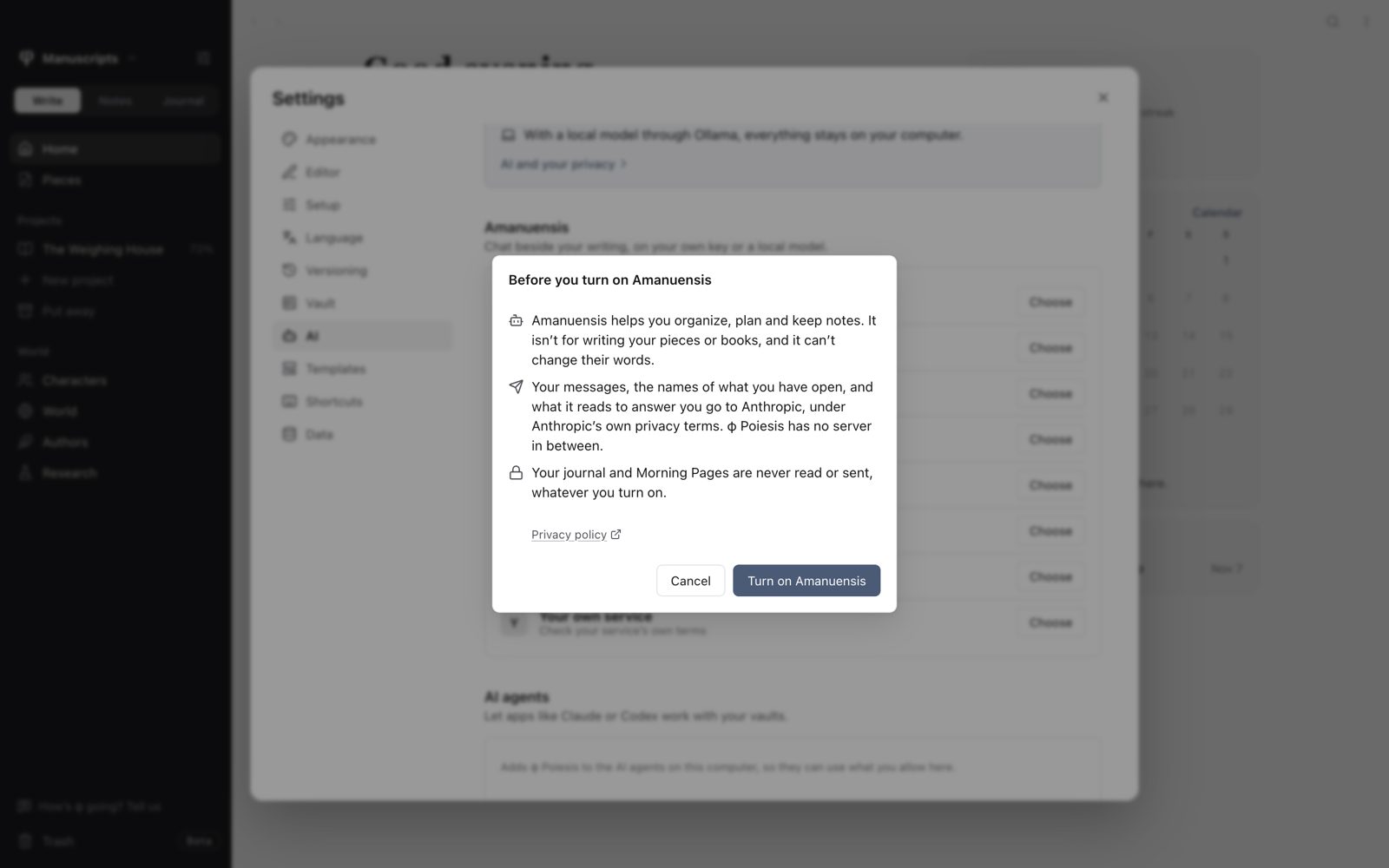
- Abre Ajustes → IA y elige Configurar Amanuensis.
- Elige un proveedor. Puedes leer su política de privacidad desde la lista.
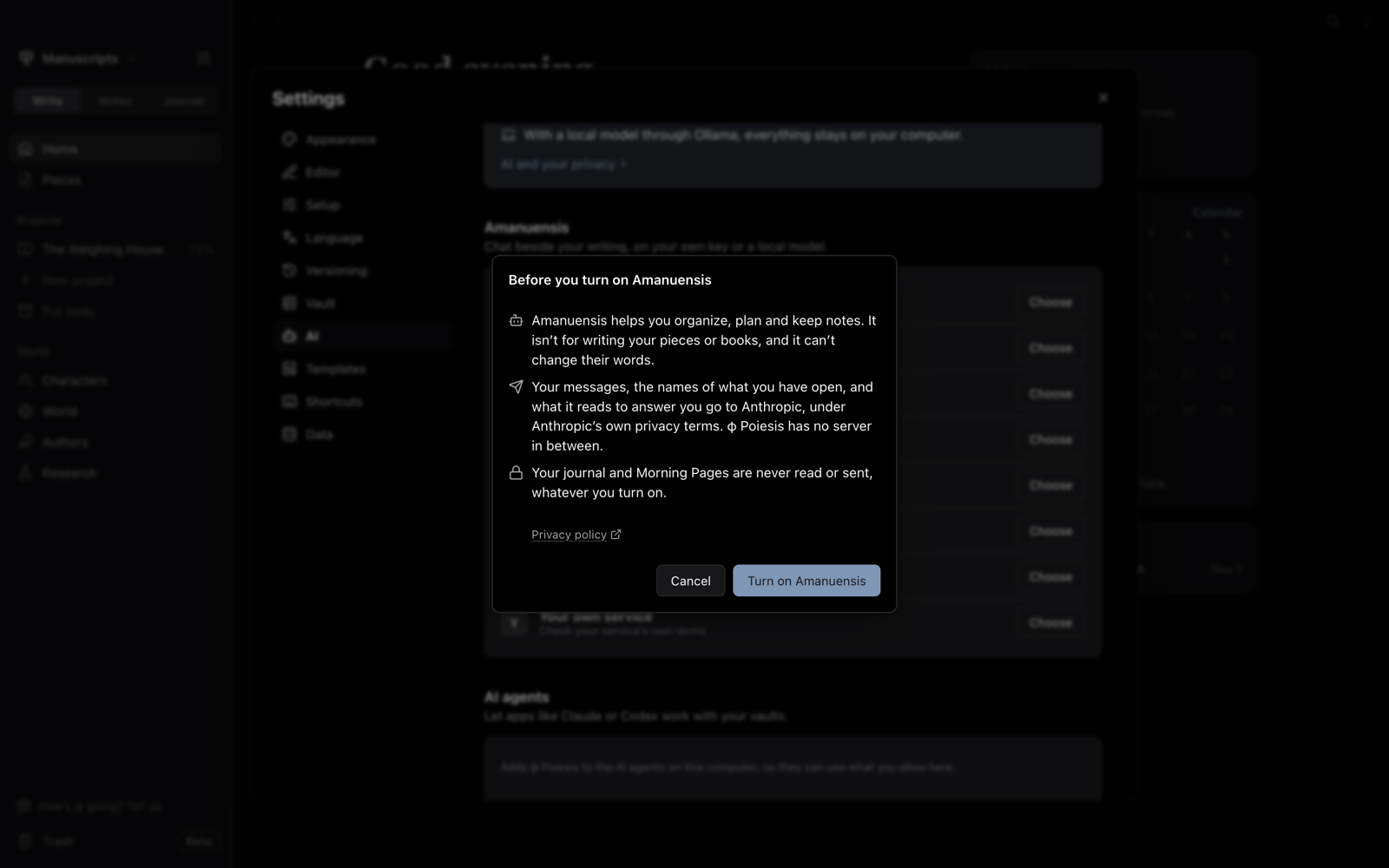
- Lee la hoja que aparece y elige Activar Amanuensis.
- Añade tu clave de API si el proveedor la necesita y elige un modelo.
Con Ollama, debe estar funcionando en este equipo con un modelo que pueda usar herramientas.
Cada bóveda puede usar estos ajustes o los suyos. En Esta bóveda, dentro de Ajustes → IA, elige la bóveda y Propio.
Abrirlo
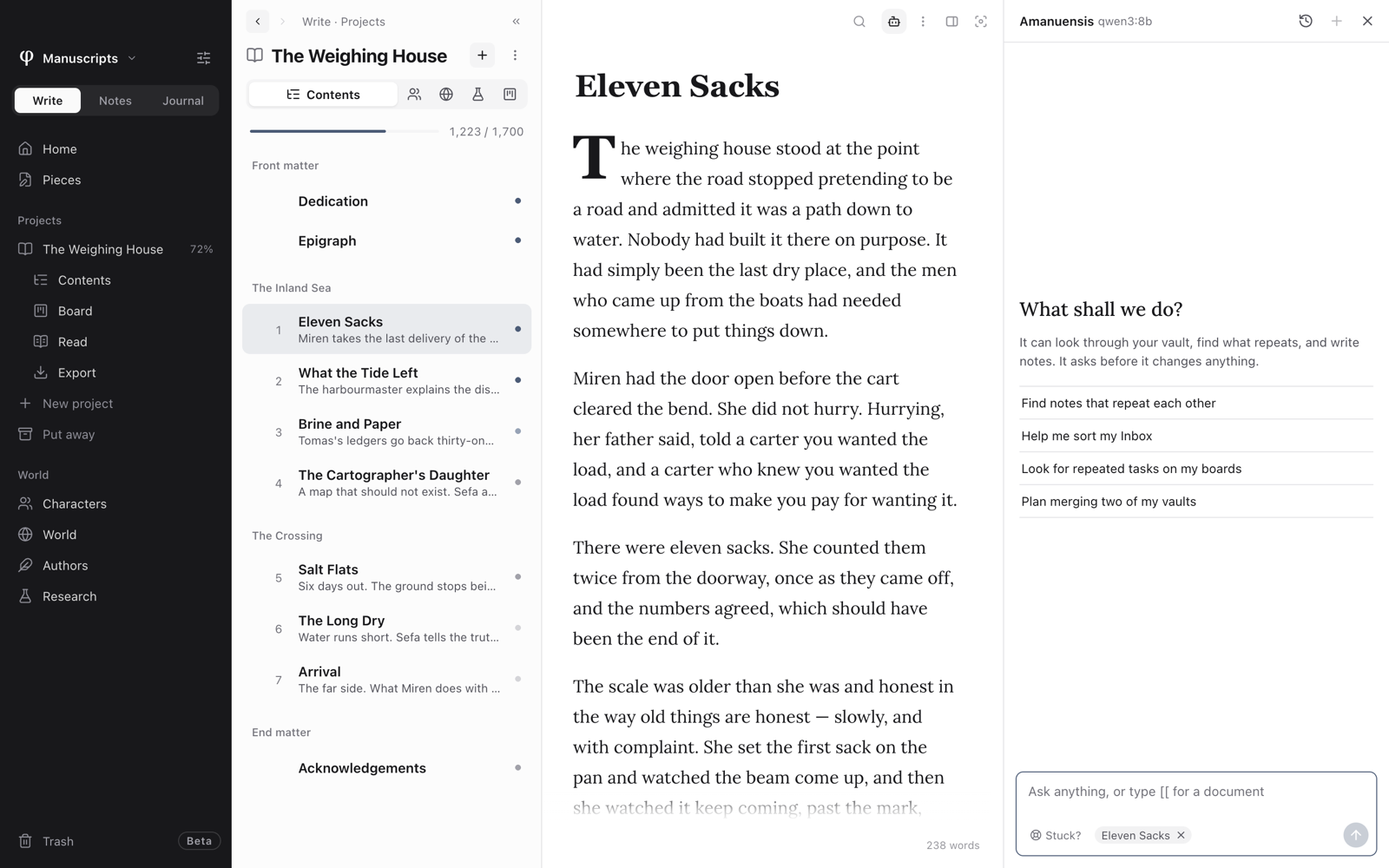
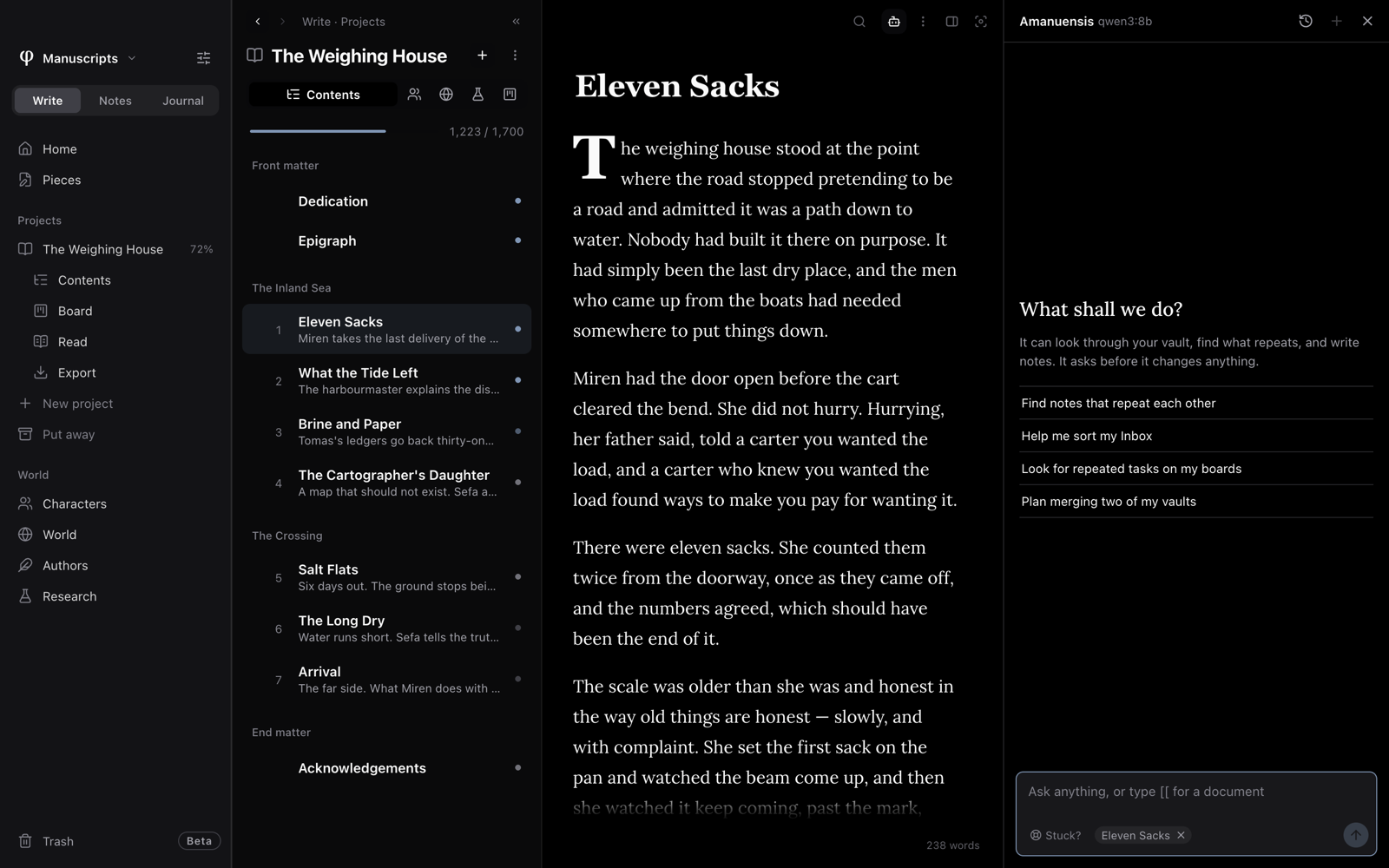
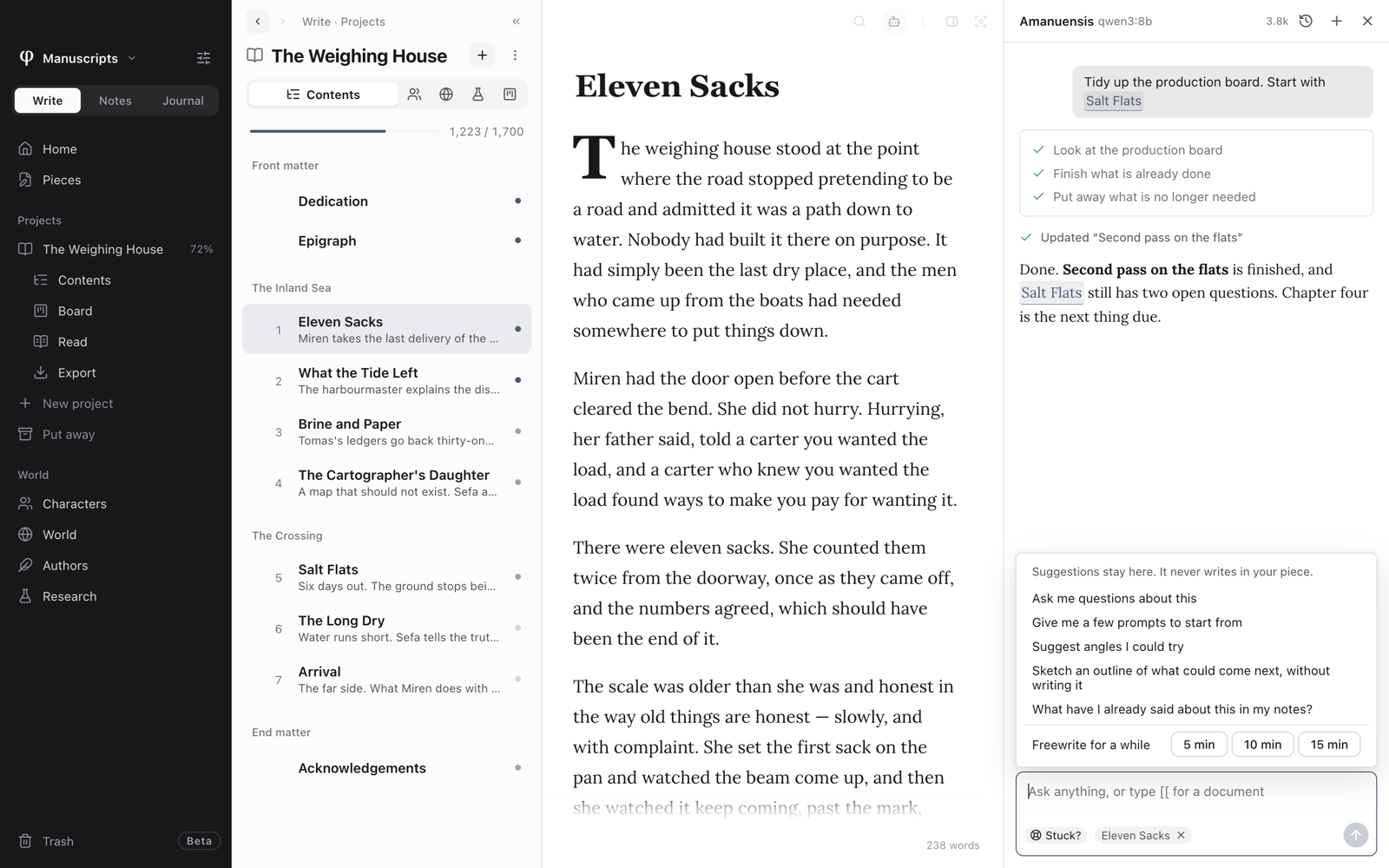
Usa el botón del robot en la barra de la página, o pulsa ⌘G y luego A. Sigue abierto mientras te mueves por la app.
Darle permiso
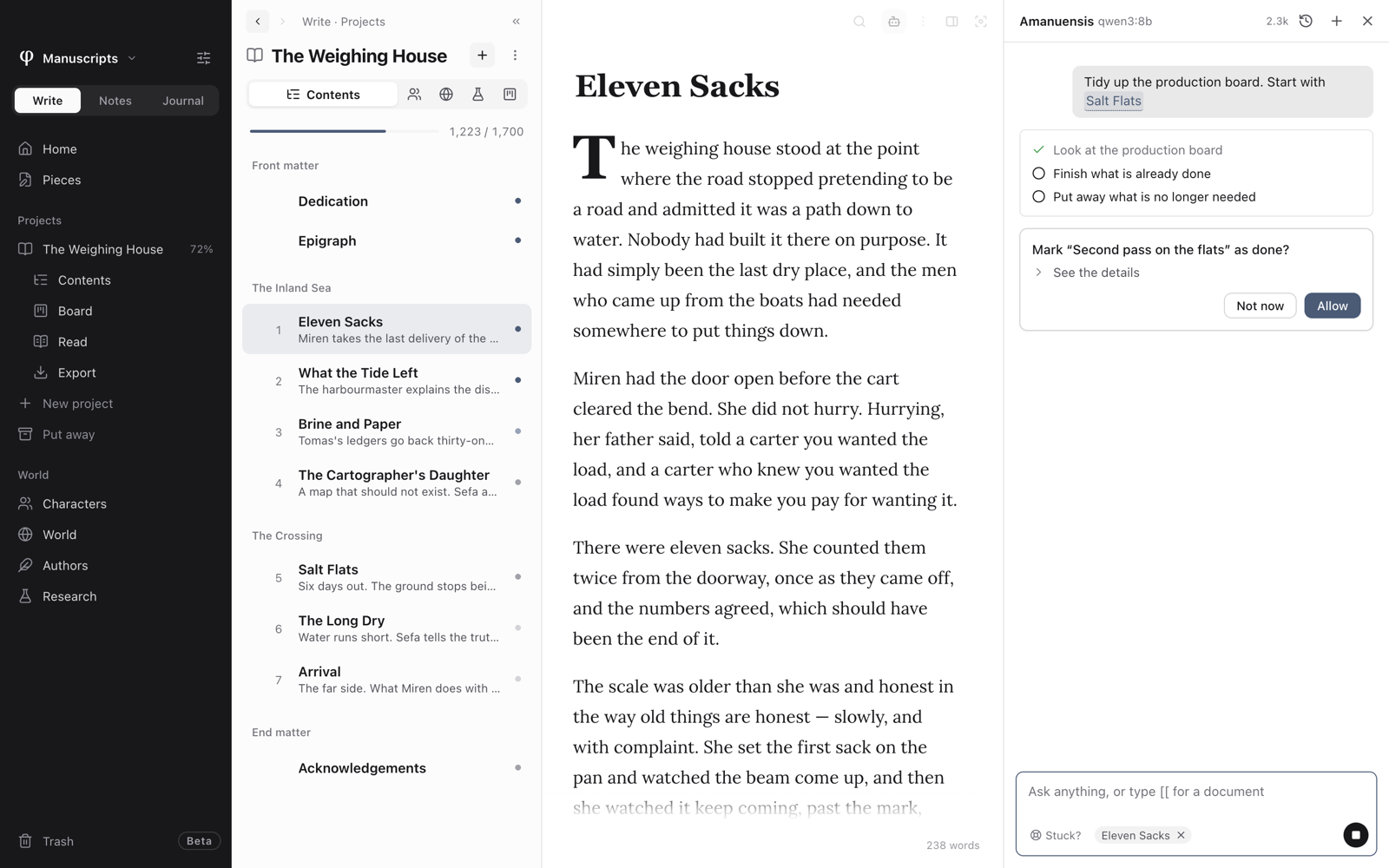
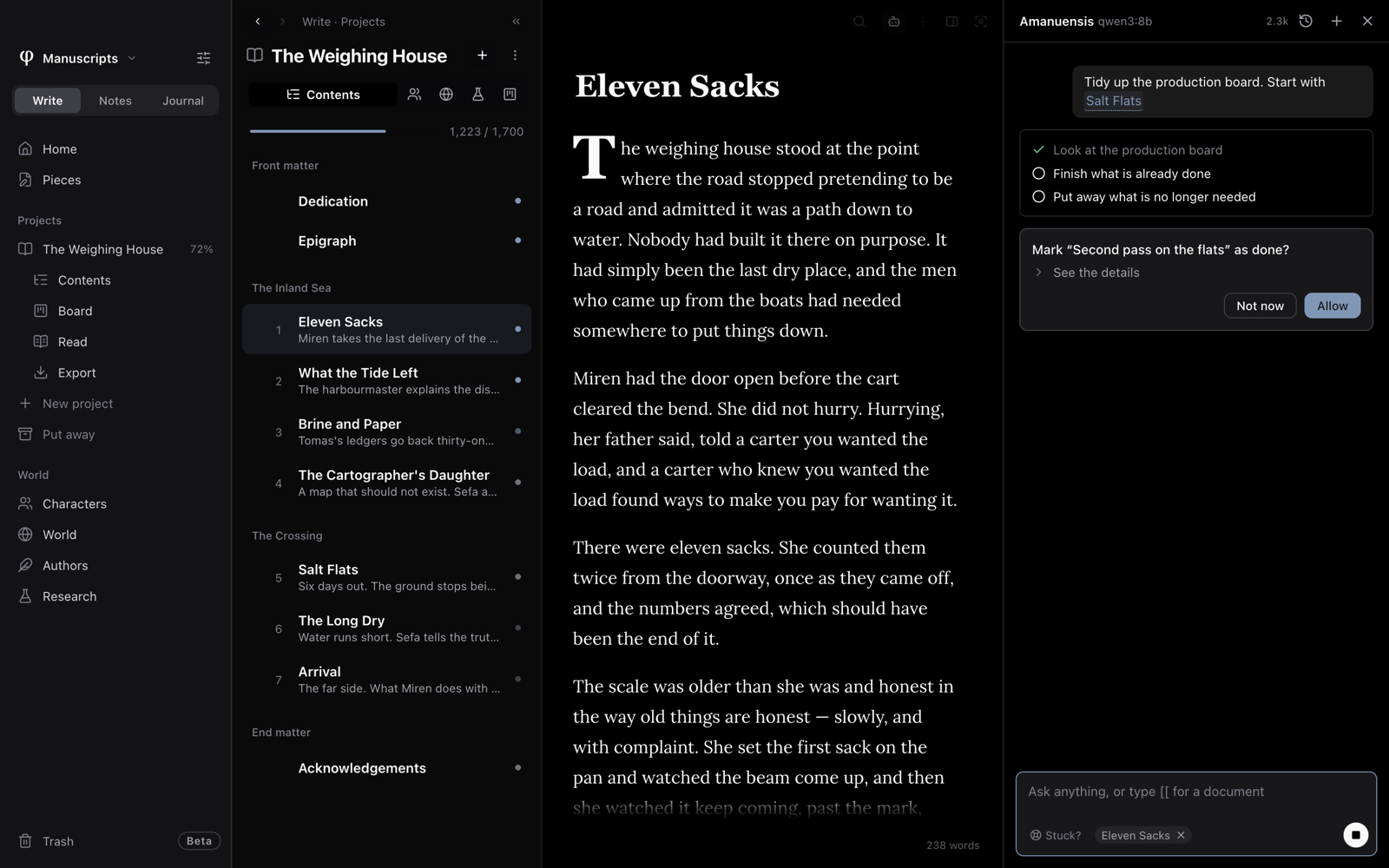
Amanuensis solo puede hacer lo que permiten los interruptores de la bóveda. Están desactivados hasta que los actives, en Esta bóveda, dentro de Ajustes → IA. Cada cambio también espera a que elijas Permitir o Ahora no.
Enlazar un documento
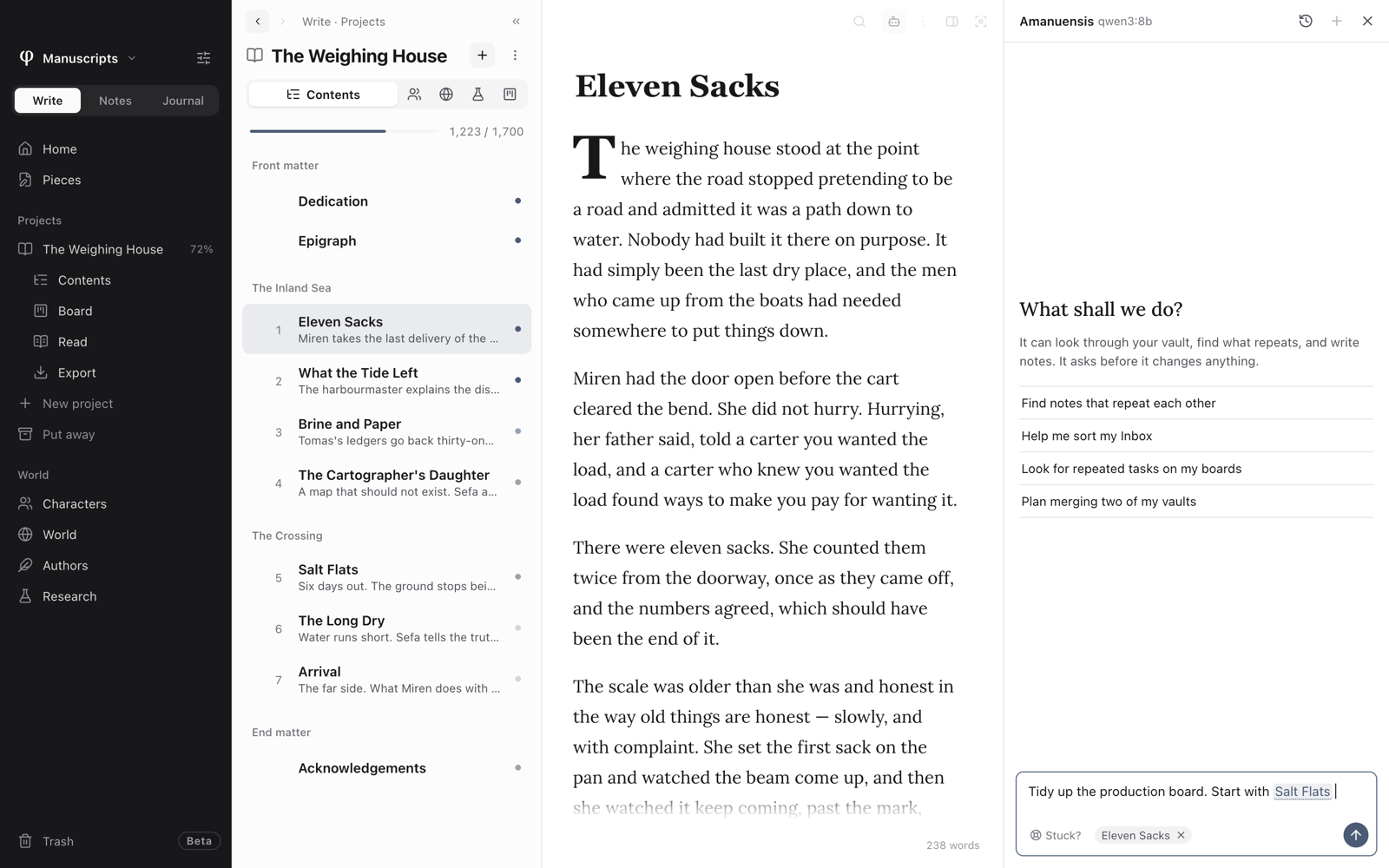
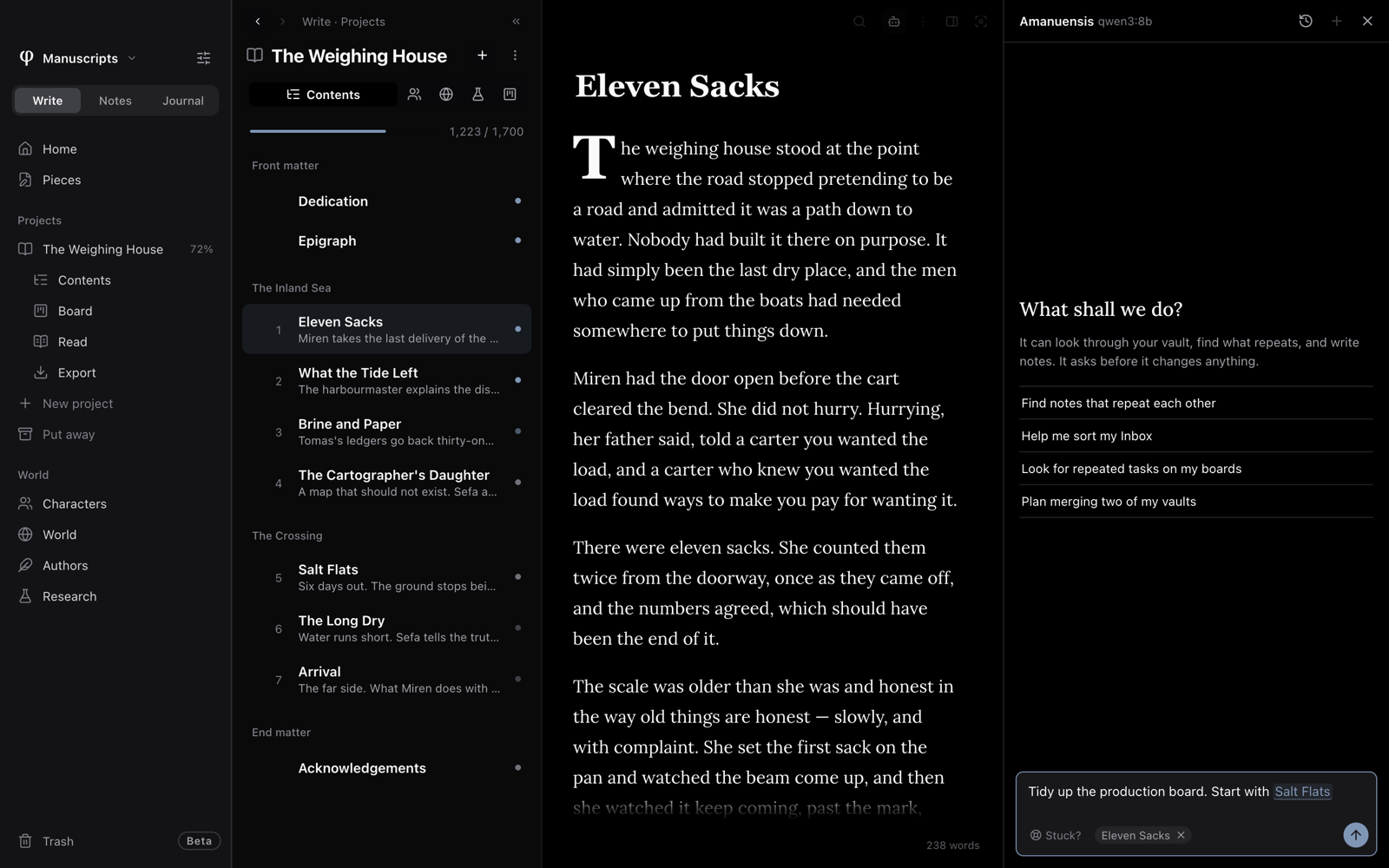
Escribe [[ en tu mensaje y elige un documento. El enlace se queda en tu frase, como en el editor.
Cuando te atascas
Elige ¿Atascado? en el cuadro de mensaje para recibir preguntas sobre tu pieza, ideas, enfoques, un esbozo de lo que podría venir o lo que tus notas ya dicen. También puedes iniciar un temporizador de escritura libre de 5, 10 o 15 minutos, que no usa IA.
Las sugerencias se quedan en el panel. Para conservar una respuesta, pasa el cursor sobre ella y elige Guardar en una nota, y va a tu bandeja de entrada. Una nota guardada así, o escrita por un agente, no cuenta para tus palabras.
Chats anteriores
El botón del reloj muestra los chats anteriores. Puedes buscarlos, renombrarlos y eliminarlos.