Notas y captura
Notas es el modo para todo lo que no es la escritura en sí: una idea, una fuente, una frase que oíste al pasar, algo que se te ocurre sobre el capítulo cuatro. Una nota no tiene estado, ni objetivo de palabras, ni recuento que vigilar, así que crear una no cuesta nada. Escribes una idea, pulsas Retorno y vuelves al trabajo.
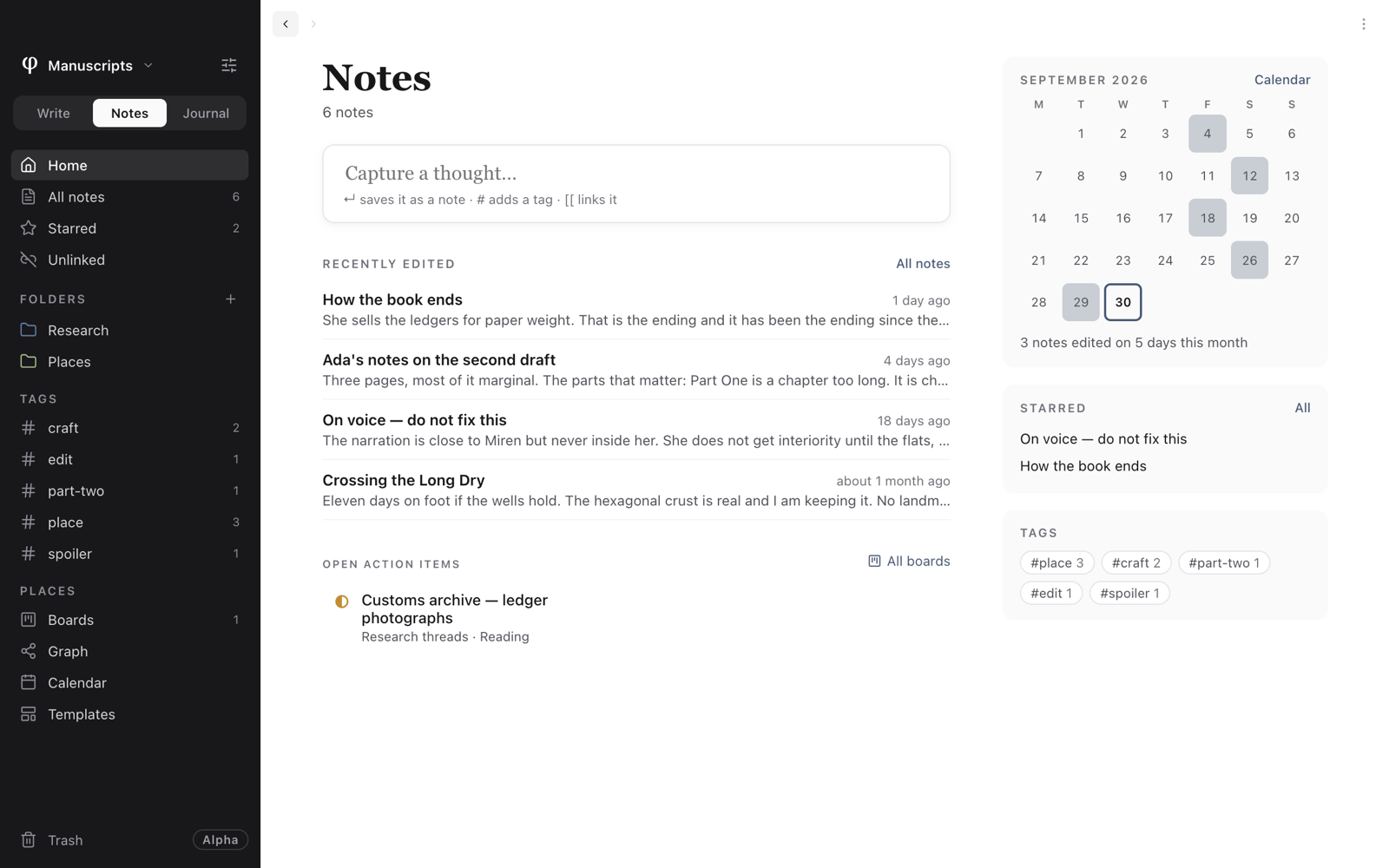
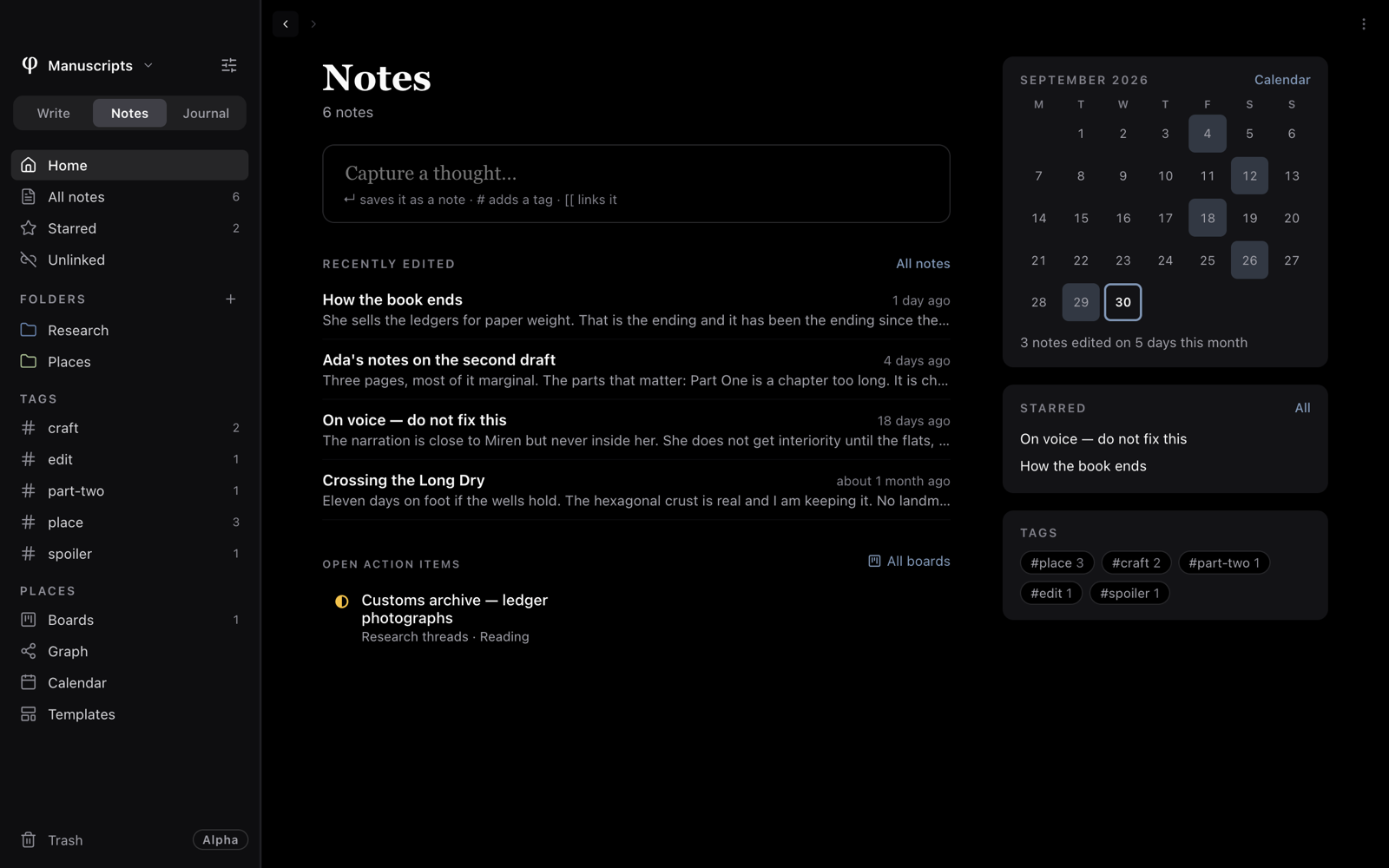
Apunta una idea
- Elige Notas en el selector de modo, en lo alto de la barra lateral
(
⌘2). Llegas al Inicio de Notas. - Haz clic en Apunta una idea… y escribe.
- Añade una
#wordpara etiquetarla, o[[y un título para enlazarla a un documento. - Pulsa Retorno. La nota se guarda y el cuadro queda vacío para la siguiente.
La nota no se abre; te quedas donde estabas. Aparece la primera en Editado recientemente y en Todas las notas.
Una idea corta se convierte en el título de la nota. Una larga se recorta para
hacer el título, y se guarda entera como texto de la nota. Solo la primera
#word se convierte en etiqueta; la palabra se queda en el texto tal como la
escribiste.
Capturar desde una lista
El mismo cuadro está en lo alto de la lista cuando miras Todas las notas, una carpeta o una etiqueta. Una nota capturada ahí va a parar a lo que estás mirando:
| Estás mirando | La nota va |
|---|---|
| Todas las notas | A ninguna carpeta, etiquetada con su primera #word. |
| Una carpeta | A esa carpeta, etiquetada con su primera #word. |
| Una etiqueta | Bajo esa etiqueta, escribas lo que escribas. |
Para escribir algo más largo, pulsa + en lo alto de la lista (Nueva
nota), o ⌘N mientras estás en Notas. Una nota creada con + mientras
estás en una carpeta va a esa carpeta.
El Inicio de Notas
Inicio es donde se abre Notas. A la izquierda:
- Apunta una idea…, la forma más rápida de empezar.
- Editado recientemente: las últimas notas que tocaste, con cuánto hace y su primera línea. Todas las notas abre la lista completa.
- Acciones pendientes: elementos de lista de tareas de tus notas que están en un tablero y aún no se han hecho. Solo aparece cuando tienes alguno. Consulta Tableros.
A la derecha, el mes (los días más oscuros son días en que editaste más notas, y Calendario abre el calendario), tus notas Destacadas y tus Etiquetas más usadas. Haz clic en una etiqueta para ver sus notas.
Volver a encontrar una nota
La barra lateral de Notas enumera los caminos de entrada:
| Lugar | Qué muestra |
|---|---|
| Todas las notas | Todas las notas que no pertenecen a ningún proyecto. |
| Destacados | Las notas que has destacado. |
| Sin enlazar | Notas a las que nada enlaza y que no enlazan a nada. Buenas para encontrar cabos sueltos. |
| Carpetas | Tus carpetas, cada una con cuántas notas contiene. El + junto al encabezado crea una nueva. |
| Etiquetas | Todas las etiquetas de tus notas, con su recuento. |
Cada lista tiene arriba un campo de búsqueda que la filtra por título, primeras
líneas y etiquetas, y un orden: Última edición, Fecha de creación o
Título. ⌘K encuentra cualquier documento por su nombre desde cualquier
sitio. Consulta Buscar y reemplazar.
Destacar una nota
Destaca lo que más usas. Cualquiera de estas opciones sirve, y elegirla otra vez le quita el destacado:
- El ⋮ en lo alto de la nota abierta → Destacar.
- Haz clic derecho en la nota en una lista, o en su ⋮ → Destacar.
- La estrella en la página Detalles… de la nota.
Las notas destacadas aparecen en Destacados en la barra lateral y en Inicio.
Etiquetar una nota
Una etiqueta atraviesa las carpetas, y una nota puede llevar tantas como quieras.
- Añadir una: abre los Detalles… de la nota, escribe en + Etiqueta y
pulsa Retorno. Capturar con una
#wordtambién añade una. - Quitar una: haz clic en su × en Detalles.
- Recorrer una: haz clic en ella en Etiquetas en la barra lateral, en Inicio o en Detalles.
Una lista muestra la primera etiqueta de cada nota bajo su primera línea.
Una nota puede convertirse en una pieza de escritura, y volver atrás. Haz clic derecho en ella (o usa su ⋮) y elige Mover a las piezas de Escribir. Una pieza hace el camino inverso con Mover a Notas. Consulta Organizar tu trabajo.
Ver también
- Organizar tu trabajo: carpetas, orden, mover y la papelera.
- Enlaces y el grafo
- Tableros: convierte una lista de tareas de una nota en una tarjeta.
- Investigación: notas guardadas para un libro concreto.