Imprimir un libro
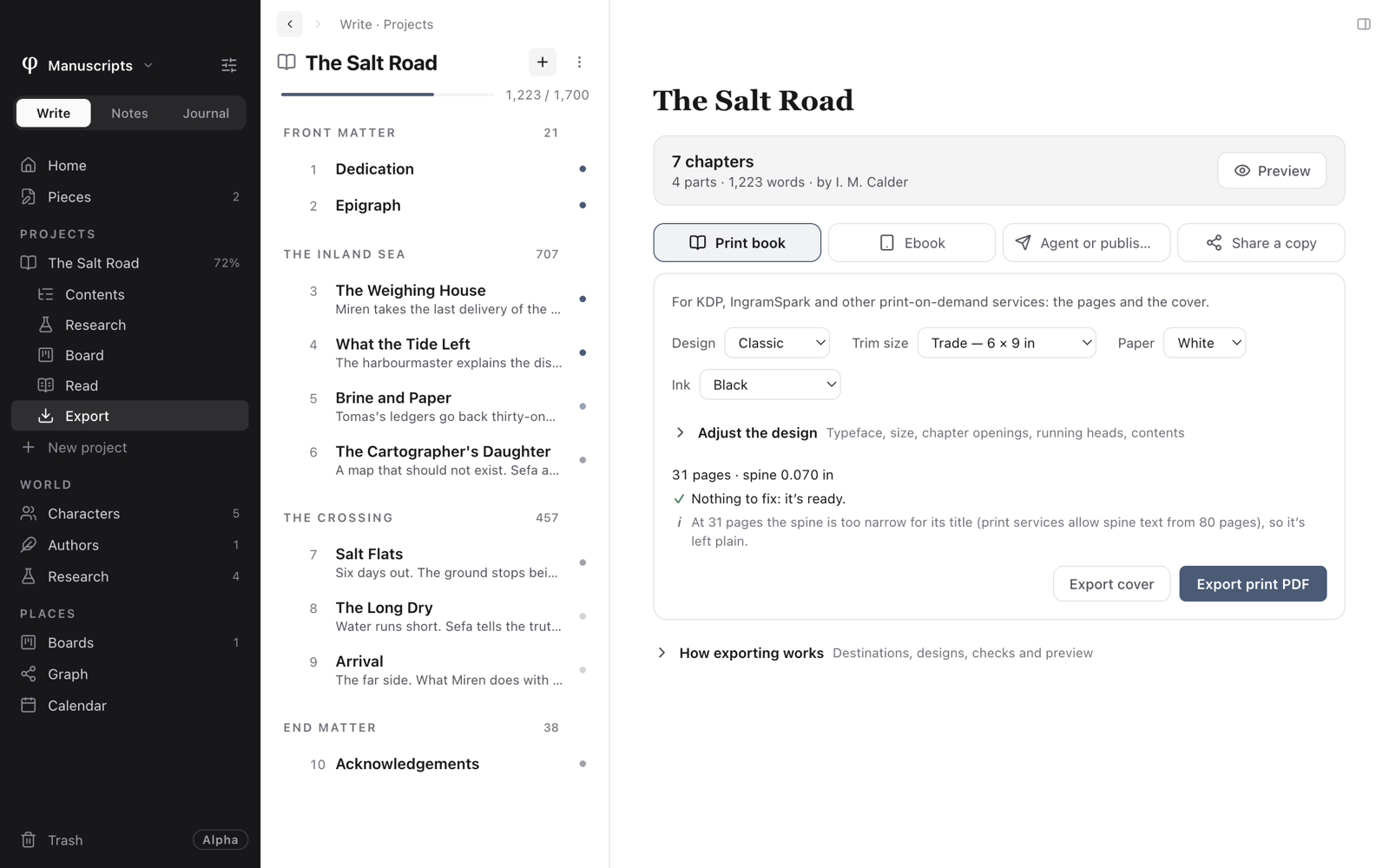
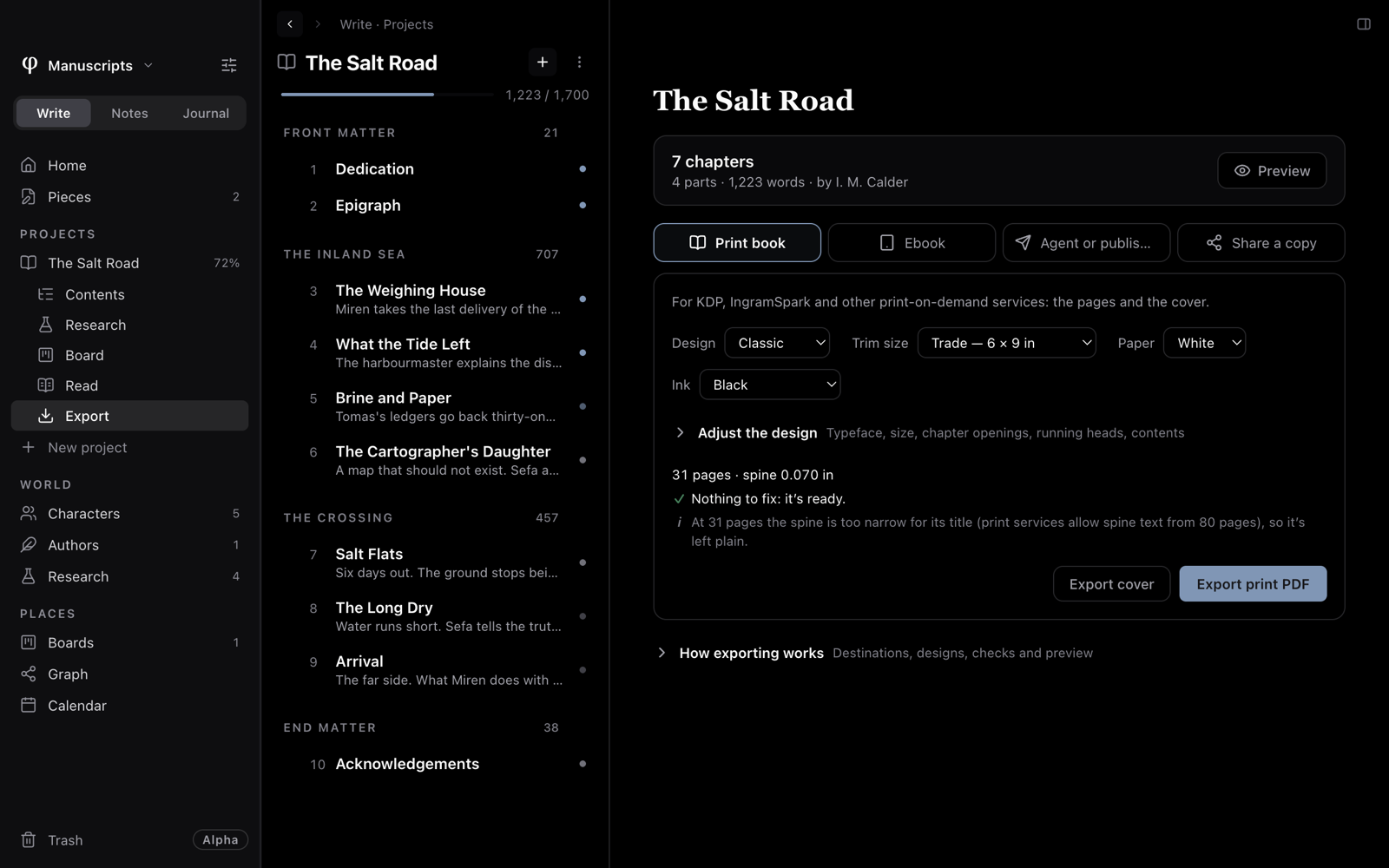
La pestaña Libro impreso crea los dos archivos que pide un servicio de impresión bajo demanda: el interior, como PDF listo para imprenta, y la cubierta, con portada, lomo y contracubierta en una sola página. φ calcula los márgenes, las páginas en blanco antes de los capítulos y el lomo a partir del número de páginas.
Crear los archivos
- Abre la página Exportar del proyecto y elige Libro impreso.
- Elige las cuatro cosas que pide un servicio de impresión:
- Diseño: cómo se compone el libro (consulta Diseños).
- Formato: el tamaño de la página impresa.
- Papel: Blanco o Crema.
- Tinta: Negra, o mantener el color de φ.
- Lee la comprobación que aparece debajo de las opciones y corrige lo que señale.
- Pulsa Exportar PDF para imprenta para el interior.
- Pulsa Exportar cubierta para la cubierta completa.
- Sube los dos archivos a tu servicio de impresión por separado.
Elegir el formato
| Formato | Habitual para |
|---|---|
| 5 × 8 in (12,7 × 20,3 cm) | Libros de bolsillo de gran tirada |
| 5,25 × 8 in (13,3 × 20,3 cm) | Novelas más cortas |
| Digest: 5,5 × 8,5 in | Novela, memorias, poesía |
| Trade: 6 × 9 in | La mayoría de la ficción y la no ficción; la opción segura |
| 6,14 × 9,21 in (15,6 × 23,4 cm) | No ficción de mayor formato |
| 7 × 10 in (17,8 × 25,4 cm) | Cuadernos de ejercicios y libros ilustrados |
| Carta: 8,5 × 11 in | Manuales y libros de gran formato |
Son los tamaños que imprimen KDP e IngramSpark. Si un proyecto está configurado con un papel que no imprimen (A4, por ejemplo), la pestaña lo indica y te pide que elijas uno.
Papel y tinta
El Crema es habitual en ficción y el Blanco en no ficción. El crema es algo más grueso, así que el mismo libro tiene un lomo más ancho.
Los enlaces y las citas se imprimen en negro de forma predeterminada, para que ningún color de pantalla llegue a una página impresa. Las imágenes conservan su color en ambos casos. Elige Mantener el color de φ solo si vas a pagar por impresión en color.
De qué se encarga φ
- Los capítulos abren en página impar. φ añade la página en blanco anterior cuando un diseño lo pide. Puedes desactivarlo en Ajustar el diseño.
- Márgenes para la encuadernación. El margen interior crece con el número de páginas, como exigen los servicios de impresión, para que el texto no quede pegado al lomo.
- Límites de páginas. Un libro de bolsillo necesita al menos 24 páginas y admite como máximo 828; la comprobación te avisa si el libro queda fuera de ese rango.
- Sin cubierta dentro del interior. La cubierta es un archivo aparte.
- Notas al pie al final de su página, y cabeceras y números de página tal como los fija el diseño, sin ninguno en las aperturas de capítulo.
La cubierta
Exportar cubierta crea un solo PDF con la contracubierta, el lomo y la portada, más el octavo de pulgada de sangrado que los servicios de impresión recortan.
- La portada es tu imagen de cubierta, que se fija en la parte superior de la página del proyecto.
- La contracubierta y el lomo toman su color de la imagen de cubierta. La contracubierta lleva la descripción del libro y la biografía breve del primer autor, y deja libre la esquina donde va el código de barras.
- El lomo se dimensiona según el número de páginas y el papel. A partir de 80 páginas lleva el título y el autor; por debajo es demasiado estrecho y queda liso.
La comprobación avisa cuando la imagen de cubierta es demasiado pequeña para imprimirse con nitidez: una cubierta impresa necesita unos 300 píxeles por pulgada.
Antes de publicar, pide una prueba impresa a tu servicio de impresión. Es la única forma de ver los colores, los márgenes y el lomo como los verá un lector.
Ver también
- Vista previa: todas las páginas del libro, en pliegos.
- Diseños y cómo ajustarlos
- Datos del libro: la portada, la página de créditos y el ISBN.
- Crear un libro electrónico: el mismo libro para aplicaciones de lectura.