Tableros
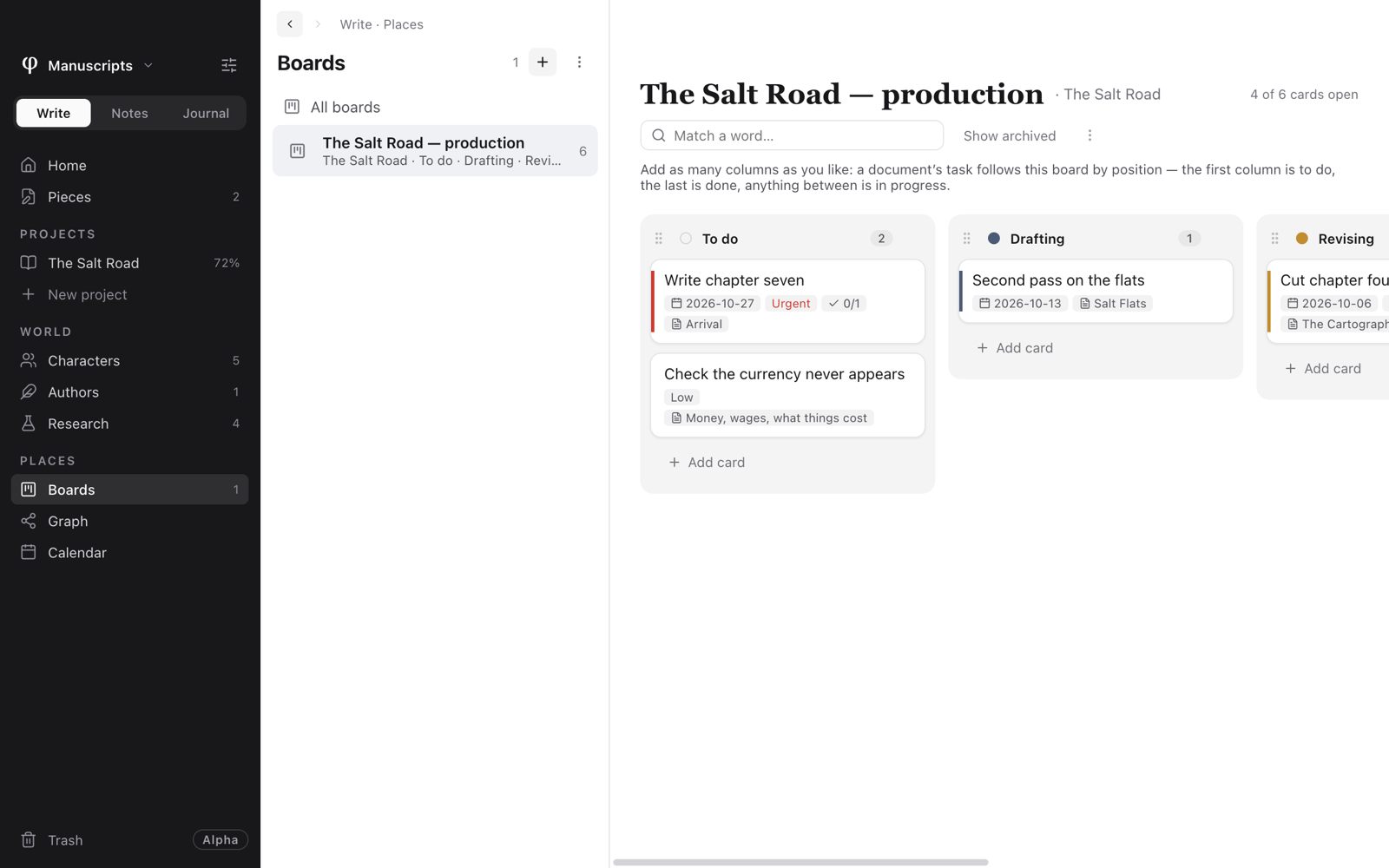
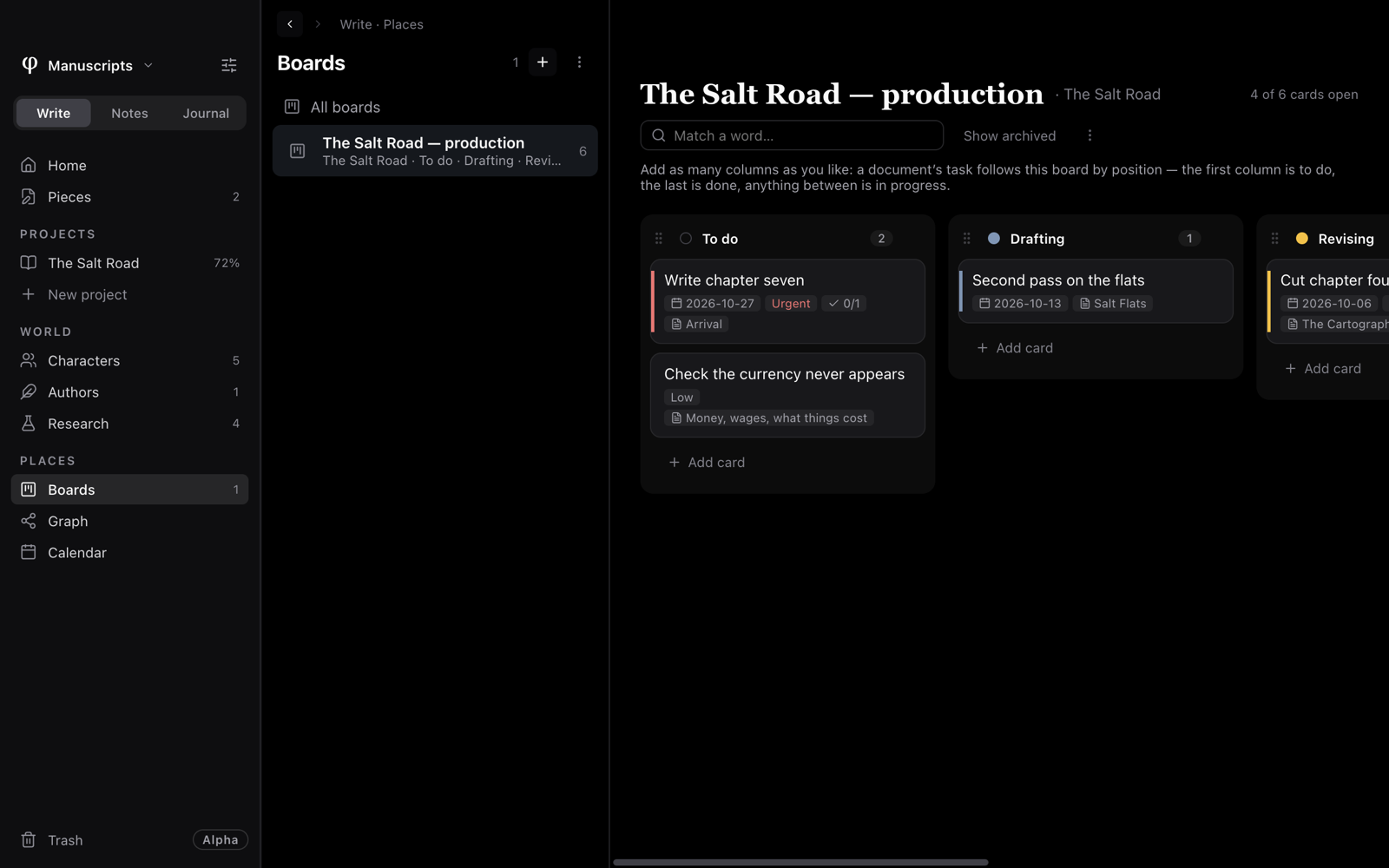
Un tablero son columnas de tarjetas: lo que hay que hacer en un proyecto, o cualquier otra cosa que quieras mantener en movimiento. Las tarjetas llevan fechas, prioridades, listas de comprobación y enlaces a tus documentos, y un elemento de una lista de comprobación en un documento puede vivir en un tablero y mantenerse al paso con él.
Dónde viven los tableros
Abre Lugares → Tableros en la barra lateral de Escribir o de Notas. Cada modo guarda los suyos:
- Escribir muestra los tableros que pertenecen a un proyecto.
- Notas muestra los tableros que no pertenecen a ninguno.
Sin ningún tablero elegido, la página muestra cada tablero de ese modo como un mosaico: sus columnas y cuántas tarjetas hay abiertas. Haz clic en uno para abrirlo.
Crear un tablero
Hay dos tipos:
- Nuevo tablero de tareas: empieza con To do, Doing y Done. Sus columnas tienen un significado: la primera es lo pendiente, la última lo hecho, y todo lo que queda en medio está en curso. Es el tipo que sigue las acciones.
- Nuevo tablero personalizado: columnas libres (Column 1, Column 2, Column 3) sin ningún significado asociado.
Crea cualquiera de los dos con los botones de la página Tableros. Mientras no hay ningún tablero abierto, + en lo alto de la lista de Tableros crea un tablero de tareas; el ⋮ de la lista tiene Nuevo tablero personalizado. φ te pide un nombre: Nombra el tablero.
En Escribir, un tablero se crea para el proyecto en el que estás: sin ningún proyecto abierto no hay nada a lo que asociarlo. La página Abrir el tablero del proyecto de un proyecto también tiene Nuevo tablero de tareas para este proyecto.
Columnas
- Añadir columna: desde el ⋮ del tablero, o al final de las columnas.
- Renombrar: haz clic en el nombre de una columna y escribe.
- Color: elige uno para el punto junto a su nombre, o Sin color.
- Mover: arrastra una columna por su asa.
- Quitar: una columna puede irse cuando está vacía; mueve antes sus tarjetas. Un tablero de tareas siempre conserva al menos dos columnas.
Tarjetas
Haz clic en Añadir tarjeta en una columna (o en + en lo alto de la lista, con el tablero abierto) para añadir una. Arrastra las tarjetas entre columnas y hacia arriba y abajo. Haz clic en una tarjeta para abrirla:
- Título, Notas (una descripción) y una Lista de comprobación: escribe un elemento y pulsa Enter.
- Enlazado a: documentos, personajes y proyectos. Haz clic en un enlace para abrirlo.
- Columna, Vence (una fecha), Recordar (una fecha y una hora), Prioridad (Baja, Normal, Alta o Urgente) y un color de Etiqueta.
- Archivar tarjeta: la guarda sin eliminarla (ver más abajo).
- Eliminar tarjeta: la mueve a la papelera. Restaurar la devuelve a la columna de la que vino.
Mantener ordenado un tablero
La cabecera del tablero muestra cuántas tarjetas hay abiertas, un campo para Buscar una palabra… y Mostrar archivadas. Su ⋮ tiene:
- Ocultar lo hecho: mantiene fuera de la vista las tarjetas de la última columna.
- Archivar lo terminado (con un recuento): guarda de una vez todas las tarjetas de la última columna. Las tarjetas archivadas dejan de mostrarse y de contar, pero siguen en el archivo del tablero; Mostrar archivadas las trae de vuelta, tachadas, y Devolver al tablero en una tarjeta la recupera.
- Añadir columna.
- Ajustes del tablero: el Nombre del tablero; su Proyecto (un proyecto, que lo muestra en Escribir, o Independiente, que lo muestra en Notas); sus columnas, para renombrarlas, colorearlas, moverlas y quitarlas; y Eliminar tablero, que lo mueve a la papelera.
Acciones: listas de comprobación que viven en un tablero
Un elemento de una lista de comprobación en una nota puede convertirse en una tarjeta que lo sigue.
- Escribe un elemento de lista de comprobación: teclea
[]o usa/checklist. - Abre la pestaña Notas del panel de información (
⇧⌘A). En Acciones aparece cada elemento de lista de comprobación del documento. - Haz clic en Seguir junto a uno y elige un tablero de tareas (o crea uno).
La tarjeta enlaza de vuelta a la nota, y ambas van a la par: marca el elemento y la tarjeta pasa a la última columna del tablero; mueve la tarjeta y el elemento la sigue. Una lista anidada también viaja con él: los hijos del elemento se convierten en la lista de comprobación de la tarjeta.
El Inicio de Notas lista las Acciones pendientes de tus tableros de Notas, con un enlace a Todos los tableros.
Poner un documento en un tablero
Una tarjeta también puede representar un documento entero: abre el ⋮ del documento → Añadir al tablero… (también en la pestaña Esquema del panel de información). Dale un título a la tarjeta, elige un tablero de tareas y la tarjeta enlaza al documento. Los Detalles… de un documento listan las tarjetas que apuntan a él.
El tablero de capítulos de un proyecto
Un proyecto tiene un tablero propio que nunca tienes que mantener: Abrir el tablero del proyecto muestra sus capítulos como tarjetas en columnas de estado: Pendiente, Borrador, Revisado, Final. Arrastra una tarjeta y el estado del capítulo cambia. Los tableros de tareas del proyecto están debajo. Consulta Proyectos.
Fechas de vencimiento
Una tarjeta con fecha Vence aparece en el calendario ese día (Vence · y el nombre del tablero; el filtro Vence del calendario muestra solo esas), y bajo Vence esta semana en el Inicio de Escribir.