Tableaux
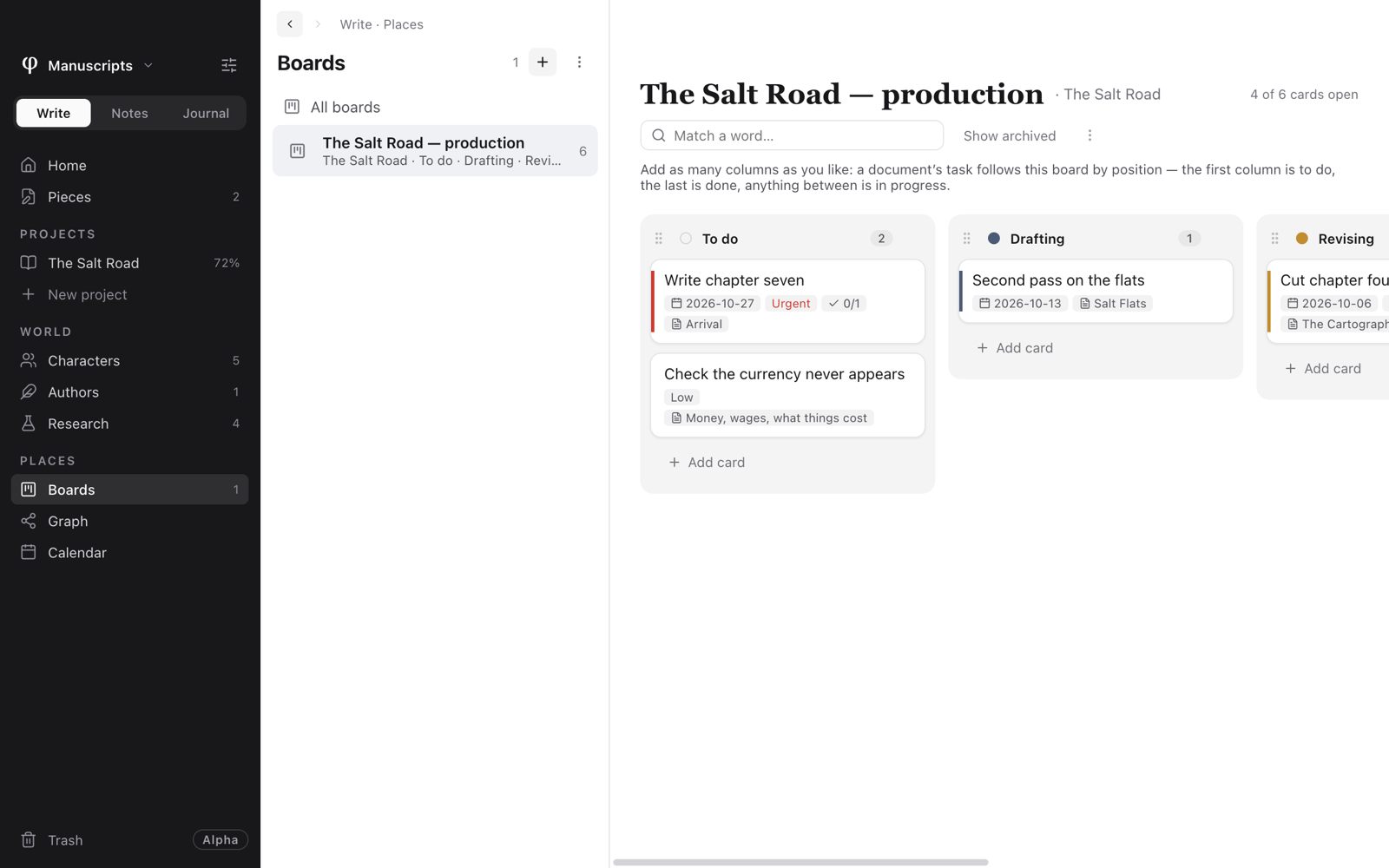
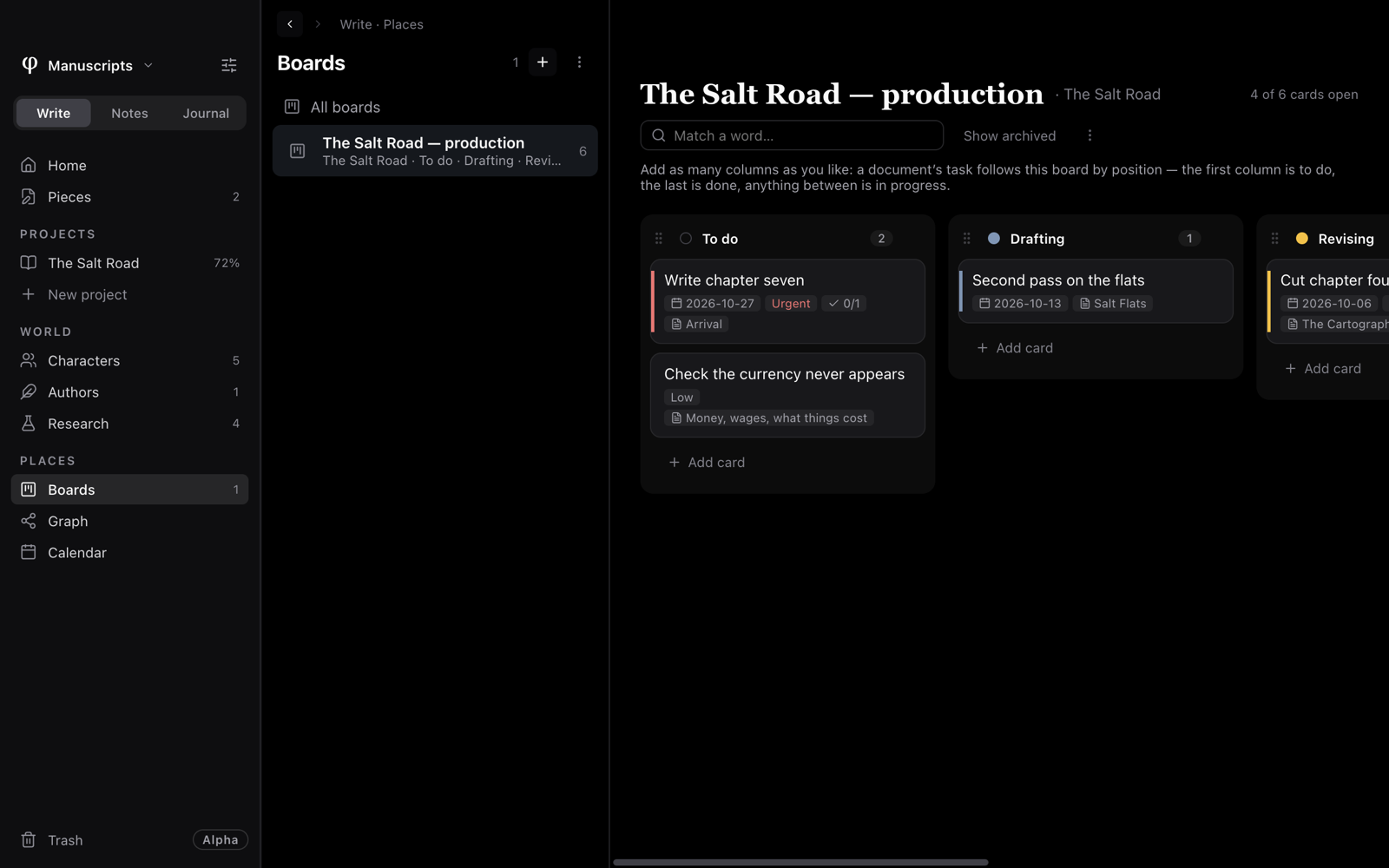
Un tableau, ce sont des colonnes de cartes — les choses à faire pour un projet, ou tout ce que vous voulez faire avancer. Les cartes portent des dates, des priorités, des listes de contrôle et des liens vers vos documents, et un élément de liste de contrôle dans un document peut vivre sur un tableau et rester synchronisé avec lui.
Où vivent les tableaux
Ouvrez Lieux → Tableaux dans la barre latérale d’Écrire ou de Notes. Chaque mode garde les siens :
- Écrire affiche les tableaux qui appartiennent à un projet.
- Notes affiche les tableaux qui n’appartiennent à aucun.
Quand aucun tableau n’est choisi, la page affiche chaque tableau de ce mode sous forme de vignette — ses colonnes et le nombre de cartes ouvertes. Cliquez sur l’un d’eux pour l’ouvrir.
Créer un tableau
Il en existe deux sortes :
- Nouveau tableau de tâches — commence avec To do, Doing et Done. Ses colonnes ont un sens : la première, c’est à faire ; la dernière, c’est terminé ; tout ce qui se trouve entre les deux est en cours. C’est la sorte qui suit les actions.
- Nouveau tableau personnalisé — des colonnes libres (Column 1, Column 2, Column 3) sans signification particulière.
Créez l’un ou l’autre avec les boutons de la page Tableaux. Tant qu’aucun tableau n’est ouvert, + en haut de la liste Tableaux crée un tableau de tâches ; le ⋮ de la liste propose Nouveau tableau personnalisé. φ vous demande : Nommez le tableau.
Dans Écrire, un tableau est créé pour le projet où vous êtes — sans projet ouvert, il n’y a rien à quoi le rattacher. La page Ouvrir le tableau du projet d’un projet propose aussi Nouveau tableau de tâches pour ce projet.
Colonnes
- Ajouter une colonne — depuis le ⋮ du tableau, ou au bout des colonnes.
- Renommer — cliquez sur le nom d’une colonne et tapez.
- Couleur — choisissez-en une pour la pastille à côté de son nom, ou Sans couleur.
- Déplacer — glissez une colonne par sa poignée.
- Retirer — une colonne peut partir une fois vide ; déplacez d’abord ses cartes. Un tableau de tâches garde toujours au moins deux colonnes.
Cartes
Cliquez sur Ajouter une carte dans une colonne (ou sur + en haut de la liste, tableau ouvert) pour en ajouter une. Glissez les cartes d’une colonne à l’autre, et vers le haut ou le bas. Cliquez sur une carte pour l’ouvrir :
- Titre, Notes (une description) et une Liste de contrôle — tapez un élément et appuyez sur Entrée.
- Lié à — documents, personnages et projets. Cliquez sur un lien pour l’ouvrir.
- Colonne, Échéance (une date), Rappel (une date et une heure), Priorité (Basse, Normale, Haute ou Urgente) et une couleur d’Étiquette.
- Archiver la carte — la range sans la supprimer (voir plus bas).
- Supprimer la carte — l’envoie à la corbeille. Restaurer la remet dans la colonne d’où elle venait.
Garder un tableau en ordre
L’en-tête du tableau affiche le nombre de cartes ouvertes, un champ Chercher un mot… et Afficher les archivées. Son ⋮ propose :
- Masquer ce qui est fait — garde hors de vue les cartes de la dernière colonne.
- Archiver ce qui est terminé (avec un nombre) — range d’un coup toutes les cartes de la dernière colonne. Les cartes archivées ne s’affichent plus et ne comptent plus, mais restent dans le fichier du tableau ; Afficher les archivées les fait revenir, barrées, et Remettre sur le tableau sur une carte la réintègre.
- Ajouter une colonne.
- Réglages du tableau — le Nom du tableau ; son Projet (un projet, qui l’affiche dans Écrire, ou Autonome, qui l’affiche dans Notes) ; ses colonnes, à renommer, colorer, déplacer et retirer ; et Supprimer le tableau, qui l’envoie à la corbeille.
Actions : des listes de contrôle qui vivent sur un tableau
Un élément de liste de contrôle dans une note peut devenir une carte qui le suit.
- Écrivez un élément de liste de contrôle — tapez
[]ou utilisez/checklist. - Ouvrez l’onglet Notes du panneau d’informations (
⇧⌘A). Sous Actions, chaque élément de liste de contrôle du document est listé. - Cliquez sur Suivre à côté de l’un d’eux, et choisissez un tableau de tâches (ou créez-en un).
La carte renvoie à la note, et les deux restent synchronisées : cochez l’élément et la carte passe dans la dernière colonne du tableau ; déplacez la carte et l’élément suit. Une liste imbriquée suit aussi — les enfants de l’élément deviennent la liste de contrôle de la carte.
L’Accueil de Notes liste les Actions en cours de vos tableaux de Notes, avec un lien vers Tous les tableaux.
Mettre un document sur un tableau
Une carte peut aussi représenter un document entier : ouvrez le ⋮ du document → Ajouter au tableau… (aussi dans l’onglet Plan du panneau d’informations). Donnez un titre à la carte, choisissez un tableau de tâches, et la carte renvoie au document. Les Détails… d’un document listent les cartes qui pointent vers lui.
Le tableau des chapitres d’un projet
Un projet a un tableau à lui que vous n’avez jamais à tenir : Ouvrir le tableau du projet affiche ses chapitres comme des cartes dans des colonnes de statut — À faire, Brouillon, Révisé, Final. Glissez une carte et le statut du chapitre change. Les tableaux de tâches du projet se trouvent en dessous. Voir Projets.
Échéances
Une carte avec une date d’Échéance apparaît dans le calendrier ce jour-là (Échéance · et le nom du tableau ; le filtre Échéance du calendrier n’affiche que celles-là), et sous À rendre cette semaine dans l’Accueil d’Écrire.