Se repérer dans φ
La fenêtre de φ a trois colonnes — la barre latérale, la liste et la page — et chacun de ses trois modes s'ouvre sur un Accueil qui lui est propre. Cette page est une visite, de gauche à droite, puis un tour des touches qui vous mènent partout.
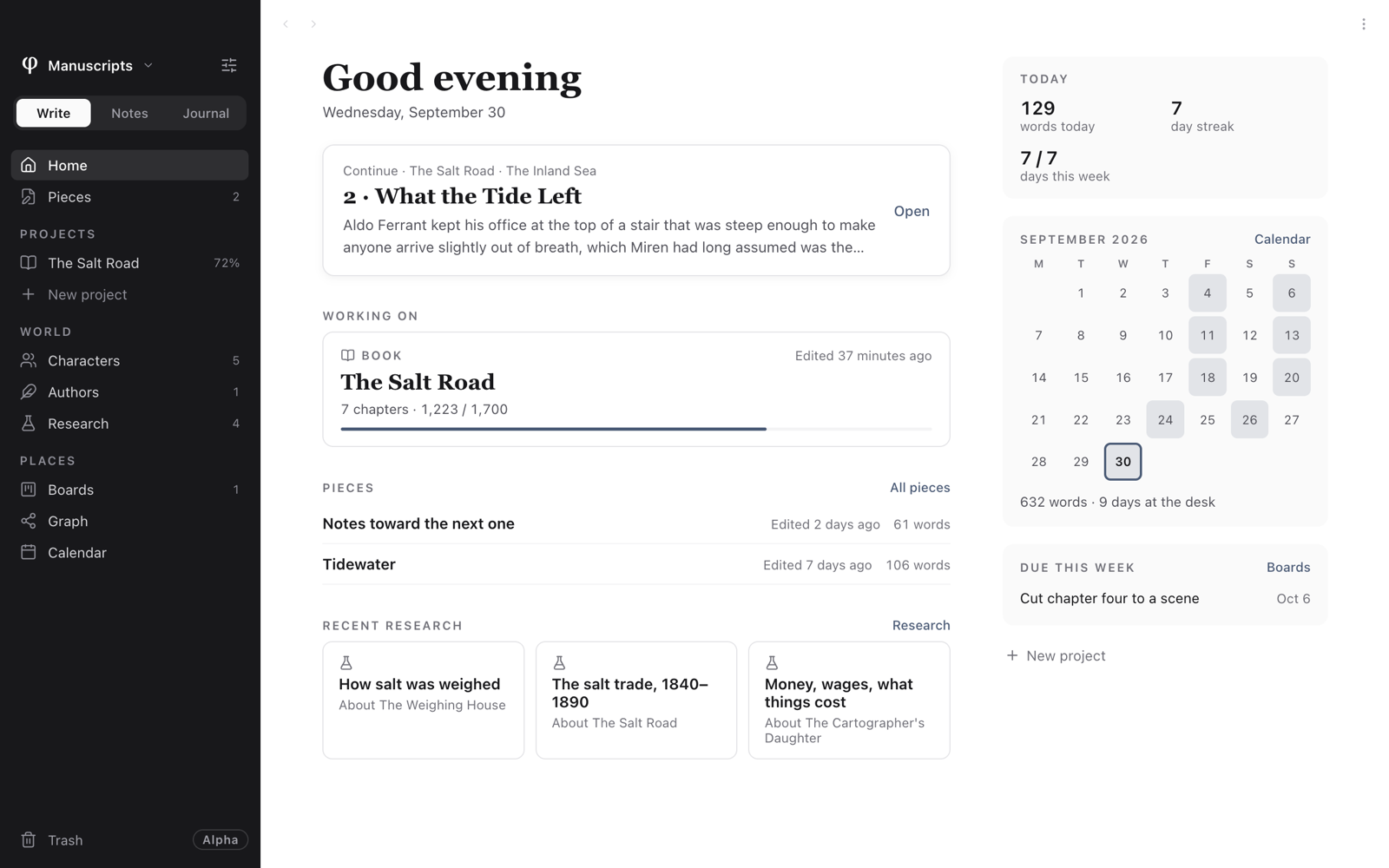
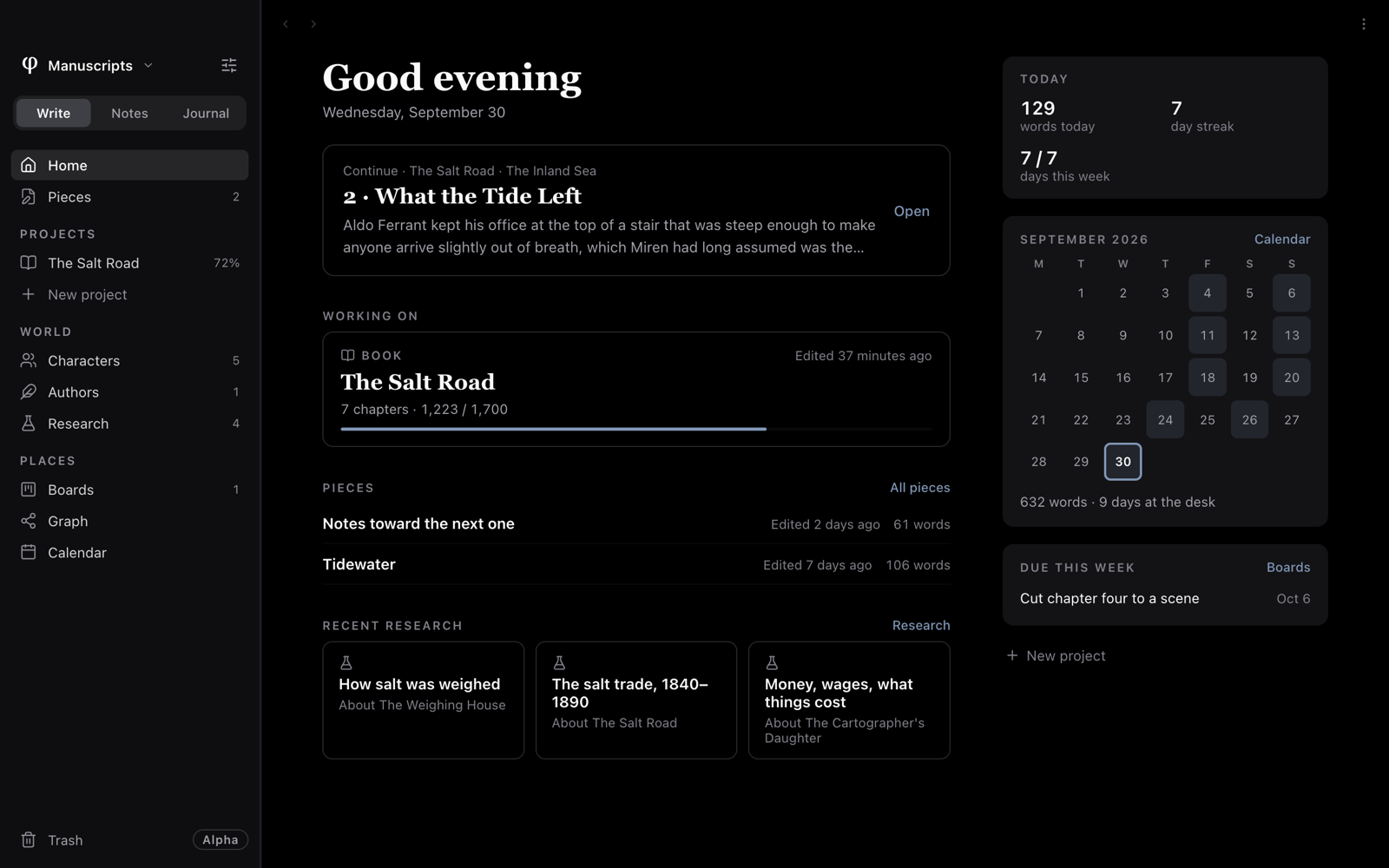
La barre latérale
La barre latérale est toujours là, sauf dans le Sanctuaire. De haut en bas :
- Le nom du coffre. Cliquez dessus pour le menu du coffre : vos coffres, Ouvrir un autre coffre…, Nouveau coffre…, Afficher dans le Finder et Importer…. Voir Coffres.
- Le bouton à curseurs, à côté, ouvre les Réglages (
⌘,). - Écrire · Notes · Journal — le sélecteur de mode.
⌘1,⌘2et⌘3choisissent un mode dans cet ordre et vous mènent à son Accueil. (Un coffre qui n'utilise qu'un seul mode n'a pas de sélecteur ; voir Espaces.) - Les lieux du mode, par groupes — voir ci-dessous.
- Le pied : ce que fait le coffre (Enregistrement…, Indexation…), la Corbeille, et le badge Alpha, qui est aussi le moyen de nous dire comment φ se passe pour vous.
Ce que contient la barre latérale de chaque mode :
| Mode | Lieux |
|---|---|
| Écrire | Accueil, Pièces (les écrits qui n'appartiennent à aucun projet), Projets (chaque projet, et Nouveau projet), Monde (Personnages, Auteurs, Recherche), Lieux (Tableaux, Graphe, Calendrier) |
| Notes | Accueil, Toutes les notes, Favoris, Non liées, Dossiers (avec un + pour un nouveau dossier), Étiquettes, Lieux (Tableaux, Graphe, Calendrier, Modèles) |
| Journal | Accueil, Aujourd'hui, Toutes les entrées, Pages du matin, Scellées, Lieux (Calendrier) |
Les lieux partagés affichés par chaque mode se choisissent dans Réglages → Réglages d'écriture. Faites un clic droit sur un projet ou un dossier de la barre latérale pour son propre menu — son icône, sa couleur, et ainsi de suite — et glissez une note sur un dossier pour l'y ranger.
La liste
Choisissez quelque chose dans la barre latérale et la deuxième colonne le liste : le plan d'un projet, vos pièces, un dossier de notes, les jours du journal, les tableaux, la corbeille. Choisissez une ligne et elle s'ouvre sur la page ; la liste reste où elle est.
En haut de la liste :
- ‹ › — retour et suivant (
⌘[et⌘]), avec l'endroit où vous êtes à côté. - Le titre de ce qui est listé.
- Le tri — Modifié, Créé ou Titre — sur les listes de pièces et de notes.
- + — en créer un nouveau ici : un chapitre ou une partie dans un projet, une pièce, une note, l'entrée du jour, une carte sur un tableau.
- ⋮ — les choses moins fréquentes pour ce mode. Dans un projet, il contient aussi les pages propres au projet : Sommaire, Aperçu, Lire, Ouvrir le tableau du projet et Exporter le manuscrit….
Les pièces, les notes, les personnages, les auteurs et la recherche ont un champ de recherche sous le titre (Rechercher dans pièces, Rechercher dans toutes les notes, …) qui filtre la liste pendant que vous tapez ; Échap l'efface. Toutes les notes, un dossier de notes et une étiquette ont aussi une zone Notez une idée… : tapez une ligne et appuyez sur Entrée, et elle est enregistrée comme note.
Les dossiers s'ouvrent sur place. Dans Pièces et dans Notes, ouvrez un dossier et la liste montre ce qu'il contient, avec le chemin du dossier au-dessus — Tout › Essais › Brouillons. Cliquez sur n'importe quelle étape du chemin pour en ressortir, et déposez un document sur un dossier ou sur une étape du chemin pour l'y déplacer.
La page
La page ne porte que le titre et les mots. Tout le reste est gardé sur ses bords :
- En haut à droite, trois boutons : le menu ⋮ du document, Infos
(
⇧⌘I) et Sanctuaire (⌘.). - Dans le coin inférieur droit, le nombre de mots — ou les mots par rapport à l'objectif, si le document en a un. Cliquez dessus pour les Statistiques du document.
Le panneau Infos
Infos ouvre un panneau à droite avec quatre onglets :
- Plan — mots, temps de lecture, l'objectif et cette séance ; les titres et les notes de bas de page du document ; Ajouter au tableau… et Enregistrer un instantané.
- Liens — ce vers quoi ce document pointe et ce qui pointe vers lui, et les notes à son sujet.
- Notes — ses surlignages, commentaires et tâches (
⇧⌘Aouvre cet onglet). - Historique — ses versions. Voir Versions et sauvegarde.
Le dictionnaire s'y ajoute comme cinquième onglet pendant que vous l'utilisez. Le panneau reste ouvert jusqu'à ce que vous le fermiez ; une fois fermé, il reste fermé pour tous les documents, même après avoir quitté, jusqu'à ce que vous le rouvriez.
Détails
Le statut d'un document, son synopsis ou sa description, son objectif de mots, ses étiquettes, sa couleur, son étoile et son emplacement se trouvent sur sa page Détails — choisissez Détails… dans n'importe quel menu ⋮ ou en faisant un clic droit sur un document dans une liste. Voir Organiser votre travail.
Redimensionner les colonnes
Faites glisser le fin séparateur entre deux colonnes pour élargir ou rétrécir l'une d'elles (ou donnez le focus au séparateur et utilisez les flèches). φ retient les largeurs pour chaque coffre. Faire glisser le séparateur du panneau Infos presque jusqu'au bout le ferme, tout comme un double-clic sur le séparateur. Quand la fenêtre est trop étroite pour tout afficher, le panneau Infos s'efface.
Avec le thème clair, la barre latérale reste sombre, pour que la page soit l'élément le plus lumineux de l'écran. Réglages → Apparence → Barre latérale en thème clair la rend claire.
L'Accueil de chaque mode
Chaque mode s'ouvre sur un Accueil qui occupe la page. ⌘⇧H vous mène à
l'Accueil du mode où vous êtes, et Accueil en haut de la barre latérale fait
de même.
- L'Accueil d'Écrire vous accueille avec ce qu'il y a à reprendre, les projets sur lesquels vous travaillez, les pièces récentes et les Recherches en cours ; à côté, les chiffres du jour (mots aujourd'hui, votre série, cette séance, jours cette semaine), le mois, et ce qui est À rendre cette semaine sur vos tableaux.
- L'Accueil de Notes s'ouvre sur une zone Notez une idée… — appuyez sur
Entrée pour l'enregistrer comme note, et un
#motdedans devient une étiquette — avec ce que vous avez modifié récemment et, à côté, le mois, vos notes favorites et vos étiquettes. - L'Accueil de Journal s'ouvre sur l'entrée du jour, cette semaine et les jours précédents, avec vos Pages du matin du jour, le mois, et Ce jour-là — ce que vous avez écrit à cette date les autres années.
Trouver un document : ⌘K
⌘K (Fichier → Rechercher un document…) est le chemin vers partout. À
l'ouverture, avant que vous tapiez, il montre trois choses :
- Ouvert maintenant — les documents que vous avez ouverts et pas fermés. Celui à l'écran est marqué ici.
- Aller à — les modes et les lieux : Accueil, Écrire, Notes, Journal, le graphe et, à mesure que vous tapez, le calendrier, les tableaux, les personnages, les modèles, la corbeille, les Réglages.
- Créer — un nouveau document et, à mesure que vous tapez, un projet, un dossier, l'entrée du jour, et ainsi de suite.
Commencez à taper et il cherche dans tous les documents par titre et par contenu, dans les trois modes (chaque résultat indique dans quel mode il se trouve), ainsi que dans vos projets et personnages.
- Entrée ouvre le résultat en surbrillance.
⌘↵l'ouvre et garde la palette ouverte, pour que vous puissiez en ouvrir plusieurs.⌘W(ou le × sur la ligne) ferme le document ouvert en surbrillance, et la palette reste.- Échap ferme la palette.
Commandes : ⌘P
⌘P (Fichier → Palette de commandes…) ne contient que des commandes — les
verbes. Avant que vous tapiez, elle montre ce que vous avez lancé
Dernièrement ; tapez pour chercher dans toutes les commandes : nouveaux
documents, exports, versions, coffres, défilement machine à écrire, recherche de
mises à jour, et le reste.
Tous les raccourcis : ⌘/
⌘/ affiche tous les raccourcis principaux sur une seule fiche. Appuyez de
nouveau sur ⌘/ (ou sur Échap) pour la fermer. La liste complète se trouve dans
Raccourcis clavier.
Aller et revenir
⌘[/⌘]— retour et suivant parmi les endroits où vous êtes passé, dans la liste comme dans la page. Les boutons latéraux de votre souris font de même.⌥⌘←/⌥⌘→— le document au-dessus ou en dessous dans la liste : le chapitre précédent ou suivant, la note suivante, la veille.⌘W— ferme le document ouvert et garde sa liste. Un document ouvert depuis ailleurs — le calendrier, un tableau, le graphe — se ferme en revenant là où vous l'avez ouvert. Sur un lieu sans document ouvert (le calendrier, le graphe, les tableaux, la corbeille),⌘Wvous mène à l'Accueil du mode.⌘⇧H— l'Accueil du mode.