Notes et capture
Notes est le mode pour tout ce qui n’est pas l’écriture elle-même : une idée, une source, une phrase entendue au passage, une réflexion sur le chapitre quatre. Une note n’a ni statut, ni objectif de mots, ni compteur à surveiller, donc en créer une ne coûte rien. Vous tapez une idée, appuyez sur Retour et reprenez le travail.
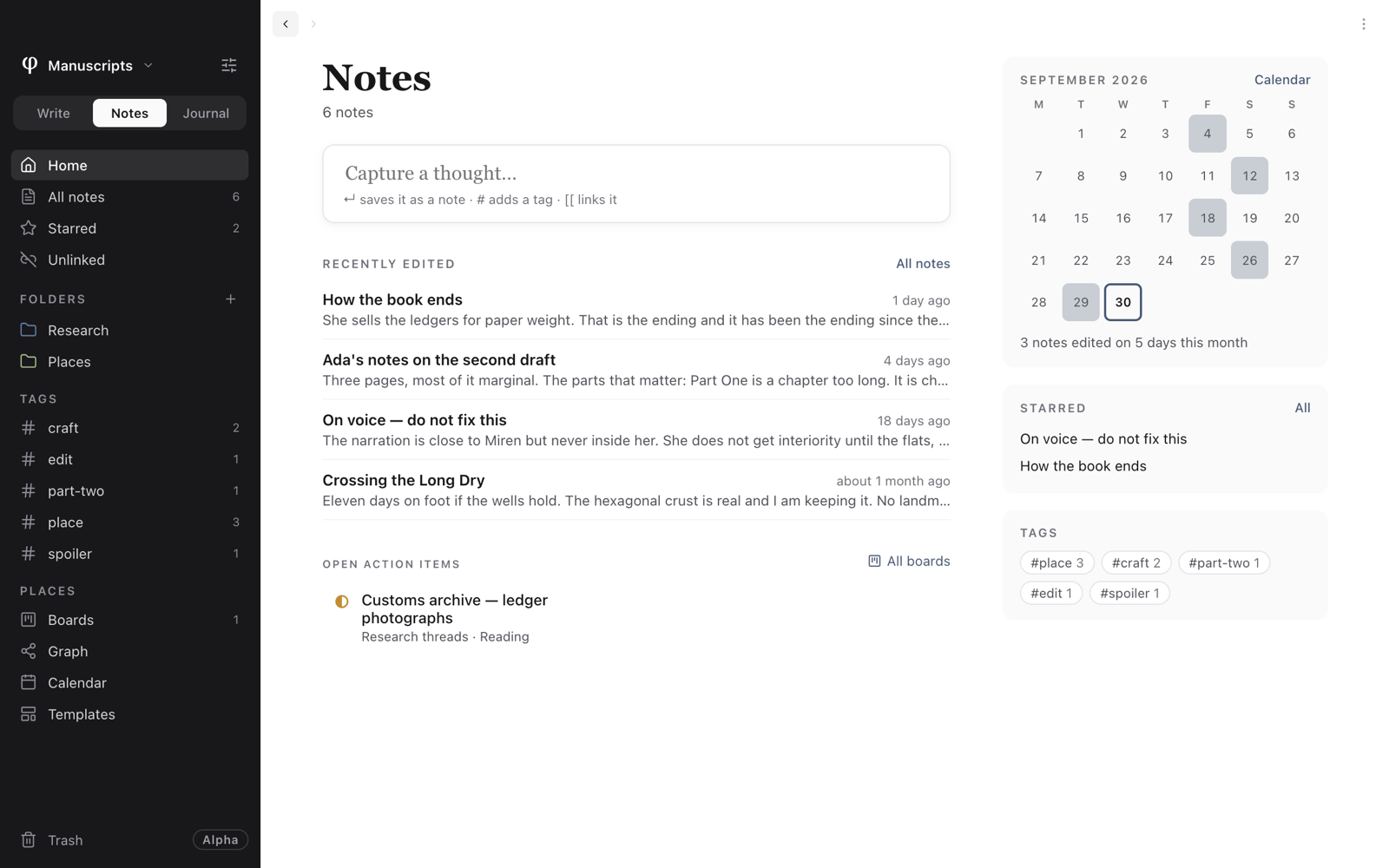
Noter une idée
- Choisissez Notes dans le sélecteur de mode en haut de la barre latérale
(
⌘2). Vous arrivez sur l’Accueil de Notes. - Cliquez sur Notez une idée… et tapez.
- Ajoutez un
#wordpour l’étiqueter, ou[[et un titre pour la lier à un document. - Appuyez sur Retour. La note est enregistrée et la zone est vide pour la suivante.
La note ne s’ouvre pas ; vous restez où vous étiez. Elle apparaît en tête de Modifié récemment, et dans Toutes les notes.
Une idée courte devient le titre de la note. Une idée longue est coupée pour
faire le titre, et elle est conservée en entier comme texte de la note. Seul le
premier #word devient une étiquette ; le mot reste dans le texte tel que vous
l’avez écrit.
Capturer depuis une liste
La même zone se trouve en haut de la liste quand vous regardez Toutes les notes, un dossier ou une étiquette. Une note capturée là arrive là où vous regardez :
| Vous regardez | La note va |
|---|---|
| Toutes les notes | Dans aucun dossier, étiquetée avec son premier #word. |
| Un dossier | Dans ce dossier, étiquetée avec son premier #word. |
| Une étiquette | Sous cette étiquette, quoi que vous ayez tapé. |
Pour écrire quelque chose de plus long, appuyez sur + en haut de la liste
(Nouvelle note), ou sur ⌘N quand vous êtes dans Notes. Une note créée
avec + pendant que vous êtes dans un dossier va dans ce dossier.
L’Accueil de Notes
L’Accueil est là où s’ouvre Notes. À gauche :
- Notez une idée…, le moyen le plus rapide d’entrer.
- Modifié récemment : les dernières notes que vous avez touchées, avec il y a combien de temps et leur première ligne. Toutes les notes ouvre la liste complète.
- Actions en cours : les éléments de liste de tâches de vos notes qui sont sur un tableau et pas encore faits. N’apparaît que lorsque vous en avez. Voir Tableaux.
À droite, le mois (les jours plus foncés sont ceux où vous avez modifié plus de notes, et Calendrier ouvre le calendrier), vos notes Favoris et vos Étiquettes les plus utilisées. Cliquez sur une étiquette pour lister ses notes.
Retrouver une note
La barre latérale de Notes liste les points d’entrée :
| Endroit | Ce qu’il liste |
|---|---|
| Toutes les notes | Toutes les notes qui n’appartiennent à aucun projet. |
| Favoris | Les notes que vous avez mises en favori. |
| Non liées | Les notes vers lesquelles rien ne pointe et qui ne pointent vers rien. Utile pour retrouver les fils qui pendent. |
| Dossiers | Vos dossiers, chacun avec le nombre de notes qu’il contient. Le + à côté de l’intitulé en crée un nouveau. |
| Étiquettes | Toutes les étiquettes de vos notes, avec leur nombre. |
Chaque liste a en haut un champ de recherche qui la filtre par titre, premières
lignes et étiquettes, et un tri : Dernière modification, Date de
création ou Titre. ⌘K trouve n’importe quel document par son nom,
depuis n’importe où. Voir Rechercher et remplacer.
Mettre une note en favori
Mettez en favori ce que vous consultez le plus. Chacune de ces méthodes fonctionne, et la choisir à nouveau retire le favori :
- Le ⋮ en haut de la note ouverte → Mettre en favori.
- Clic droit sur la note dans une liste, ou son ⋮ → Mettre en favori.
- L’étoile sur la page Détails… de la note.
Les notes favorites sont listées sous Favoris dans la barre latérale et sur l’Accueil.
Étiqueter une note
Une étiquette traverse les dossiers, et une note peut en porter autant que vous voulez.
- En ajouter une : ouvrez les Détails… de la note, tapez dans
+ Étiquette et appuyez sur Retour. Capturer avec un
#worden ajoute une aussi. - En retirer une : cliquez sur son × dans Détails.
- En parcourir une : cliquez dessus sous Étiquettes dans la barre latérale, sur l’Accueil ou dans Détails.
Une liste affiche la première étiquette de chaque note sous sa première ligne.
Une note peut devenir une pièce d’écriture, et inversement. Faites un clic droit dessus (ou utilisez son ⋮) et choisissez Déplacer vers les pièces d’Écrire. Une pièce fait le chemin inverse avec Déplacer vers Notes. Voir Organiser votre travail.
Voir aussi
- Organiser votre travail : dossiers, tri, déplacement et corbeille.
- Liens et graphe
- Tableaux : transformer une liste de tâches d’une note en carte.
- Recherche : des notes gardées pour un livre précis.