Cómo moverte por φ
La ventana de φ tiene tres columnas —la barra lateral, la lista y la página—, y cada uno de sus tres modos se abre en un Inicio propio. Esta página es un recorrido de izquierda a derecha y, después, por las teclas que te llevan a cualquier sitio.
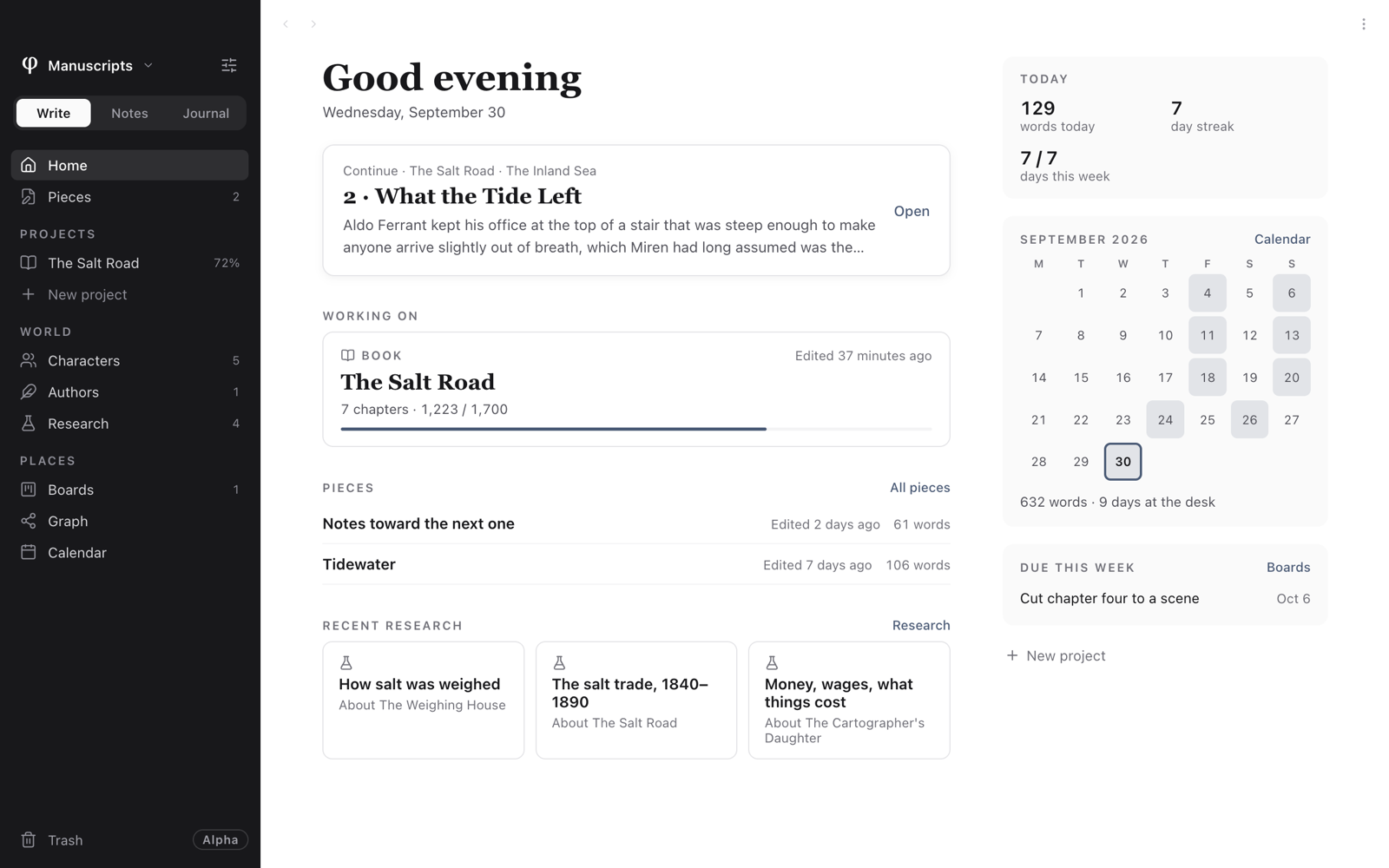
La barra lateral
La barra lateral siempre está ahí, salvo en el Santuario. De arriba abajo:
- El nombre de la bóveda. Haz clic en él para abrir el menú de la bóveda: tus bóvedas, Abrir otra bóveda…, Nueva bóveda…, Mostrar en Finder e Importar…. Consulta Bóvedas.
- El botón de los controles deslizantes, a su lado, abre los Ajustes
(
⌘,). - Escribir · Notas · Diario: el selector de modo.
⌘1,⌘2y⌘3eligen un modo en ese orden y te llevan a su Inicio. (Una bóveda que usa un solo modo no tiene selector; consulta Espacios.) - Los lugares del modo, en grupos; mira más abajo.
- El pie: lo que está haciendo la bóveda (Guardando…, Indexando…), la Papelera y la insignia Alfa, que también es la forma de contarnos qué tal te va con φ.
Lo que contiene la barra lateral de cada modo:
| Modo | Lugares |
|---|---|
| Escribir | Inicio, Piezas (escritos que no pertenecen a ningún proyecto), Proyectos (cada proyecto y Nuevo proyecto), Mundo (Personajes, Autores, Investigación), Lugares (Tableros, Grafo, Calendario) |
| Notas | Inicio, Todas las notas, Destacados, Sin enlazar, Carpetas (con un + para una carpeta nueva), Etiquetas, Lugares (Tableros, Grafo, Calendario, Plantillas) |
| Diario | Inicio, Hoy, Todas las entradas, Páginas matinales, Selladas, Lugares (Calendario) |
Qué lugares compartidos muestra cada modo lo decides tú en Ajustes → Ajustes de escritura. Haz clic derecho en un proyecto o una carpeta de la barra lateral para abrir su propio menú —su icono, su color, etcétera— y arrastra una nota sobre una carpeta para archivarla ahí.
La lista
Elige algo en la barra lateral y la segunda columna lo muestra: el esquema de un proyecto, tus piezas, una carpeta de notas, los días del diario, los tableros, la papelera. Elige una fila y se abre en la página; la lista se queda donde está.
En la parte superior de la lista:
- ‹ ›: atrás y adelante (
⌘[y⌘]), con el lugar donde estás a su lado. - El título de lo que se muestra.
- El orden —Editado, Creado o Título— en las listas de piezas y notas.
- +: crea uno nuevo aquí: un capítulo o una parte en un proyecto, una pieza, una nota, la entrada de hoy, una tarjeta en un tablero.
- ⋮: lo menos frecuente de este modo. En un proyecto, también contiene las páginas propias del proyecto: Índice, Resumen, Leer, Abrir el tablero del proyecto y Exportar manuscrito….
Las piezas, las notas, los personajes, los autores y la investigación tienen un campo de búsqueda bajo el título (Buscar en piezas, Buscar en todas las notas, …) que acota la lista mientras escribes; Esc lo vacía. Todas las notas, una carpeta de notas y una etiqueta también tienen un cuadro Anota una idea…: escribe una línea y pulsa Intro, y se guarda como nota.
Las carpetas se abren en su sitio. En Piezas y en Notas, abre una carpeta y la lista muestra lo que hay dentro, con la ruta de la carpeta encima: Todo › Ensayos › Borradores. Haz clic en cualquier paso de la ruta para volver a salir, y suelta un documento sobre una carpeta o sobre un paso de la ruta para moverlo ahí.
La página
La página solo lleva el título y las palabras. Todo lo demás se queda en sus bordes:
- Arriba a la derecha, tres botones: el menú ⋮ del documento,
Información (
⇧⌘I) y Santuario (⌘.). - En la esquina inferior derecha, el recuento de palabras, o las palabras frente a la meta si el documento tiene una. Haz clic en él para ver las Estadísticas del documento.
El panel de información
Información abre un panel a la derecha con cuatro pestañas:
- Esquema: palabras, tiempo de lectura, la meta y esta sesión; los encabezados y las notas al pie del documento; Añadir al tablero… y Guardar instantánea.
- Enlaces: a qué enlaza este documento y qué enlaza a él, y las notas sobre él.
- Notas: sus resaltados, comentarios y tareas (
⇧⌘Aabre esta pestaña). - Historial: sus versiones. Consulta Versiones y copias de seguridad.
El diccionario se une a ellas como quinta pestaña mientras lo usas. El panel sigue abierto hasta que lo cierras; una vez cerrado, sigue cerrado para todos los documentos, incluso después de salir, hasta que vuelvas a abrirlo.
Detalles
El estado de un documento, su sinopsis o descripción, su meta de palabras, sus etiquetas, su color, su estrella y dónde vive están en su página de Detalles: elige Detalles… en cualquier menú ⋮ o haciendo clic derecho en un documento de una lista. Consulta Organizar tu trabajo.
Cambiar el tamaño de las columnas
Arrastra el divisor fino entre dos columnas para hacer una más ancha o más estrecha (o pon el foco en el divisor y usa las flechas). φ recuerda los anchos de cada bóveda. Arrastrar el divisor del panel de información casi del todo lo cierra, igual que hacer doble clic en el divisor. Cuando la ventana es demasiado estrecha para todo, el panel de información se aparta.
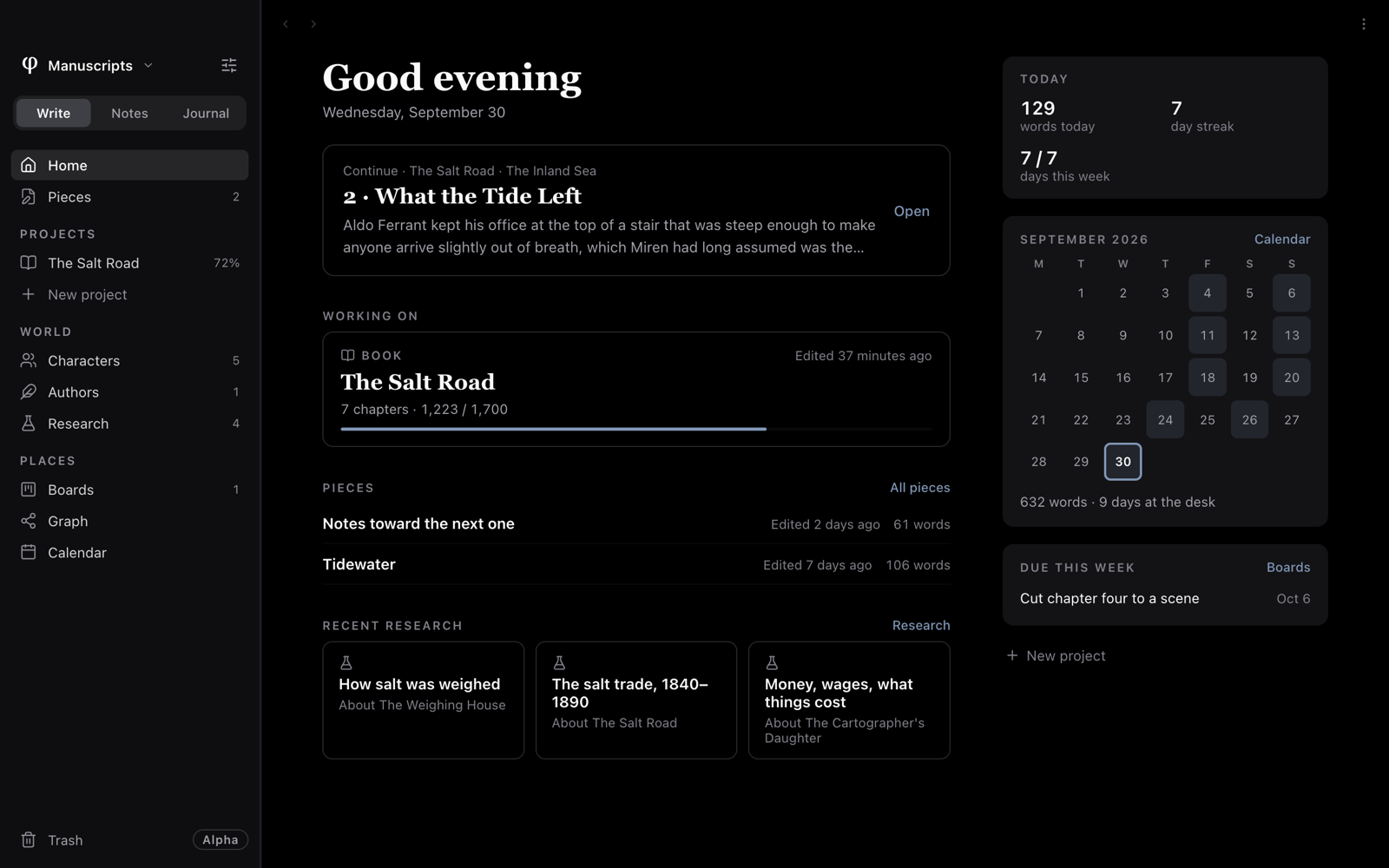
En el tema claro la barra lateral sigue oscura, para que la página sea lo más luminoso de la pantalla. Ajustes → Apariencia → Barra lateral en tema claro la vuelve clara.
El Inicio de cada modo
Cada modo se abre en un Inicio que ocupa la página. ⌘⇧H te lleva al Inicio
del modo en el que estás, e Inicio en la parte superior de la barra lateral
hace lo mismo.
- El Inicio de Escribir te recibe con lo que puedes continuar, los proyectos en los que trabajas, las piezas recientes y la Investigación en curso; a su lado, las cifras de hoy (palabras hoy, tu racha, esta sesión, días esta semana), el mes y lo que Vence esta semana en tus tableros.
- El Inicio de Notas se abre con un cuadro Apunta una idea… —pulsa Intro
para guardarla como nota, y una
#palabraen ella se convierte en etiqueta—, con lo que editaste hace poco y, a su lado, el mes, tus notas destacadas y tus etiquetas. - El Inicio de Diario se abre con la entrada de hoy, esta semana y los días anteriores, con tus Páginas matutinas de hoy, el mes y Un día como hoy: lo que escribiste en esta fecha en otros años.
Buscar un documento: ⌘K
⌘K (Archivo → Buscar un documento…) es el camino a cualquier parte. Al
abrirlo, antes de escribir, muestra tres cosas:
- Abierto ahora: los documentos que has abierto y no has cerrado. El que está en pantalla lleva la marca aquí ahora.
- Ir a: los modos y lugares: Inicio, Escribir, Notas, Diario, el grafo y, según escribes, el calendario, los tableros, los personajes, las plantillas, la papelera, los Ajustes.
- Crear: un documento nuevo y, según escribes, un proyecto, una carpeta, la entrada de hoy, etcétera.
Empieza a escribir y busca en todos los documentos por título y por contenido, en los tres modos (cada resultado indica en qué modo está), además de tus proyectos y personajes.
- Intro abre el resultado resaltado.
⌘↵lo abre y mantiene la paleta abierta, para que puedas abrir varios.⌘W(o la × de la fila) cierra el documento abierto resaltado, y la paleta se queda.- Esc cierra la paleta.
Comandos: ⌘P
⌘P (Archivo → Paleta de comandos…) contiene solo comandos, los verbos.
Antes de escribir, muestra lo que has ejecutado Últimamente; escribe para
buscar en todos los comandos: documentos nuevos, exportaciones, versiones,
bóvedas, desplazamiento de máquina de escribir, buscar actualizaciones y todo lo
demás.
Todos los atajos: ⌘/
⌘/ muestra todos los atajos principales en una sola tarjeta. Pulsa ⌘/ otra
vez (o Esc) para cerrarla. La lista completa está en
Atajos de teclado.
Ir y volver
⌘[/⌘]: atrás y adelante por donde has estado, tanto en la lista como en la página. Los botones laterales del ratón hacen lo mismo.⌥⌘←/⌥⌘→: el documento de arriba o de abajo en la lista: el capítulo anterior o siguiente, la nota siguiente, el día anterior.⌘W: cierra el documento abierto y conserva su lista. Un documento abierto desde otro sitio —el calendario, un tablero, el grafo— se cierra volviendo a donde lo abriste. En un lugar sin documento abierto (el calendario, el grafo, los tableros, la papelera),⌘Wte lleva al Inicio del modo.⌘⇧H: el Inicio del modo.