Buscar y reemplazar
φ responde a dos preguntas distintas. ⌘F busca en la página que tienes
delante; ⌘⇧F busca en todos los documentos de la bóveda. Ambos pueden
reemplazar lo que encuentran.
Buscar en este documento
Pulsa ⌘F (Edición → Buscar en el documento). Se abre una barra de búsqueda
en la parte superior de la página, encima de tu texto, que toma como consulta
las palabras que tuvieras seleccionadas. Mientras escribes, φ resalta cada
coincidencia y se mueve a la primera.
- El contador te dice dónde estás: 3 de 12, o Sin resultados.
Enterva a la siguiente coincidencia y⇧Entera la anterior; los botones de flecha hacen lo mismo.- Distinguir mayúsculas (el botón Aa) hace que las mayúsculas cuenten.
- Expresión regular te permite buscar con un patrón.
Esccierra la barra y borra los resaltados.
Si no hay ningún documento abierto, ⌘F abre en su lugar la página de búsqueda
(más abajo).
Reemplazar en este documento
Haz clic en Reemplazar en la barra, o pulsa ⌘⌥F (Edición → Buscar y
reemplazar en el documento) para abrir la barra con el reemplazo ya visible.
Escribe el texto de reemplazo y luego:
- Reemplazar cambia la coincidencia actual y pasa a la siguiente.
- Todo en el documento cambia todas las coincidencias de este documento a la vez.
Un reemplazo aquí es una edición normal, así que ⌘Z lo deshace.
Buscar en todos los documentos
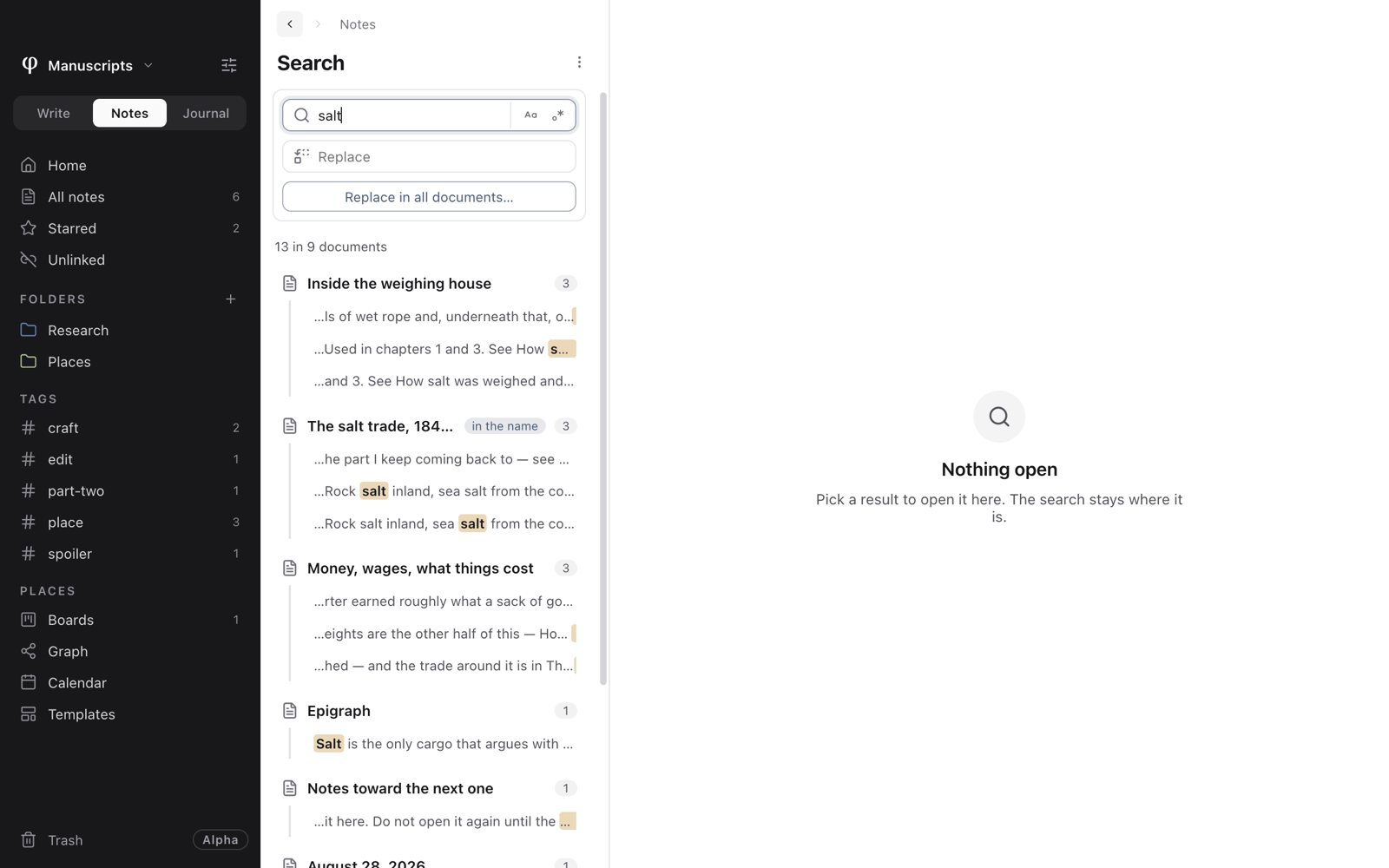
Pulsa ⌘⇧F (Edición → Buscar en todos los documentos…) para abrir la página
Buscar. Se sitúa en la columna de lista, así que un resultado se abre en la
página de al lado y tu búsqueda se queda donde está para el siguiente.
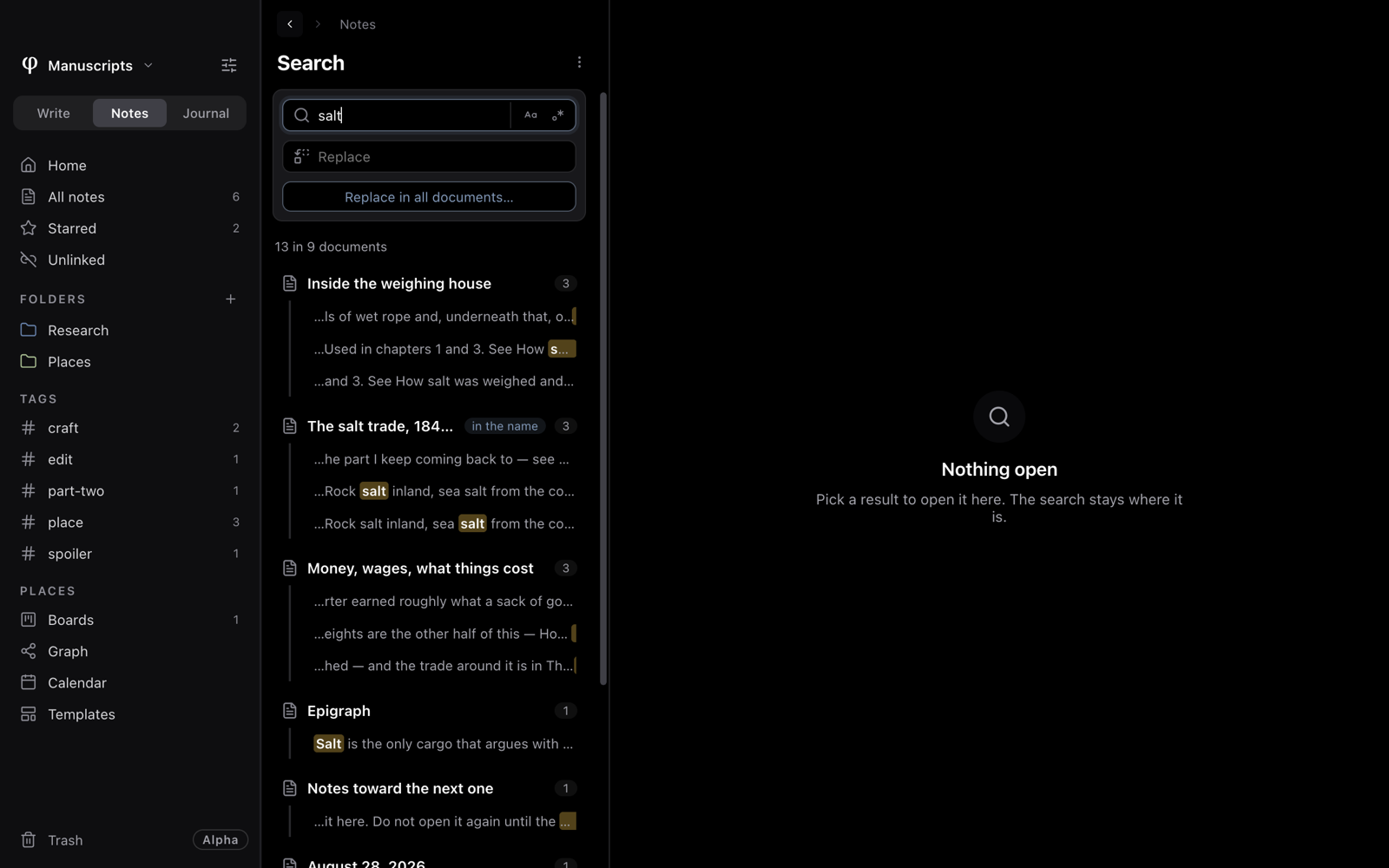
Escribe al menos dos caracteres en Buscar en todos los documentos…. φ lee todos los documentos de la bóveda, páginas matutinas incluidas, y enumera los que coinciden, empezando por los que más coincidencias tienen. Bajo cada documento ves sus coincidencias en contexto; un documento encontrado por su nombre se marca en el nombre. Distinguir mayúsculas y Expresión regular funcionan igual que en la barra de búsqueda.
Haz clic en un documento, o en cualquiera de sus coincidencias, para abrirlo con el cursor justo en esa coincidencia.
Reemplazar en todas partes
Escribe el texto de reemplazo en el segundo campo y haz clic en Reemplazar en todos los documentos…. Como esto cambia muchos archivos a la vez, φ pregunta primero: te dice cuántas apariciones reemplazará en cuántos documentos, y espera a que hagas clic en Reemplazar en todo.
Si el versionado está activado para la bóveda, φ guarda una versión de toda la bóveda antes de cambiar nada, con el nombre de lo que reemplazaste, para que puedas volver a como estaban las cosas. Consulta Versiones y copias de seguridad. Si el versionado está desactivado, φ te lo dice antes de que confirmes, porque el cambio no se puede deshacer.
Otras formas de encontrar cosas
- El campo de búsqueda de la lista. Cada lista tiene un campo Buscar… arriba que la filtra por título, texto inicial y etiquetas.
⌘Kencuentra un documento, proyecto o personaje por su nombre y lo abre. Consulta Orientarte.