Vista previa
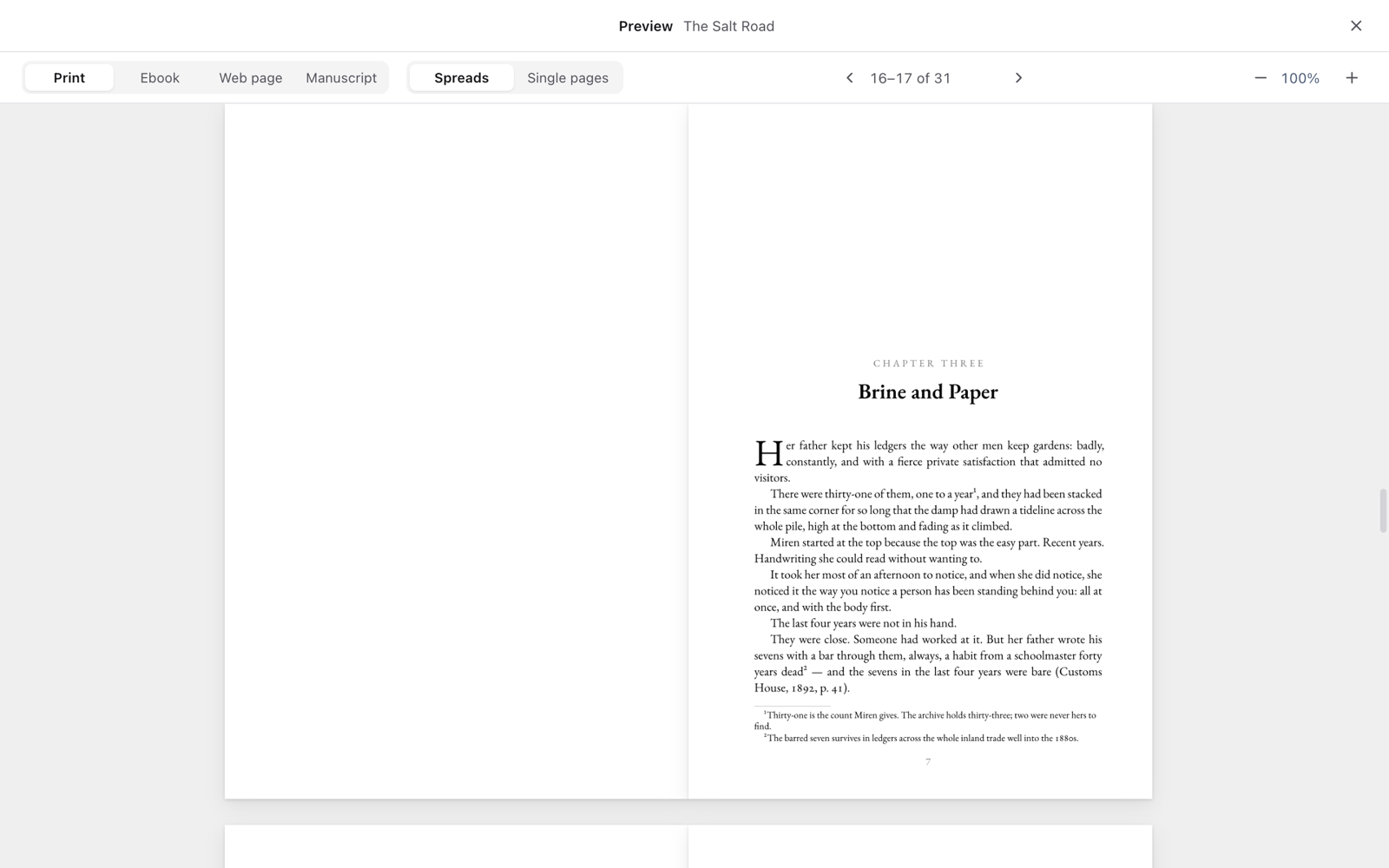
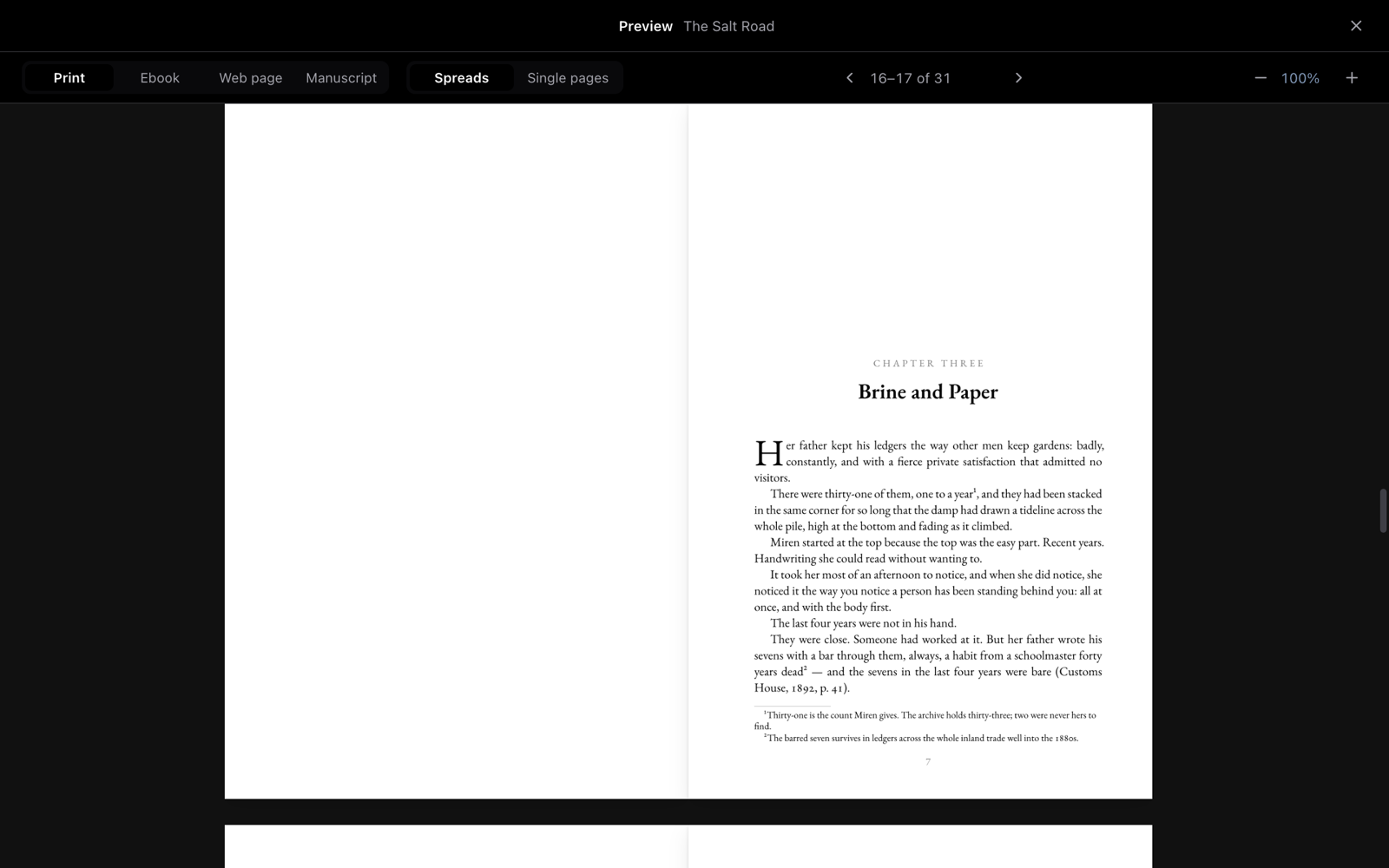
La Vista previa muestra el libro entero tal como saldrá: como libro impreso en páginas enfrentadas, como libro electrónico en un teléfono o una tableta, como página web o como manuscrito. No se guarda nada; cambia un ajuste y vuelve a mirar.
Abrir la vista previa
- Abre la página Exportar del proyecto.
- Pulsa Vista previa, en lo alto de la página.
- Elige qué mirar en la barra de herramientas: Impreso, Libro electrónico, Página web o Manuscrito.
La vista previa sigue lo elegido en la página Exportar: el diseño, el tamaño de corte, el papel y tus ajustes.
Hojear un libro impreso
- Páginas enfrentadas muestra las páginas una frente a otra, como se abre el libro encuadernado: la cubierta sola y luego las páginas izquierda y derecha juntas. Página a página muestra una cada vez.
- Las flechas avanzan por el libro; haz clic en el número de página para saltar a una página.
- Acercar y Alejar (el + y el −) cambian el tamaño; las páginas se ven nítidas con cualquier zoom.
Las páginas aparecen rápido al principio y se definen un momento después.
El libro electrónico
Libro electrónico pasa las páginas del EPUB como lo haría una aplicación de lectura, en un Teléfono, una Tableta o una Pantalla. Los lectores eligen su propio tamaño de letra, así que sus pantallas no serán iguales que la tuya; lo que hay que mirar es cómo empiezan los capítulos, los ornamentos y las páginas propias del libro.